


 PowerMyMac


Hur gör du hitta dubbletter av PDF-filer på din enhet? Att kunna ta bort eller radera dina duplicerade filer på din dator är väldigt enkelt. Detta gäller både dina Mac- och Windows-datorer.
Och en av de filer du bör överväga att hitta är dina PDF-filer. Dessa PDF-filer finns i större storlekar jämfört med filer i .docx-format. Och att hitta dem kan ta upp all din dyrbara tid, särskilt om du inte har tänkt på dem på väldigt länge.
Det är därför vi ska visa dig här hur du kan hitta duplicerade filer som de dubbla PDF-filerna på din dator och få dem raderade för gott.
Innehåll: Del 1. 2 sätt att hitta dubbletter av PDF-filer och ta bort dem på Mac Del 2. Hur kan jag hitta dubbletter av PDF-sidor? Del 3. Slutsats
Del 1. 2 sätt att hitta dubbletter av PDF-filer och ta bort dem på Mac
Många människor har problem med att ta bort dubbletter av filerMen om vi vill göra det, bör vi först hitta deras plats. När det gäller att hitta och ta bort dina duplicerade PDF-filer på din Mac finns det två olika sätt att göra det. Det ena är att göra det manuellt, vilket innebär att du kommer att spendera mer tid framför datorn för att hitta och ta bort dem.
Och den andra raderas automatiskt, vilket innebär att du behöver använda ett verktyg som kan hjälpa dig. Och för att lära dig mer om dessa två metoder, fortsätt läsa det här inlägget till slutet.
Metod 1. Hitta manuellt duplicerade PDF-filer och ta bort dem
Här är det första sättet att hitta dubbletter av PDF-filer på din Mac att använda "Finder" som är installerat på din Mac-dator. Det finns en funktion under Finder som kallas "Smarta mappar"som kan hjälpa dig med detta.
Och för att visa dig hur du kan hitta dubbletter av PDF-filer, nedan följer stegen du kan följa.
- Först måste du starta Finder app på din Mac.
- Och klicka sedan på knappen "Arkiv" som finns i menyraden i Finder.
- Därifrån väljer du "Ny smart mapp"
- Och klicka sedan på plustecknet (+) knappen som finns i det övre högra hörnet av din fönsterskärm.
Och när du väl är på den sidan, sök helt enkelt efter filen du vill ta bort och dess duplikat. Du kan göra detta genom att söka.
Det som kommer att göra detta enklare är om du sorterar resultatet som visas på skärmen. Du kan sortera dem efter namn, vilket gör att du kan se dubbletterna direkt.
Du måste också se till att du har kontrollerat tid och datum så att du kan veta att du har rätt fil att radera. Den här metoden kan definitivt fungera för att hitta dubbletter av PDF-filer på din Mac, men det är faktiskt inte den ideala att använda.
Du förstår, det finns fall där dessa duplicerade PDF-filer redan har ett annat namn på sig. Den här metoden, som vi nämnt, kan vara tidskrävande.
Metod 2. Hitta och ta bort dubbletter av PDF-filer automatiskt på Mac
Att ta bort dubbletter av filer gynnar din dator eftersom din Mac då kommer att köras snabbare.
Och som tur är för dig har vi den perfekta för jobbet som du kan använda automatiskt. Och detta är inget annat än “Duplicate Finder”-funktionen i PowerMyMac-programmet.
Ocuco-landskapet iMyMac PowerMyMac är ett utmärkt verktyg som du borde ha på din Mac-dator. Det beror på att det kan hjälpa dig att organisera, rensa och optimera din Mac samtidigt. Det här verktyget är också väldigt enkelt att använda och du kommer enkelt att kunna hitta dubbletter av PDF-filer på din Mac.
PowerMyMac har också så många funktioner som du definitivt kan välja mellan. En av dem är duplikatsökaren. Duplikatsökaren som det här verktyget har är helt klart avsedd att leta efter alla PDF-filer och få dem raderade.
Dessutom kan den också användas för att ta bort och ta bort dubbletter av låtar, bilder, mappar etc. Det här verktyget är också mycket enkelt och säkert att använda.
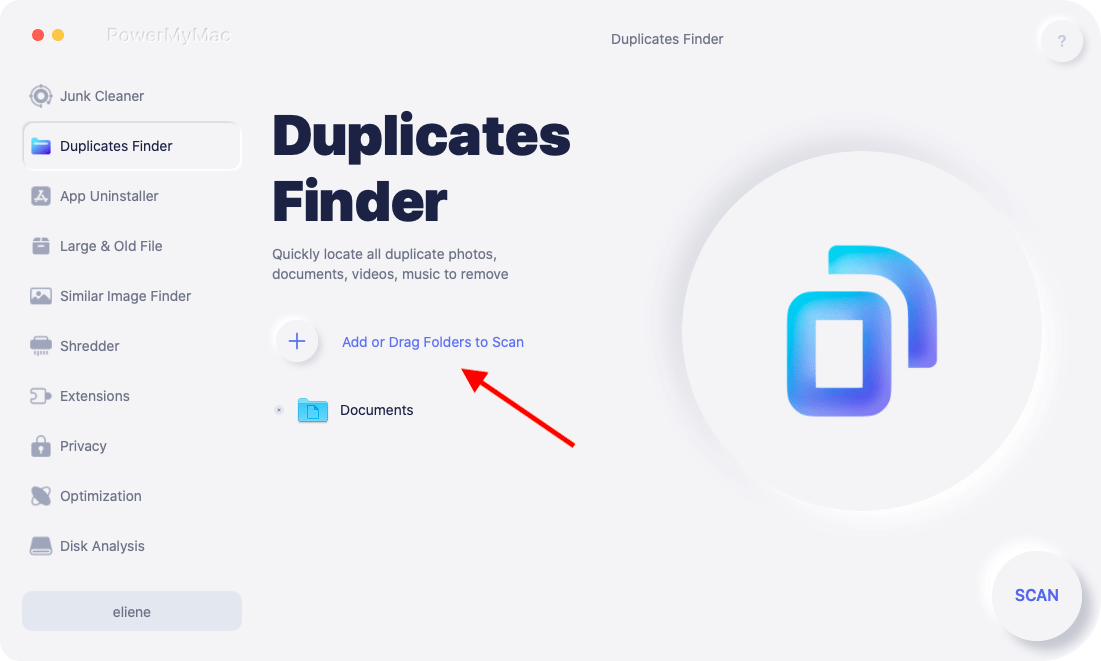
Och för att veta hur du kan använda detta för att hitta dubbletter av PDF-filer på din Mac, ladda ner och installera det på din Mac och följ anvisningarna för att få åtkomst till det. När du är klar följer du bara stegen nedan.
Steg 1. Välj Duplikatsökare
När du har installerat och startat PowerMyMac på din Mac väljer du "Duplicate Finder"-funktionen som finns på vänster sida av skärmen.
Steg 2. Skanna din Mac och hitta enkelt dubbletter av PDF-filer
När du har valt funktionen för att hitta dubbletter kan du göra en skanning på din Mac genom att klicka på SCAN knapp.
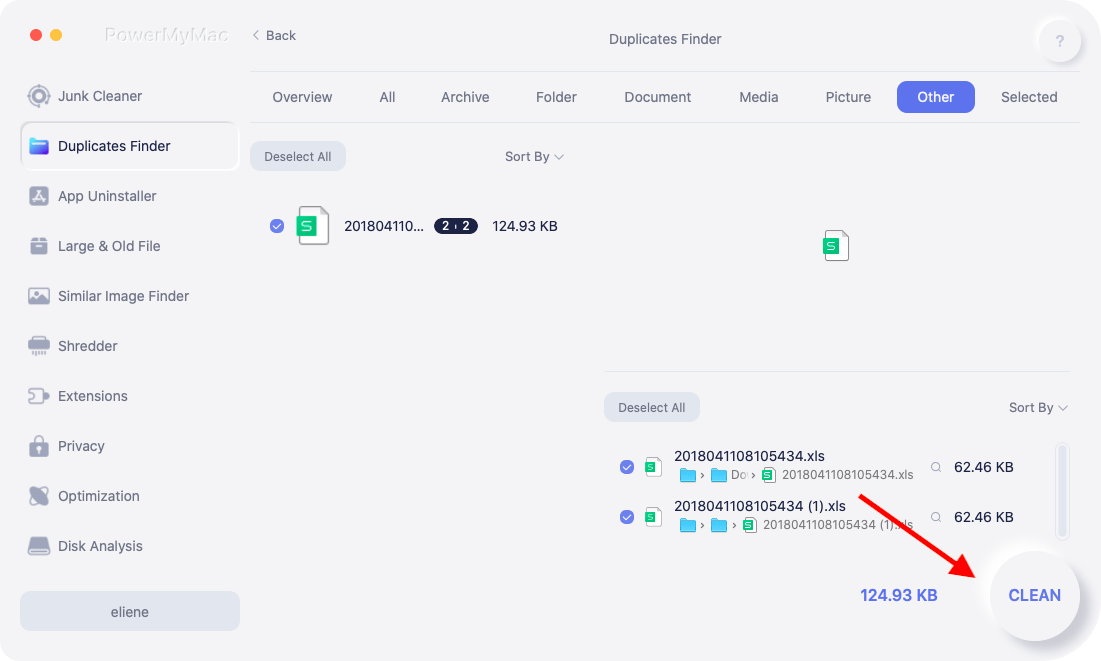
Och när skanningsprocessen är klar kan du se alla duplicerade filer som du har på din Mac. Härifrån väljer du kategorin "Dokument", och klicka sedan på knappen för automatiskt val. På så sätt kan PowerMyMac separera originalfilen från dubbletterna.
Steg 3. Rengör dubbletter av PDF-filer automatiskt
Och när du har valt de PDF-filer som ska raderas klickar du på REN knappen på din skärm. Detta kommer sedan att börja ta bort alla dina dubbletter av PDF-filer på din Mac.
Del 2. Hur kan jag hitta dubbletter av PDF-sidor?
Det finns också ett annat sätt att hitta dubbletter av PDF-filer på din Mac. Och nedan följer två av dem.
1. Använd AutoSplit-pluginet för att hitta dubbletter av PDF-sidor
Det här verktyget är känt för att det kan hitta alla liknande sidor som du har i dina PDF-filer och du kan även förhandsgranska dem för att se till att du har rätt fil.
Du kan använd AutoSplit för att hitta bara de sidorna som har dubbletter. Den kan också bokmärka dina dubbletter och extrahera dem så att du kan separera dem från dina PDF-filer.
2. Andra verktyg som hjälper dig att hitta dubbletter av PDF-filer
Ett annat sätt som kan hjälpa dig att hitta dubbletter av PDF-filer och ta bort dem är att använda onlineprogramvara. Och med det i åtanke har vi nedan några andra verktyg som du kan överväga att använda.
#1 PDF-storleksförändring
Detta är ett gratis onlineverktyg som du kan använda för att hitta dubbletter av PDF-sidor på din Mac. Verktyget sägs vara enkelt att använda, snabbt och naturligtvis flexibelt. Och när du har tagit bort sidorna i din PDF-fil som innehåller en dubblett, kan du skapa en annan PDF-fil.
#2 Online2pdf
Ett annat verktyg som du kan använda för att ta bort rädslan du har inom dig. Det här verktyget kan också hitta dubbletter av PDF-filer eller sidor, ladda upp din fil, välj vad du vill ha och sedan är du klar.
#3 SodaPDF
Du kan använda det här verktyget på vilken enhet du än har. Förutom att du kan hitta dina dubbletter av PDF-filer kan du också redigera dem, till exempel genom att ta bort sidor som inte behövs.
#4 Litenpdf
Detta låter dig ta bort dubbletter av sidor från en viss PDF-fil du har. Processen är mycket enkel eftersom du helt enkelt kan ladda upp din fil och välja de sidor du vill ta bort.
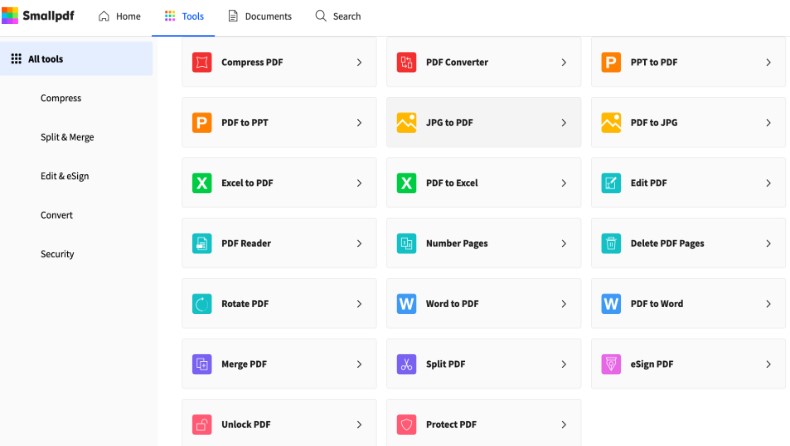
Detta är ett annat verktyg som anses vara det enklaste och mest tillgängliga verktyget du kan använda online för att kunna ta bort dubbletter från din PDF-fil.
Du kan helt enkelt ladda upp din fil, börja redigera, ta bort de dubbletter som du har i din PDF-fil och spara den när du är klar.
Del 3. Slutsats
Så där har du det. Du har avslutat det här inlägget och vi är säkra på att du redan har lärt dig så mycket om hur du kan hitta dubbletter av PDF-filer från din Mac. Och det mest rekommenderade vi kan erbjuda dig är inget annat än “Duplicate Finder”-funktionen i PowerMyMac-verktyget.
Det här verktyget är ett utmärkt verktyg för att rensa upp din Mac, inte bara genom att hitta och radera dina dubbletter, utan också när det gäller att ta bort andra filer som du inte längre behöver. Och med det kan det hjälpa dig att frigöra mer utrymme för din lagring.


