


 PowerMyMac


Dina datorer innehåller värdefulla filer och mappar. Vissa är för arbete, andra för skolan och andra typer av filer och mappar är till för underhållning. Ändå innehåller de flesta av dina Mac-datorer viktiga filer som måste sparas eller underhållas. Om några av dina filer saknas kan det därför vara bra att... hitta förlorade filer på MacDetta gör att du kan se till att du fortfarande har en kopia av den där värdefulla filen. Och om möjligt kan du göra en säkerhetskopia på molnlagringsplattformar för att se till att det inte händer igen.
Här kommer vi att diskutera hur man hittar förlorade filer på Mac. Detta gör att du kan hitta dessa saknade filer och mappar för senare användning. Och du kan också göra en kopia av dessa filer på andra lagringsplattformar, vare sig det är molnbaserade eller externa.
ArtikelguideDel 1. Hur hittar man förlorade filer på Mac?Del 2. Hur återställer man raderade filer på Mac utan programvara?Del 3. Hur man tar bort onödiga filer på Mac för mer utrymmeDel 4. Avslutningsvis
Del 1. Hur hittar man förlorade filer på Mac?
Nu ska vi ta reda på hur man hittar förlorade filer på Mac. Det kan vara jobbigt om du förlorar viktiga filer, mappar eller dokument på din Mac-dator. Det är dock bra att veta att du kan använda några av de mest kraftfulla verktygen i Mac för att hitta dessa förlorade filer. Här kommer vi att diskutera hur man hittar förlorade filer på Mac:
Lösning 01. Använd Spotlight
Det första du kan göra är att använda Spotlight för att hitta förlorade filer på din Mac. Spotlight är en praktisk funktion i Mac-datorer som låter dig leta efter saker. Här är stegen för hur du använder den:
- Starta Spotlight. Tryck på tangenterna
COMMAND + SPACEför att starta Spotlight på din Mac-dator. - Skriv filnamnet. Om du kommer ihåg namnet kan du skriva in filnamnet på den faktiska filen du söker efter. Detta hjälper dig att hitta förlorade filer på Mac.
- Kolla in resultaten. Nedan visas en resultatlista. Kolla in listan och bläddra igenom den.
- Kontrollera sökvägskatalogen. Det sista du ska göra är att hålla
COMMANDtryck ner tangenten för att kontrollera sökvägen till mappens eller filens katalog. Du kan också klicka på den specifika filen och sedan trycka på tangenten förCOMMANDDetta hjälper dig att öppna Finder och starta den specifika filens plats.

Lösning 02. Använda text i dokument för att hitta förlorade filer på Mac
Nästa lösning som hjälper dig att hitta förlorade filer på Mac är mer avancerad. Det finns tillfällen då filerna inte kan hittas eftersom de inte har rätt namn. Eller ibland har du redan glömt filnamnet. I dessa fall kanske du bara har en liten uppfattning om det.
Om detta händer kan du faktiskt söka djupare i dokumentens innehåll. Om du kommer ihåg vad som finns i dokumentet eller om du har en papperskopia av dokumentet kan du skriva ut en specifik mening som du har antecknat. För att göra detta måste du använda Spotlight.
Lösning 03. Använd metadata för att hitta filer i Spotlight
Den andra lösningen vi föreslår är att du använder den här tredje tekniken för att hitta förlorade filer på Mac. Detta är att hitta en fil med hjälp av en sökning som involverar en blandning av specifika metadata. Om du till exempel vet vilken filtyp du letar efter, datumet den skapades och andra saker, kan dessa data blandas och användas som filter. Sedan kan du använda dem för att hitta filen du faktiskt saknar. Detta handlar om att filtrera sökningar för att hitta förlorade filer på Mac.
Så här hittar du ett PowerPoint-dokument som skapades den 14 oktober 2016:
- Starta Spotlight. Det första steget du ska göra här är att starta Spotlight i din dator. Gör detta genom att trycka på
COMMAND + SPACEpå tangentbordet. - Ange rätt filter. Ange följande filter i Spotlight-sökningen utan citattecken, kolon och punkt: "typ:powerpoint skapad: 14/10/16".
- Titta på sökresultaten. Den sista delen skulle vara att titta på sökresultaten för att hitta förlorade filer på Mac.
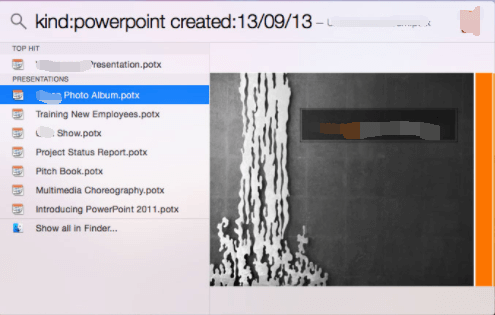
Apple har en egen supportsida som låter dig hitta specifika dokument genom specifika sökfrågor i Spotlight-metadata. Det finns olika supportsidor för olika operativsystem och du kan helt enkelt hitta dem på Google. Till exempel finns några av sökfrågorna nedan:
- För att söka efter ordet "Resa" i dokumentfiltyper
resetyp: dokument
- För alla artiklar skrivna av författaren Marice
författare: marice
- För att söka efter bilder gjorda ett specifikt datum
typ:bilder skapade:14/10/16
- För att söka musik av The Phantoms
typ:musik av: “The Phantoms”
- För att söka efter filer som har ändrats före en viss tidpunkt
ändrad:<=10/14/16
Lösning 04. Hitta förlorade filer på Mac via metadata
Detta är ett annat knep för att hitta förlorade filer på Mac. Tricket här är att du öppnar en fil som liknar den. Sedan måste du förhandsgranska dess metadata. Detta gör att du kan se filens associerade metadata. Här är stegen du bör följa för att kontrollera en fils egna metadata för att hitta förlorade filer på Mac:
- Välj en liknande fil. Det första steget är att markera en specifik fil som är nästan identisk eller lik de du vill hitta i Finder.
- Tryck på höger tangent. Nästa steg är att trycka på tangenterna
COMMAND + IEller så kan du också välja alternativet för Arkiv. Välj sedan alternativet som heter Visa info. - Förhandsgranska data under Allmänt och Mer information. Det sista steget är att titta under avsnitten Mer information och Allmänt i filen för att leta efter specifika metadata.
- Använd Spotlight. Slutligen kan du använda Spotlight för att kopiera liknande metadata. Detta hjälper dig att hitta förlorade filer på Mac med hjälp av metadata från liknande filer.
Del 2. Hur återställer man raderade filer på Mac utan programvara?
Så du kan också hitta förlorade filer på Mac med hjälp av det här avsnittet. För detta måste du använda Time Machine, en funktion i din Mac-dator. Den hjälper dig återställa förlorade filer på MacHär är stegen du bör följa för att använda detta:
- Öppna Time Machine. Först måste du starta Time Machine på din Mac-dator. Gör detta genom att gå till Spotlight-sökning. Eller så kan du använda Systeminställningar och sedan gå till Time Machine.
- Leta reda på de borttagna filerna. Du bör leta reda på de borttagna filerna från den specifika säkerhetskopian du skapade tidigare.
- Välj dessa filer och klicka sedan på knappen för Återställ.
Detta fungerar bara om du har konfigurerat Time Machine tidigare. Om du inte har gjort det kommer du inte att kunna hitta förlorade filer på Mac med Time Machine.
Del 3. Hur man tar bort onödiga filer på Mac för mer utrymme
Efter att vi har diskuterat hur man hittar förlorade filer på Mac, låt oss prata om hur man frigör mer utrymme på din Mac-dator. Du kan göra detta genom att använda ett verktyg som heter iMyMac PowerMyMac och dess Master Scan-funktion. Det är ett utmärkt verktyg som hjälper dig att optimera din Mac-dator så att den presterar snabbare och bättre. Detta kraftfulla verktyg är en allt-i-ett-programvara som låter dig rensa upp din Mac-dator. Det hjälper också till att skydda din integritet och frigör mer lagringsutrymme på din MacDet börjar med en prestandaövervakare som hjälper dig att få en känsla för datorns optimeringsinställningar.
Sedan innehåller den smarta rensningsfunktioner som hjälper dig att identifiera onödiga filer eller skräp i ditt system. Därefter kan du göra några enkla klick för att ta bort detta skräp från ditt system. Dessa hjälper dig att optimera din Macs prestanda. Verktyget har också en Master Scan-funktion som hjälper dig att hitta alla typer av skräp i ditt system. Dessa inkluderar tillfälliga filer och systemcache. Dessa tas alla bort när du trycker på rensningsknappen från systemet.
 Få en gratis provperiod nu!
Del 4. Avslutningsvis
Här har vi diskuterat hur man hittar förlorade filer på Mac. Vi har lärt dig fyra olika lösningar för hur man hittar förlorade filer på Mac. Dessa inkluderar att använda Spotlight, använda text i dokument för att hitta förlorade filer på Mac, använda metadata för att hitta filer i Spotlight och använda metadata från andra liknande filer. Vi lärde dig också hur man återställer raderade filer på Mac utan programvara. Detta görs genom att använda Time Machine som initialt kan konfigureras i din Mac. Det är en funktion som bara fungerar om du har konfigurerat den tidigare.
Slutligen har vi gett dig tips om hur du tar bort onödiga filer på din Mac för att få mer utrymme. I den här artikeln om hur du hittar förlorade filer på din Mac ger vi dig en bonusprogramvara som hjälper dig att ta bort onödiga filer i ditt system så att du kan återfå mer utrymme och skydda din integritet. Detta görs genom iMyMac PowerMyMac och dess funktioner och moduler. Det är ett fantastiskt verktyg som hjälper dig att identifiera skräp i ditt system och ta bort det med några enkla klick.


