


 PowerMyMac


Som ett framgångsrikt sandbox-spel skapat av Mojang är Minecraft lika populärt som andra onlinespel bland Mac-spelare. Användare kan enkelt installera appen genom att öppna paketet och dra dess ikon till programmappen. Det är dock svårt för dem att helt ta bort appen när de inte längre vill ha den på Mac.
En enkel radering i programmappen hjälper bara lite, det finns fortfarande kvar några filer kvar i preferenser, programstöd och andra mappar på hårddisken.
Så om du vill snabbt och fullständigt avinstallera Minecraft på MacFortsätt läsa den här texten så kommer du att hitta metoderna användbara och hjälpsamma oavsett vad du vill avinstallera Minecraft eller installera om det på Mac.
 Få en gratis provperiod nu!
TIPS:
- Så här avinstallerar du Wacom-drivrutiner på Mac (snabbguide)
- Bästa guiden för hur man avinstallerar appar helt på Mac
Snabbguide för hur man avinstallerar Minecraft på Mac
- Logga in och gå till Inställningar på EnterMojangs officiella webbplats för att radera Minecraft-kontot.
- Gå till programmappen och hitta Minecraft.
- Flytta Minecraft till papperskorgen med en kontextmeny.
- Öppna Finder och klicka på Gå. Klicka sedan på Gå till mapp.
- Skriv in
~/Libraryi sökfältet. - Skriv in följande kommandon (
~/Library/Application Support/minecraft,~/Library/Caches/com.mojang.minecraft,~/Library/Saved Application State/com.mojang.minecraft) för att radera de återstående filerna som lagras i olika undermappar. - Töm papperskorgen efter att stegen ovan är klara.
Innehåll: Del 1. Vad är Minecraft för Mac?Del 2. Hur avinstallerar man Minecraft på Mac snabbt och fullständigt?Del 3. Hur avinstallerar man Minecraft manuellt?Del 4. Slutsats
Del 1. Vad är Minecraft för Mac?
Minecraft är ett sandbox-videospel skapat av den svenska spelutvecklaren Markus Persson och släppt av Mojang 2011. Spelet låter spelare bygga med en mängd olika block i en procedurellt genererad 3D-värld, vilket kräver kreativitet från spelarna. Andra aktiviteter i spelet inkluderar utforskning, resursinsamling, hantverk och strider.
Del 2. Hur avinstallerar man Minecraft på Mac snabbt och fullständigt?
Att ta bort oanvända program på Mac är ibland inte så lätt, eftersom det finns för många okända filer som produceras av appen. Om man av misstag raderar okända filer kan det orsaka systemfel.
Men oroa dig inte, det snabbaste och mest grundliga sättet att avinstallera Minecraft från din Mac är att ladda ner användbar rengöringsprogramvara. Eftersom det finns olika rengöringsprogram på marknaden rekommenderar vi här: iMyMac PowerMyMac till dig.
PowerMyMac är en användbar och multifunktionell städ- och optimerad programvara. Det är som en butler som sköter huset åt dig. Under varje modul hittar du alla användbara funktioner som du också kommer att älska. När något är fel med din Mac, kolla system status och använd sedan motsvarande verktyg under dessa moduler.
Hur avinstallerar jag Minecraft helt? Nu när du vill avinstallera Minecraft på Mac, öppna programmet och leta efter Uninstaller modulen. Fortsätt läsa texten och lär dig hur du använder iMyMac PowerMyMac.
Steg 1. Ladda ner och starta iMyMac PowerMyMac
Först, se till att du har PowerMyMac på din Mac. Öppna programmet så ser du systemstatusen för din Mac. Gå vidare och tryck på Avinstallera.
Steg 2. Tryck på skanningsknappen och vänta
När du har angett App Uninstaller, tryck på scan knappen. Programvaran kommer automatiskt att söka igenom programmen som är installerade på din Mac. Det du bör göra är att vänta på skanningen.

Steg 3. Sök efter Minecraft och välj det
När skanningsprocessen är klar listas de skannade applikationerna till vänster i gränssnittet. Du kan söka direkt efter Minecraft genom att skriva dess namn i sökfältet eller leta efter det genom att skrolla i listan. När du hittar det, välj den. Sedan visas dess filer och mappar i den högra kolumnen.
Steg 4. Välj de filer du vill ta bort
Om du vill radera alla Minecraft-filer kan du klicka på Markera alltOm du bara vill ta bort filerna individuellt klickar du på Sortera efter bredvid alternativet Markera alla. Klicka sedan på de filer du vill ta bort för att avinstallera Minecraft helt på Mac.
Steg 5. Tryck på rengöringsknappen
När du har valt de filer du vill ta bort, tryck på Rena knappen. Så startar rengöringsprocessen, och resten är att vänta på installationen och systemrensningen.

Hela avinstallationsprocessen tar inte lång tid. Du kommer att känna dig väldigt bekväm och avslappnad med iMyMac PowerMyMac. Funktionen är enkel. Gränssnittet är koncist och funktionerna är många.
Det är ett Bra verktyg för att avinstallera oönskade appar på MacOm du vill ta bort Minecraft snabbt och helt utan problem, ladda ner PowerMyMac. Nu är det gratis att ladda ner!
Del 3. Hur avinstallerar man Minecraft manuellt?
Om du gillar att avinstallera program manuellt, missa inte några detaljer i följande. För att helt radera Minecraft från dina egna operationer måste du radera både Minecraft-kontot och dess filer som är lagrade på din Mac. Nu ska vi se stegen!
Steg 1. Ta bort Minecraft-konto
För att helt avinstallera Minecraft på Mac måste du ta bort ditt Mojang-konto tillsammans med spelklienten. Detta steg är inte obligatoriskt men låter dig minska kontakterna med spelutvecklaren som tar emot dina data från ditt konto.
Observera att När du har raderat ditt Mojang-konto kommer du inte längre att ha åtkomst till servern, spela spel eller köpa dem. Du får inte heller registrera ett nytt konto med den e-postadress du registrerade tidigare.
Så att ta bort kontot eller inte beror på dig själv. Följande är de specifika stegen för att ta bort Minecraft-kontot:
- EnterMojangs officiella webbplats
- Logga in och gå till Inställningar
- Ställ in några säkerhetsfrågor för att säkerställa att ditt konto är säkert
- Bläddra ner i listan och välj Läs mer i Radera ditt konto avsnitt
- Slå Begär borttagning av konto
- Följ länken som Mojang skickat, vilken är giltig i 24 timmar
- Svara på säkerhetsfrågor och ange ditt lösenord
- Klicka på Ta bort mitt konto
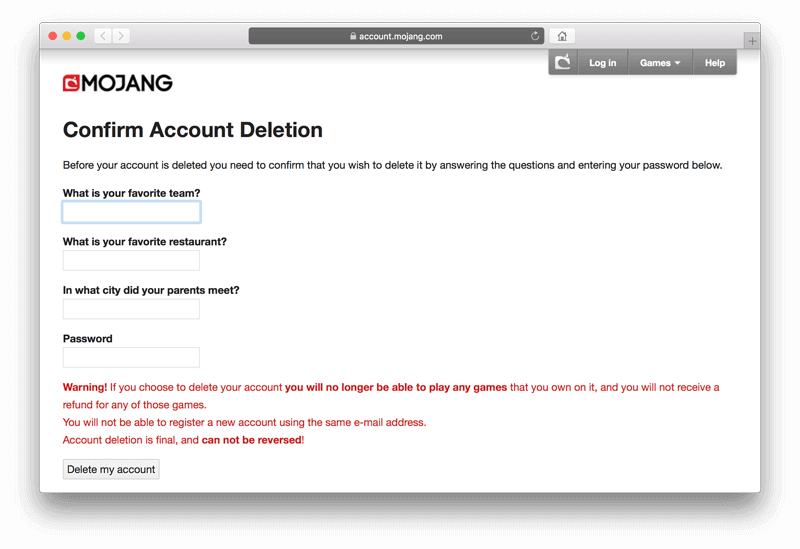
Det var allt. Ditt Mojang-konto kommer att tas bort permanent. Ta bort spelklienten förresten. Sedan kan du fortsätta till stegen för att avinstallera Minecraft på Mac.
Steg 2. Ta bort Minecraft-filerna
- Gå till Ansökan Mapp och hitta Minecraft.
- Flytta Minecraft till papperskorgen med en kontextmeny.
- Öppna Finder och klicka på Gå. Klicka sedan på Gå till mapp.
- Typ
~/Libraryi sökfältet. - Skriv in följande kommandon för att radera de återstående filerna som lagras i olika undermappar och radera filerna:
~/Library/Application Support/minecraft~/Library/Caches/com.mojang.minecraft~/Library/Saved Application State/com.mojang.minecraft
- Töm papperskorgen efter att stegen ovan är klara.
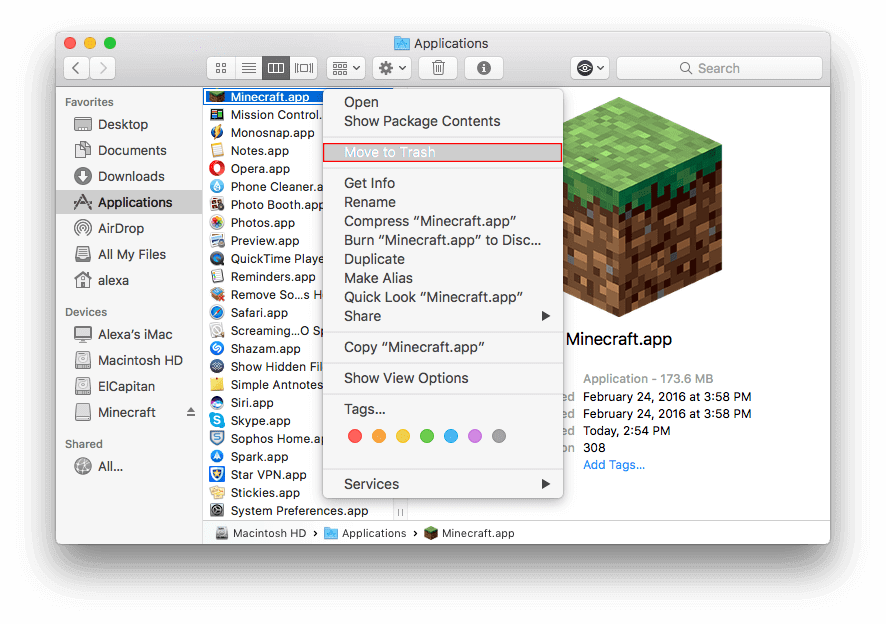
Nu har programmet avinstallerats helt på din Mac genom dina egna manuella åtgärder. Även om det är lite komplicerat, ta dessa steg på allvar så kommer du äntligen att klara det.
Del 4. Slutsats
Att avinstallera Minecraft på Mac manuellt och helt på din Mac är inte så svårt, eftersom du har tillräckligt med tålamod och försiktighet. Se till att du inte raderar några irrelevanta filer av misstag, eftersom dessa filer kan orsaka ett systemfel.
Om du vill ta bort en app som inte går att ta bort från Mac, eller om du inte vill ta den här risken och hamna i trubbel, ladda ner iMyMac PowerMyMacDet är väldigt bekvämt och säkert. Dessutom är det snabbt och effektivt.



Mister X2020-07-02 12:46:48
M'n mag minecraft inte avinstallera!????WWWWHHHHAAAAAAAAAAA!!! KIJK ROEDIEMENTAIR!
iMyMac2020-07-03 10:09:09
Hej där du kan prova PowerMyMac gratis, det erbjuder 500 MB gratis utrymme.