


 PowerMyMac


Om du vill ha ett effektivt innehållsfiltreringstillägg är lösningen ingen annan än AdBlock. Tillägget kan användas i de flesta webbläsare som Apple Safari, Mozilla Firefox, Google Chrome, Microsoft Edge och Opera. AdBlocks huvudsakliga funktion är att blockera oönskade och störande annonser från att dyka upp när du surfar på internet.
Det finns dock fall där vissa användare vill hitta sätt att hur man inaktiverar AdBlock tillfälligt. Anledningen till detta varierar vanligtvis om det finns ett behov av att besöka en viss webbplats.
ArtikelguideVilka är fördelarna och nackdelarna med AD-blockerare?Metoder för att inaktivera AdBlockLåt oss avsluta
Människor Läs också:Hur tar man bort annonser på Mac?Hur man aktiverar eller inaktiverar Mac-tillägg
Vilka är fördelarna och nackdelarna med AD-blockerare?
Det finns flera annonsblockerare tillgängliga på marknaden att välja mellan och de varierar beroende på effektivitet och pris. Annonsblockerare, inklusive AdBlock, kan automatiskt ta bort alla oönskade annonser online när du använder en webbläsare. Generellt sett kan den blockera webbbanners, popup-fönster, inbäddat ljud och video.
Verktyget fungerar genom att avbryta anslutningen mellan innehållsleverantörer och tredjepartsnätverk. Spårningsskripten blockeras under webbaktivitet.

Vad är fördelarna?
Generellt sett begränsar verktyget irritationen man upplever när man surfar på internet. Det kan vara frustrerande att klicka på en länk, bara för att dyka upp i ett popup-fönster som verkar omöjligt att stänga.
Avbrotten kan minskas och webbsurfandet kan bli en kontinuerlig och trevlig upplevelse. Dessutom kan det också minska laddningstiderna, förbättra batteritiden samt öka bandbredden för dataförbrukningen.
Andra fördelar inkluderar:
- Förhindrar spårning från annonsservrarDet är viktigt att notera att annonsservrarna inte bara levererar annonser till din webbläsare, de kan också övervaka din aktivitet online och samla in en mängd olika personliga uppgifter som säljs till tredje part eller kan användas för att skicka mer riktad reklam.
- Rensa ut din surfaktivitet. Om du använder ett annonsblockerareverktyg får du problemfri onlineaktivitet utan irriterande popup-fönster, oönskat ljud och reklam.
Vilka är nackdelarna?
Verktyget har sina nackdelar som du bör vara medveten om. Inledningsvis kan ett annonsblockerare-verktyg blockera mer än bara annonser, särskilt webbplatser som har meddelandeverktyg eller andra funktioner i appar.
Dessutom kan det även påverka webbplatser som har annonser, vilket kan vara skadligt för deras försörjning eftersom de är beroende av dessa annonser för inkomst.
Metoder för att inaktivera AdBlock
Beroende på vilken webbläsare du använder finns det steg du måste följa hur man inaktiverar AdBlock korrekt i webbläsaren du använder.
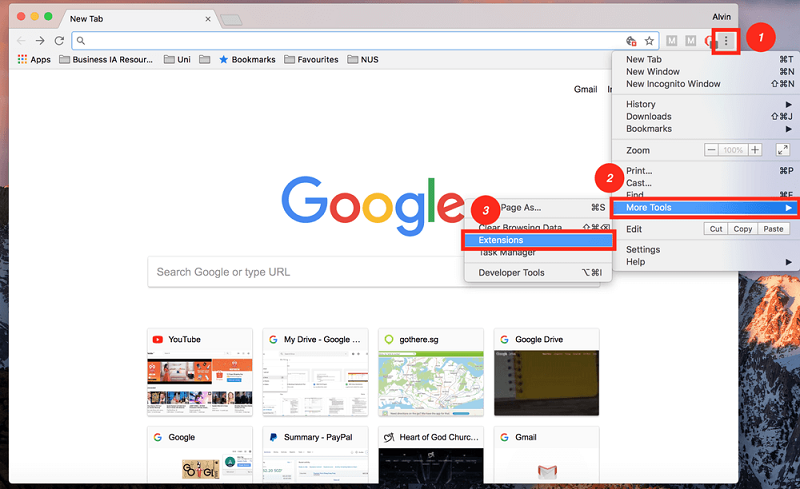
krom
Låt oss först titta närmare på hur man inaktiverar AdBlock i Chrome för macOS. Om du använder Chrome-webbläsaren på en Windows-dator eller en Android- eller iOS-enhet kan gränssnittet se något annorlunda ut, men processen är fortfarande densamma.
- Öppna din Chrome-webbläsare och gå vidare till TilläggTryck bara på de tre vertikala punkterna som du hittar i webbläsarens övre högra hörn. Tryck på "Fler verktyg" och "Tillägg".
- Stäng av AdBlockKom ihåg att om du har flera tillägg tillagda i din Chrome-webbläsare tar det tid att hitta "AdBlock". För de som har installerat några plugins är det enkelt att hitta AdBlock-ikonen.
- Om du väljer att ta bort AdBlock permanent måste du trycka på "Ta bort"-knappen.
Alternativt kan du trycka på AdBlock-ikonen som du hittar i det övre högra hörnet av gränssnittet, precis bredvid de tre vertikala prickarna, och sedan trycka på "Pausa på den här webbplatsen".
Safari
Om du använder Safari som din huvudsakliga webbläsare på Mac följer du bara dessa steg för att inaktivera AdBlock på din enhet. Om du använder Safari på en Windows-dator eller en iOS-enhet är gränssnittet annorlunda men processen bör vara liknande.
- Öppna din Safari-webbläsareTryck på Safari-menyn som du hittar i skärmens övre vänstra hörn och fortsätt till Inställningar.
- Gå vidare till fliken Tillägg i det nya fönstret som öppnas. Avmarkera AdBlock för att inaktivera det i din webbläsare.
- Om du vill ta bort AdBlock permanent från Safari måste du tryck på Avinstallera.
Precis som med Chrome behöver du inte gå till Inställningar. Du kan inaktivera AdBlock för bara en webbplats. Du kan göra det genom att hitta ikonen till vänster i adressfältet. Tryck på "Spring inte på den här sidan" för att inaktivera dess funktion på den specifika webbplatsen.
firefox
- Öppna din Firefox webbläsareTryck på Verktyg i den övre delen av skärmen. Tryck på Tillägg.
- Tryck på TilläggDetta öppnar ett fönster som visar alla dina installerade tillägg. Leta efter AdBlock och inaktivera det.
- Om du väljer att ta bort AdBlock permanent från Firefox måste du trycka på Ta bort knappenDen är precis bredvid Inaktivera.
Opera
- Öppna din Opera-webbläsareI den övre menyraden måste du trycka på Visa och sedan på Visa tillägg.
- Nu kommer du att hänvisas till en sida som visar alla installerade tillägg. Leta efter AdBlock-pluginet och tryck på Inaktivera.
- Om du vill ta bort AdBlock permanent från din Opera-webbläsare, helt enkelt knacka på korset i det vita områdets övre högra hörn.
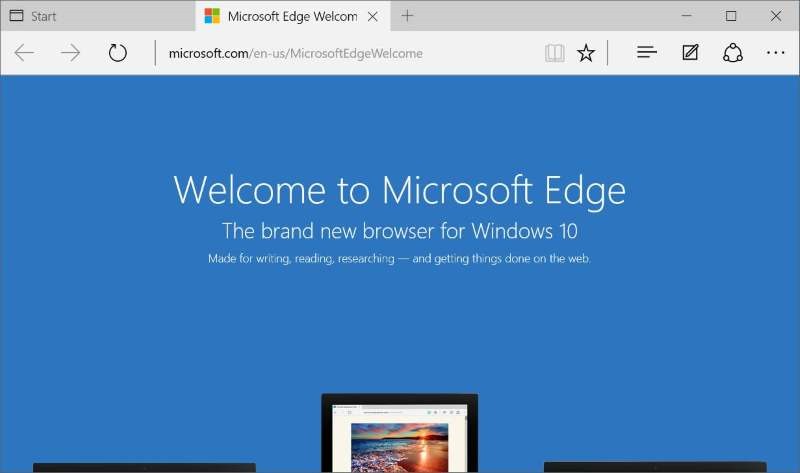
Microsoft Edge
- Öppna din Microsoft Edge-webbläsareTryck på ikonen med tre punkter och sedan på Tillägg.
- Leta efter AdBlock-tillägget och tryck på ikonen för kugghjulsinställningen.
- Stäng av AdBlock. Om du väljer att permanent ta bort det från din webbläsare kan du trycka på Avinstallera knappen.
Andra webbläsare
Precis som med andra webbläsare som inte nämndes kan du enkelt inaktivera AdBlock utan att gå till inställningssidan. I de flesta fall bör AdBlock-ikonen finnas längst upp till höger i din webbläsare. Tryck bara på ikonen och tryck sedan på "Pausa AdBlock".
Låt oss avsluta
Där har du det – kolla bara in stegen för hur du inaktiverar AdBlock beroende på vilken webbläsare du använder. Generellt sett är metoden densamma för varje webbläsare. Hitta bara tilläggssidan i din webbläsare så har du möjlighet att inaktivera eller ta bort AdBlock.



José van der Lelij2023-11-22 18:20:07
helt tung KUT kom aldrig mer för att adblockera en har mig hela bärbara dator till de kloten geholpen!ik bem 63 år vet inte detta problem med att förlora en förlopg går adblocker lekker zijn gäng!!!!!
Dennis de Zwart2023-03-11 20:19:00
är gott men inte nödvändigt
gwm verbong2021-12-04 17:30:18
scrijk TOTAL ADBLCK