


 PowerMyMac


iCloud är ett av de bästa sätten för alla Apple-användare att säkerhetskopiera sina data från vilken Apple-enhet som helst, oavsett om de har en iPhone, iPad eller Mac. Och en av de data som alla användare vanligtvis säkerhetskopierar till sin iCloud är sina foton. Så, vet du... hur man ladda ner bilder från iCloud till Mac?
Detta beror på att foton är en av de data som rymmer en enorm storlek, vilket innebär att om vi lagrar för många foton på våra enheter kan resultatet bli att vi får slut på utrymme.
iCloud är också ett av de bästa sätten att lägga in våra foton eftersom iCloud ger oss 5 GB gratis lagringsutrymme. Och om vi skulle behöva mer kan vi helt enkelt uppgradera det till mer lagringsutrymme till en låg kostnad.
Men av någon anledning vill vissa bara veta stegen för att ladda ner bilder från iCloud till MacOch med det sagt ska vi visa dig hur du kan göra det.
Innehåll: Del 1. Anledningar till att ladda ner foton från iCloud till MacDel 2. Hur man laddar ner foton från iCloud till Mac via fotonDel 3. Ladda ner foton från iCloud till Mac med hjälp av iClouds webbplatsDel 4. Hur man laddar ner foton från iCloud till MacDel 5. Ta bort liknande foton på Mac för att skapa plats för nya fotonDel 6. Slutsats
Del 1. Anledningar till att ladda ner foton från iCloud till Mac
Precis som med alla iCloud-användare finns det faktiskt några anledningar till varför de vill lära sig att ladda ner foton från iCloud till Mac. Och här är några av de möjliga anledningarna.
- När vi försöker ta bort foton från vår iPhone-enhet får vi ett meddelande som säger att alla foton vi väljer att ta bort från vår telefon också kommer att raderas i iCloud och till andra enheter.
- Att kunna ladda ner foton från iCloud är som ett annat sätt att säkerhetskopiera dem. Det här är också ett bra sätt att frigöra utrymme på ditt iCloud-konto.
- En annan anledning är att du planerar att använda fotot i full upplösning och använda det i en presentation eller skicka det till dina vänner och familj.
- Om du laddar ner foton från iCloud till Mac kan du komma åt dem även om du är offline.
Människor Läs också:Den bästa programvaran för fotohantering på MacHur man hanterar iPhone-bilder som inte visas på Mac
Del 2. Hur man laddar ner foton från iCloud till Mac via foton
Att ladda ner foton från iCloud till Mac är när du vill ha en kopia av dina foton med högre upplösning. Detta kräver dock att du har en iCloud Photo Library, och om du kunde konfigurera detta på din Mac-enhet.
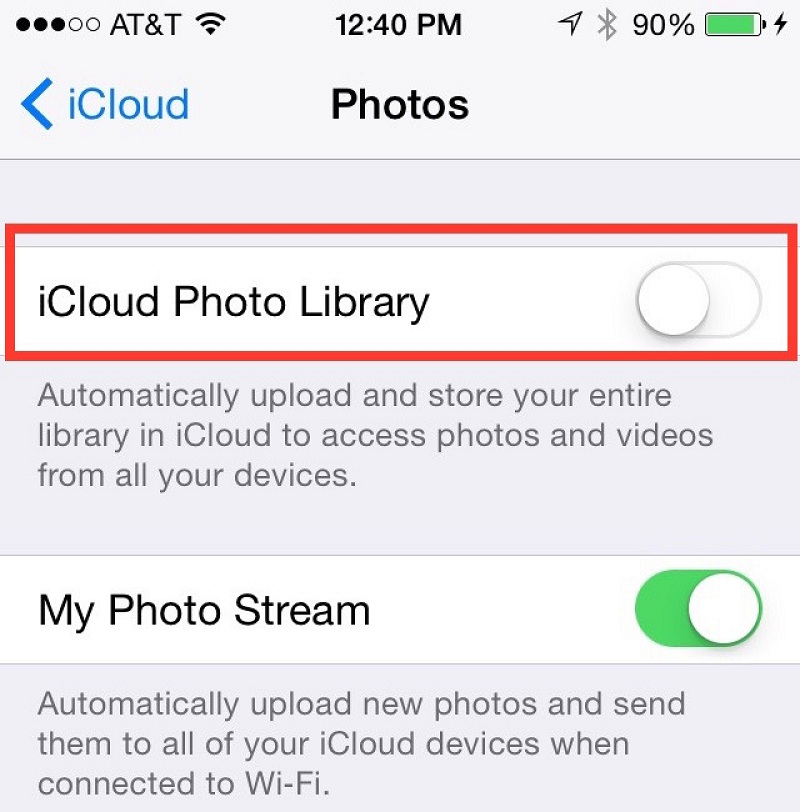
För att du ska kunna göra den här processen måste du se till att iCloud Photo Library är aktiverat. Du måste gå till dina foton på din Mac och sedan välja Inställningar. Därefter väljer du iCloud. Se om det finns en bockmarkering bredvid iCloud Photo Library.
När du väl har kunnat verifiera att iCloud Photo Library är aktiverat, betyder det att alla foton från din iPhone-enhet eller iPad också kommer att visas på din Mac. Därifrån är det här vad du behöver göra.
- Leta efter fotona som du vill ladda ner till din Mac.
- Klicka på fotot och dra den till din Macs skrivbord eller till en valfri mapp.
När det är klart betyder det att du har löst frågan "hur man laddar ner foton från iCloud till Mac".
Del 3. Ladda ner foton från iCloud till Mac med hjälp av iClouds webbplats
Ett annat sätt att ladda ner foton från iCloud till Mac är att besöka deras egen webbplats. På den här metoden kan du komma åt dem med din Mac eller vilken PC som helst. Så här gör du.
- Öppna webbläsaren på din Mac och gå till iCloud.com.
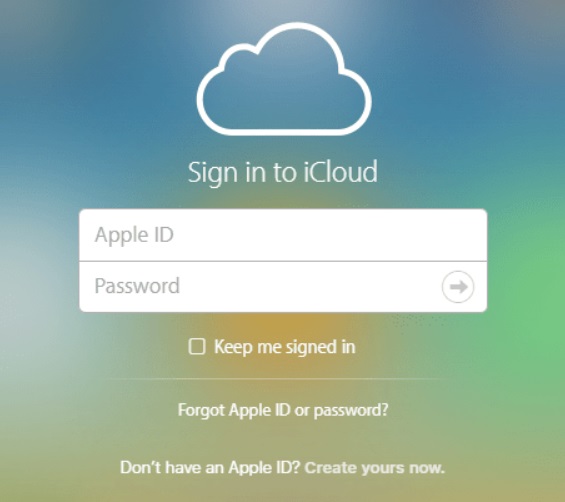
- Därifrån loggar du in med din Apple ID och lösenord.
- Välj Foton så att du kan se alla bilder du har på din iCloud.
- Välj alla foton som du vill ladda ner från din iCloud till din Mac.
- När du har valt alla foton du vill ladda ner klickar du bara på Ladda ner ikon från skärmens övre vänstra hörn.
När du har laddat ner alla foton du vill ha från din iCloud till din Mac kan du kontrollera din nedladdningsmapp. Du kan överföra dessa foton till en annan mapp på din Mac om du vill.
Del 4. Hur man laddar ner foton från iCloud till Mac
Som vi tidigare nämnt, en av iClouds bästa fördelar är att du kommer att kunna se alla foton från vilken Apple-enhet du än har. Så du kan ladda ner alla dina foton från din iCloud i hög upplösning. Här är de saker du behöver göra.
- Lanseringsfoton på din Mac.
- Klicka på Foton och sedan välj Inställningar.
- Klicka på rutan som finns bredvid "Ladda ner original till den här Mac-datorn".
När det är klart betyder det att när du öppnar Bilder med din Mac visas de i full upplösning. Och med det kan du också välja att överföra dina nedladdade bilder från iCloud till en extern hårddisk för att frigöra mer utrymme på din Mac.
Del 5. Ta bort liknande foton på Mac för att skapa plats för nya foton
Nu har vi åtgärdat frågan "hur man laddar ner foton från iCloud till Mac". Du kanske vill ta bort några liknande foton för att göra plats för nya foton.
Här är iMyMac PowerMyMac ett verktyg som du kan använda för att hitta alla liknande foton på din Mac och frigöra utrymme. Med PowerMyMac kan du få ut mer lagringsutrymme och få din Mac att fungera bättre precis som första gången du använde den.
Hitta liknande foton på din Mac Att använda PowerMyMac är precis som att hitta alla dubblettfiler som du har på din Mac. Det enda är att liknande foton bara kan hitta foton med liknande kopior medan duplikatsökaren låter dig hitta inte bara dina duplicerade foton utan även dina duplicerade filer och dokument, med mera.
Låt oss börja rensa upp dina liknande foton från din Mac efter att ha lärt oss hur man laddar ner foton från iCloud till Mac.
Steg 1. Ha PowerMyMac på din Mac
Ladda ner PowerMyMac gratis och installera det på din Mac-enhet.
Steg 2. Starta programmet och välj Liknande bildsökare
Kör PowerMyMac på din Mac och klicka helt enkelt på Alternativ för liknande bildsökare.
Steg 3. Skanna dina bildfoton
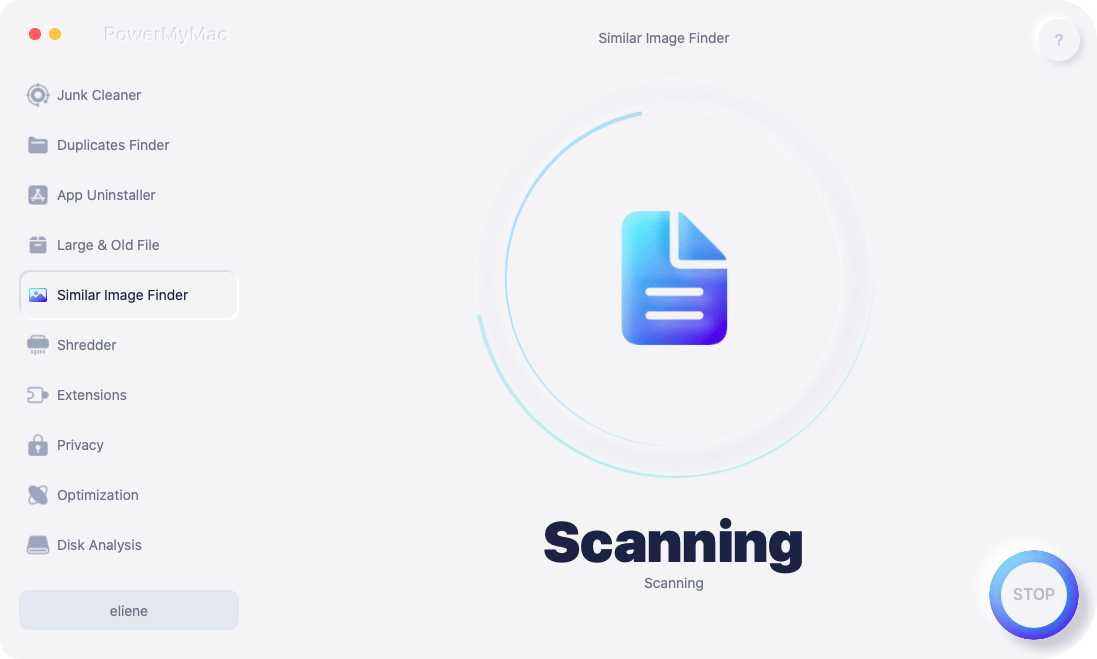
Klicka på "SCAN"för att du ska starta processen och sedan vänta tills den är klar.
Steg 4. Välj alla liknande foton att rengöra
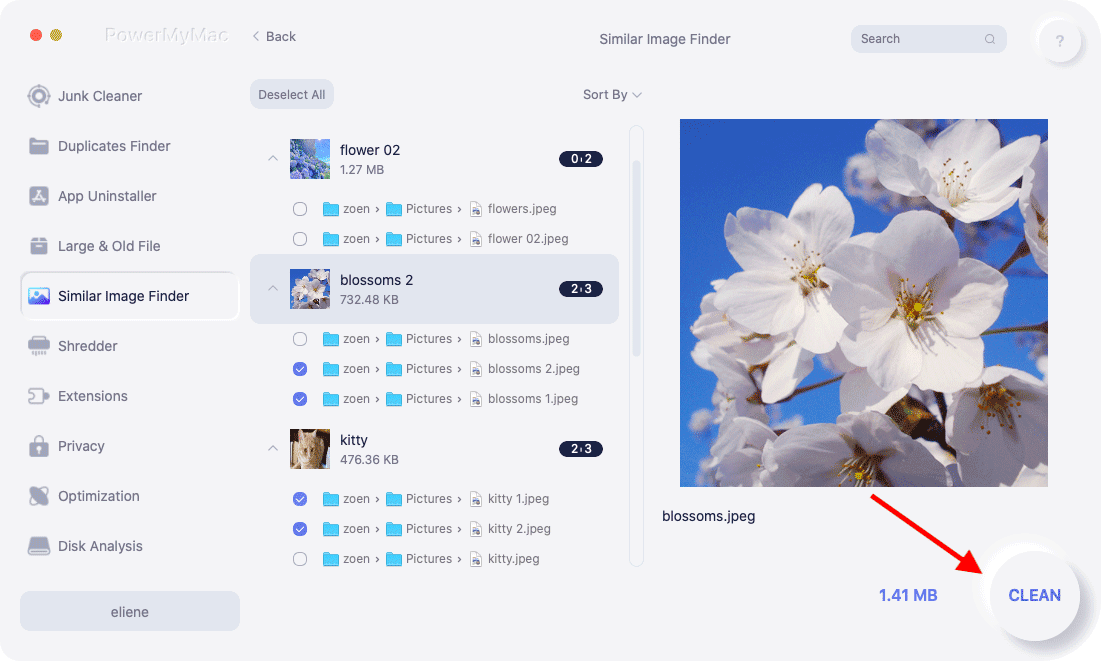
Efter skanningsprocessen kommer du att kunna se ett liknande foto på vänster sida av skärmen. Du kan välja ut dem ett i taget eller så kan du helt enkelt markera knappen "Markera alla" högst upp på skärmen.
Steg 5. Ta bort alla liknande foton
Klicka på REN knappen för att radera alla liknande foton som du har valt tidigare. Så allt du behöver göra är att tålmodigt vänta tills processen är klar.
Del 6. Slutsats
Nu tror vi att du har vetat hur man laddar ner bilder från iCloud till MacAllt du behöver göra är att antingen gå till iCloud.com på din Mac, ladda ner foton med iCloud Photo Library eller använda Foton.
Se också till att du kan rensa din Mac så att du får mer plats med dina nedladdade foton. Du kan faktiskt rensa din Mac. PowerMyMac är det bästa verktyget du kan använda.
Det här verktyget tar bara en kort tid att rensa bort alla oönskade filer och foton från din Mac. Skaffa det här programmet och var säker på att du inte kommer att ångra någonting.
 Få en gratis provperiod nu!


Andrzej2020-05-03 16:27:37
Wszystko fajnie opisane, tylko jak zrobić ten zrzut zdjęć na maca z zachowaniem informacji o plikach? Taki banał jak data wykonania zdjęcia znika po zrzucie na dysk PC lub Mac, zdjęcia zapisują się z datą zrobienia downloadu.