


 PowerMyMac


Reser du ständigt? Du har förmodligen Apple-enheter till hands varje gång. Och med dessa iOS-enheter ansluter du alltid till nya Wi-Fi-nätverk: på hotell, restauranger, tågstationer, flygplatser och till och med på dina kunders kontor. När du ansluter till dessa nätverk kommer alla dina iOS-enheter ihåg dem eftersom de synkroniseras via iCloud. Detta gäller även när du använder iCloud Keychain.
Apple-enheters förmåga att komma ihåg nätverk som du tidigare har anslutit till har för- och nackdelar. Det bra med det är att du inte behöver komma ihåg användarnamn och lösenord för olika Wi-Fi-nätverk, särskilt de du använder dagligen.
Det kan dock leda till att flera Wi-Fi-nätverk lagras i din nyckelring. Nackdelen? Du kan potentiellt ansluta till ett nätverk som inte är säkert. Och det går vidare därifrån. Som tur är kan du glömma dessa Wi-Fi-nätverk med din Mac-enhet. Läs vidare så lär du dig. hur man glömmer bort Wi-Fi-nätverket på Mac.
ArtikelguideHur man glömmer sparade Wi-Fi-nätverk på Mac via nätverksinställningarSå här förhandsgranskar och tar du bort sparade Wi-Fi-nätverk via nyckelringsåtkomstBonus: Förbättra din Macs prestanda och analysera dina Wi-Fi-nätverkAtt avsluta det hela
Människor Läs också:Snabbguide för felsökning av Wifi-problem på MacGuide för hur du avinstallerar Google Play Musikhanteraren helt
Hur man glömmer sparade Wi-Fi-nätverk på Mac via nätverksinställningar
Det finns olika metoder du kan använda för att visa (och radera) sparade Wi-Fi-nätverk på din Mac-enhet. Den första metoden involverar nätverksinställningar. Så här gör du steg för steg:
Steg 01: Visa systeminställningar.
Steg 02: Välj Nätverk.
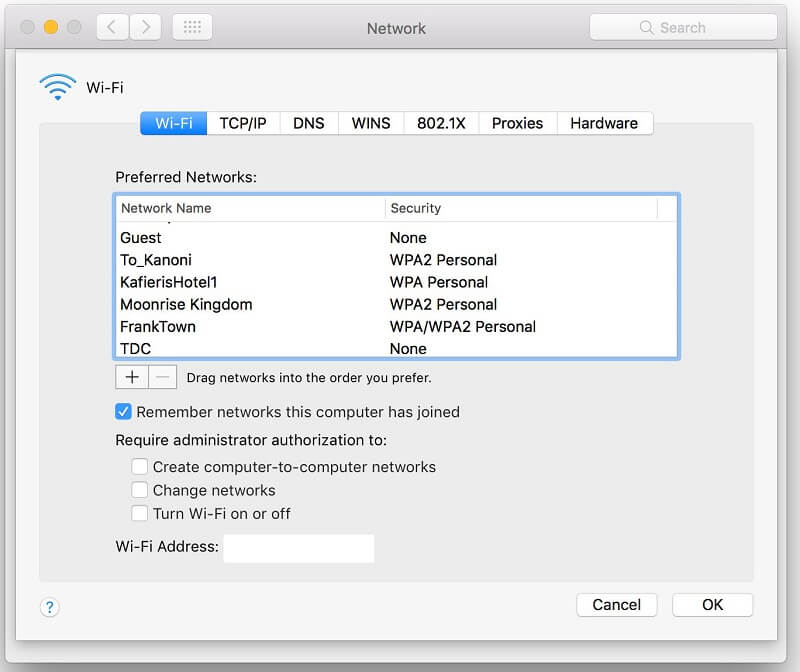
Steg 03: Välj Wi-Fi i sidofältet och tryck på Avancerat. Nu ser du en lista över nätverk som du har sparat.
Steg 04: Klicka på minusknappen (-) för att ta bort Wi-Fi-nätverket. Gör detta för alla Wi-Fi-nätverk du vill ta bort.
När du gör detta uppdateras iCloud-nyckelringen automatiskt. Därefter tas det borttagna Wi-Fi-nätverket bort från alla enheter som är länkade till det iCloud-kontot. Listan över Wi-Fi-nätverk visas i preferensordning. De högst upp i listan är föredragna nätverk och det är de som din enhet direkt ansluter till ett som upptäcks. Du kan helt enkelt dra nätverken för att sortera dem i preferensordning.
Du kan också avmarkera rutan som säger "Kom ihåg nätverk som den här datorn har anslutit till". Om du gör det sparas inte Wi-Fi-nätverk som din Mac-dator anslutit till. Naturligtvis synkroniseras de inte heller med iCloud-nyckelring.
Det finns fall där du inte kan ta bort ett Wi-Fi-nätverk med metoden som beskrivs ovan. Du kan dock ta bort dem via Nyckelhanterare. Vi kommer att diskutera detta i detalj nedan.
Så här förhandsgranskar och tar du bort sparade Wi-Fi-nätverk via nyckelringsåtkomst
Detta är en annan metod för att ta bort sparade Wi-Fi-nätverk med din Mac-enhet. Programmet Nyckelringsåtkomst finns i mappen Program > Verktygsprogram. Det används för att lagra lösenord, säkra anteckningar, certifikat, krypteringsnycklar och dekrypteringsnycklar, bland annat. En sak som lagras som lösenord är inloggningsuppgifterna för Wi-Fi-nätverk. Mer exakt kallas dessa inloggningsuppgifter för Wi-Fi-nätverk för flygplatsnätverk.
Nedan följer stegen för hur du glömmer Wi-Fi-nätverk på en Mac via Keychain Access:
Steg 01: Gå till Nyckelringsåtkomst genom att leta reda på det i mappen Program > Verktygsprogram.
Steg 02: Gå till sökfältet längst upp till höger i fönstret. Skriv "AirPort".
Steg 03: Olika objekt kommer att visas. Titta i kolumnen Typ och leta efter objekt märkta som Flygplatsnätverkslösenord. Dessa är inloggningsuppgifterna för sparade Wi-Fi-nätverk. Välj ett nätverk du vill ta bort.
Steg 04: Tryck på Radera.
Steg 05: Tryck på Delete igen för att bekräfta. Upprepa raderingsprocessen för alla Wi-Fi-nätverk du vill glömma.
Det tar tid för ändringar som görs på din Mac-enhet att sprida sig till andra Mac- och iOS-enheter. Observera att om du gör dessa steg då och då kan det hjälpa dig att ta bort sparade nätverk som du inte behöver. När du rensar bort dessa oviktiga nätverk förhindrar du att din Mac-enhet automatiskt ansluter till Wi-Fi-nätverk som kanske inte är säkra.
Bonus: Förbättra din Macs prestanda och analysera dina Wi-Fi-nätverk
Förbättra prestandan på din Mac-enhet genom iMyMac PowerMyMac verktyg. Den här programvarans unika egenskaper är dess förmåga att lösa inte bara ett problem utan flera problem som din Mac-enhet står inför.
iMyMac PowerMyMac kan hjälpa dig att kontrollera statusen för Mac-enhetens processor, minne och hårddisk och skanna hela Mac-enheten från onödiga filer som blockerar systemet. Den kan också användas för att radera dessa skräpfiler och därmed förbättra din Macs prestanda.
Den innehåller också kraftfulla funktioner som en avinstallationsprogramvara som inte lämnar kvarvarande programfiler, ett rensningsverktyg för webbläsare för att skydda din integritet och verktyg för Wi-Fi-analys.
Eftersom den här guiden är här för att hjälpa dig med Wi-Fi-nätverk, kommer vi att fördjupa oss i PowerMyMacs Wi-Fi-analysverktyg. Det här verktyget låter dig kontrollera Wi-Fi-uppgifter som användarnamn och lösenord. Det låter dig också testa hastigheter och visa relevant information. Så här använder du det steg för steg:
 Få en gratis provperiod nu!
Dricks: Den nuvarande versionen stöder inte följande funktion tillfälligt, men en särskild programvara som stöder följande funktion kommer att släppas i framtiden.
Steg 01: Starta PowerMyMac och gå till Verktygslåda. Välj Wi-Fi.
Steg 02: Tryck på Analys för att hämta Wi-Fi-information från din Mac-enhet.
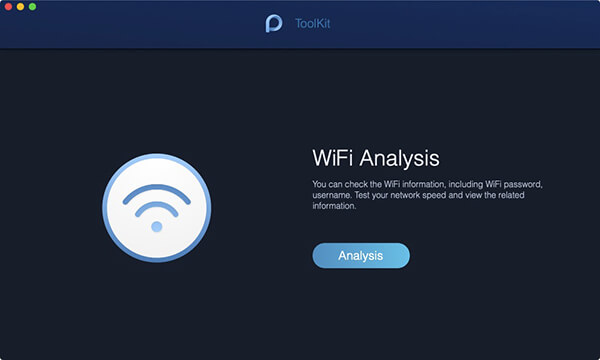
Steg 03: Två kategorier visas till vänster, Nätverkshastighet och Svepande Wi-Fi. Tryck på knappen märkt Test under Nätverkshastighet. Detta kontrollerar nätverkshastigheten för din Wi-Fi-anslutning och visar relevant information.
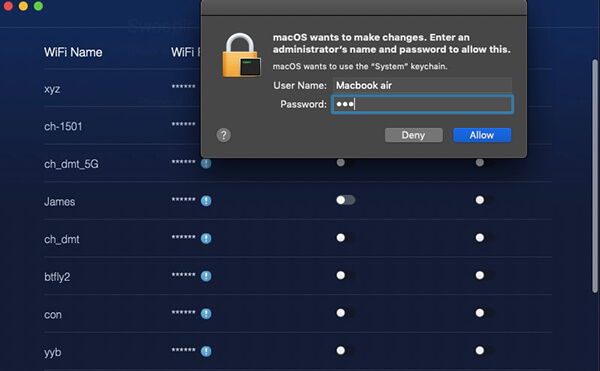
Steg 04: Gå till Sweeping Wifi på vänster sida av skärmen. Klicka på Visa för att se din Mac-enhets anslutningshistorik.
Steg 05: Nu visas en lista över de Wi-Fi-nätverk du tidigare har anslutit till. Du kan aktivera den för att visa lösenordet för ett visst Wi-Fi-nätverk. Du kan också använda den för att ansluta till nämnda nätverk om du vill.
Att avsluta det hela
Att ha för många sparade Wi-Fi-nätverk kan vara farligt eftersom din Mac-enhet automatiskt kan ansluta till ett oskyddat nätverk. Därför är det nödvändigt att glömma och ta bort dessa nätverk via din Mac-enhet. Detta är möjligt via Nätverksinställningar och Nyckelringsåtkomst.
Dessutom kan du använda Wi-Fi-analysverktyget i PowerMyMacs Toolkit-modul. Detta låter dig testa din Wi-Fi-anslutning och visa relevant information. iMyMac PowerMyMac-programvaran är ett utmärkt verktyg med flera funktioner som hjälper dig att förbättra enhetens prestanda genom att rensa onödiga filer och avinstallera program utan att lämna kvarvarande data.


