


 PowerMyMac


Är du en Mac-användare och din Mac kan/vägrar inte ansluta till ditt wifi, eller bara din Mac kan inte ansluta till wifi medan andra enheter kan, eller kanske din wifi-signal är dålig. Stöter du på dessa problem? Oroa dig inte, vi ska visa dig hur du gör. felsöka wifi-problem på Mac i artikeln nedan.
Tips:
ArtikelguideVarför slutar wifi:t att fungera? Hur analyserar jag min wifi-anslutning?Fixa ditt Wifi manuelltVad ska man göra om problemet inte går att åtgärda?Slutsats
Varför slutar wifi:t att fungera?
Vi lever i en värld där dessa wifi-anslutningar är ett måste, vilket betyder att var vi än är behöver vi det, för att inte tala om att alla delar av världen redan har sina bredbandsanslutningar installerade i sina hem.
Vi använder internet varje dag i våra sociala liv, till exempel Facebook eller Instagram. Om din Mac har en långsam internetanslutning kommer du att få huvudvärk eller till och med slita håret när du öppnar dessa appar.
Generellt sett finns det tre anledningar till varför wifi slutar fungera:
- Det är ett problem med routern
- Det är ett problem med wifi-nätverket
- Det är ett problem med Mac OS
Låt oss gå vidare till dessa scenarier i artikeln nedan.
Hur analyserar jag min wifi-anslutning?
Det första du kanske vill göra innan du gör några komplicerade saker är att analysera dina wifi-uppgifter. Nedan följer stegen för hur du gör det med hjälp av PowerMyMac WiFi
 Få en gratis provperiod nu!
I WiFi-analys kan du kontrollera WiFi-informationen, såsom lösenord och användarnamn. Dessutom har du tillgång till att testa din internethastighet och se mer relevant information.
Steg 01 - Välj WiFi i ToolKit.
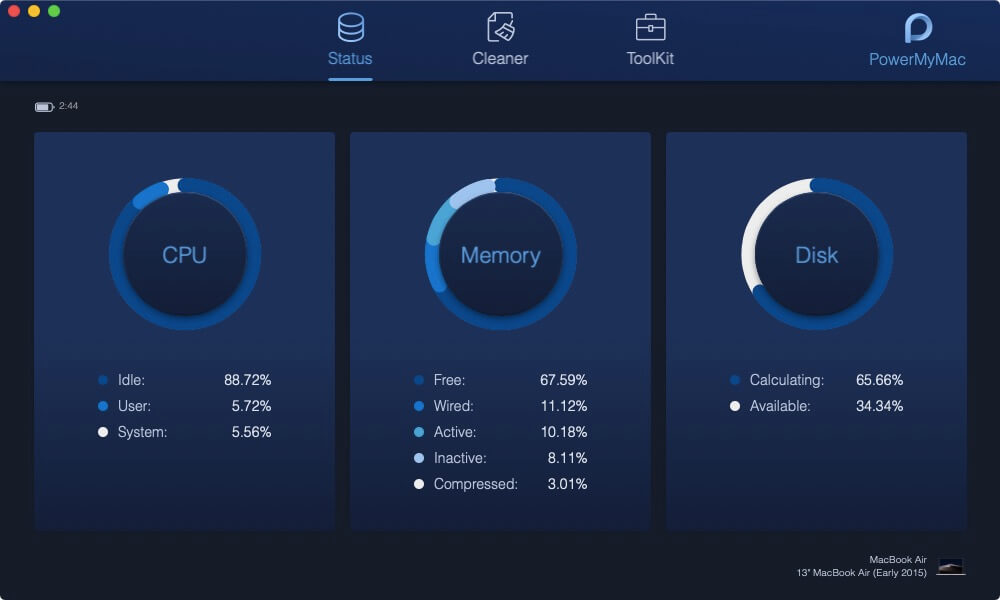
Starta PowerMyMac på din Mac och kontrollera huvudgränssnittets status. Välj sedan WiFi i ToolKit.
Steg 02 - Analys av din Mac.
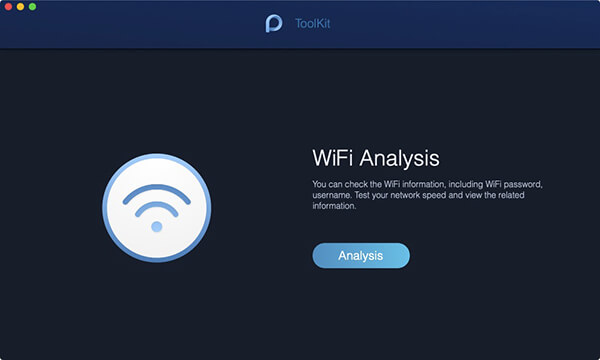
När du har valt WiFi-knappen trycker du på Analys-knappen för att få din Macs WiFi-information.
Steg 03 - Testa din WiFi-anslutning.
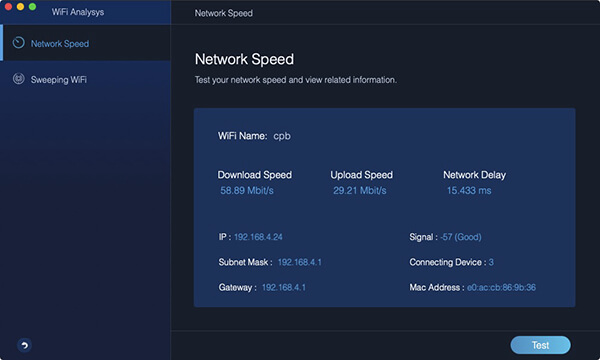
Gå till sidan med WiFi-information för att få detaljerad WiFi-information. Två huvudkategorier finns i den vänstra kolumnen. För att testa ditt WiFi, tryck på Nätverkshastighet och tryck på knappen Testa i det nedre högra hörnet.
Steg 04 - Visa din WiFi-historik.
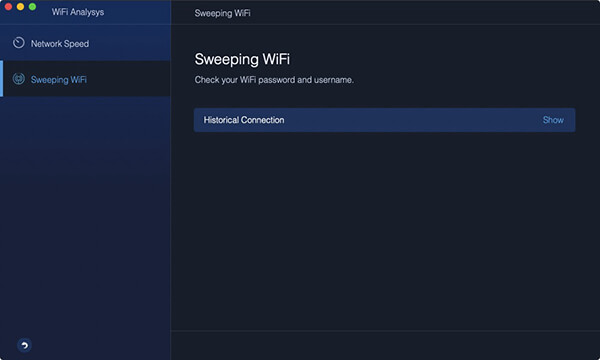
Tryck sedan på WiFi-sökning. För att kontrollera din historiska WiFi-information finns en historisk anslutning. Klicka på Visa för att fortsätta.
Steg 05 - Visa dina lösenord.
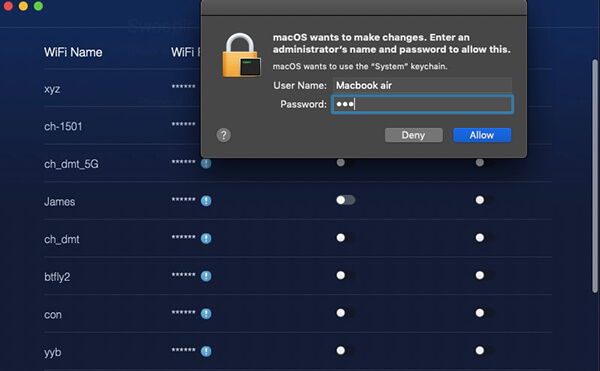
Det finns en lista över WiFi-nätverk du någonsin har besökt. Slå på strömbrytaren och ange ditt lösenord på Mac-datorn för att kontrollera om du vill visa WiFi-lösenorden.
Tips: För att ansluta till ett annat WiFi-nätverk kan du också slå på strömbrytaren.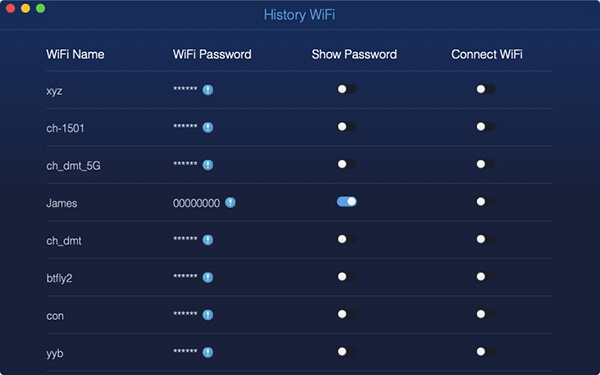
Obs: Den nuvarande versionen stöder inte ovanstående funktion tillfälligt, men en särskild programvara som stöder följande funktion kommer att släppas i framtiden.
Fixa ditt Wifi manuellt
1. Kontrollera din Apple-programvara.
Vi fick några klagomål om att vissa Mac-användare stötte på problem efter att ha uppdaterat sina datorer till en ny version av Mac OS, särskilt versionen av El Capitan efter uppdateringen. Vissa användare upplevde att deras Mac inte kunde ansluta till wifi.
Programvaran har uppdaterats, men det var inte så lätt att fixa eftersom användarna också behöver ansluta till wifi för en uppdatering, och det enda alternativet de har är internetdelning via mobiltelefon.
En annan faktor är att när du har ett betaversionsoperativsystem som körs på din Mac kan du märka att ditt wifi-nätverk slocknar, men det åtgärdades först efter den senaste uppdateringen.
2. Kolla Apples wifi-rekommendationer.
Om det uppstod ett problem när du anslöt till wifi, ger Mac OS vanligtvis rekommendationer för att felsöka problemet om några upptäcks. Du kan få tillgång till dessa rekommendationer genom att klicka på wifi-logotypen i det övre högra hörnet.
3. Kontrollera din bredbandsleverantör.
Om alla steg ovan inte fungerar kanske problemet ligger på leverantörens sida, och i det här fallet finns det inte mycket du kan göra åt det. Några av orsakerna vi hittade är när kablarna till huset var felet eller dåligt väder/vatten skadar kablarna. För att upptäcka att hela problemet ligger i den här situationen kanske du vill kontrollera din ping först.
4. Starta om din router/Mac.
För att avgöra om det är din router som är problemet bör du stänga av den och slå på den igen. Du måste koppla bort den från strömmen i cirka 30 sekunder för att strömförsörja routern, sedan ansluta den och slå på den igen.
Om stegen ovan fungerar kanske du också vill analysera dina wifi-uppgifter med hjälp av PowerMyMac WiFi. Nedan följer stegen för att göra detta.
I WiFi-analys är du tillgänglig för att kontrollera WiFi-informationen, såsom WiFi-lösenord och användarnamn. Dessutom har du tillgång till att testa din onlinehastighet och se mer relevant information.
Vad ska man göra om problemet inte går att åtgärda?
99 % av Mac-användare håller med om att metoden ovan har visat sig vara framgångsrik för att lösa problemet, men om problemet tyvärr fortfarande uppstår kan du försöka kontakta din internetleverantör. Om inställningarna i wifi-routern är korrekta kan du följa den här lösningen. Du kanske också vill kontrollera:
- Wifi-kortet (flygplatsen) är påslaget/aktiverat – Se till att det inte är avstängt av misstag
- Se till att din Mac ansluter till rätt wifi-nätverk. I vissa fall tenderar vissa användare att ange/glömma sitt lösenord.
- Gå till Systeminställningar -> Nätverkspanelen för att kontrollera TCP/IP-inställningarna
- Se till att du har den senaste routern som stöder din trådlösa anslutning för att förhindra långsam internethastighet
- Sist men inte minst, om problemen fortfarande kvarstår även efter att du har följt ovanstående metoder, rekommenderas att du kontaktar Apple Care för hjälp.
Människor Läs också:Hur löser man problemet med att volymen inte fungerar på en Mac?Hur man tar bort bloatware
Slutsats
Med WiFi-analys kan du kontrollera WiFi-information, såsom lösenord och användarnamn. Dessutom har du tillgång till att testa din internethastighet och se mer relevant information.
Förhoppningsvis har du slutfört processen som beskrivs ovan. Och när du väl fått ditt wifi att fungera korrekt kanske du också vill ladda ner iMyMac PowerMyMac för att optimera din Mac. PowerMyMac är ett ledande innovativt verktyg som består av sju kraftfulla funktioner: Master Scan, Uninstaller, Duplicate Finder, Similar Image Finder, File Shredder, Browser Cleanup, Extension Manager. Du kan använda alla dessa funktioner med ett enda klick. Beslutet är upp till dig om du vill använda PowerMyMacs specialfunktioner, som alla användbara verktyg, till ett överkomligt pris. Du kan också kolla in den kostnadsfria provperioden. här..


