


 PowerMyMac


Att formatera SD-kort är snabbt och enkelt. Tack vare din Macs skivverktyg. Ta reda på de fullständiga stegen i den här guiden. hur man formatera SD-kort på Mac effektivt.
ArtikelguideDel 1. Hur man formaterar SD-kort på Mac via DiskverktygDel 2. Hur man formaterar SD-kort på Mac utan SD-kortplatsDel 3. Hur man formaterar ett skadat SD-kort på MacDel 4. Hur man frigör utrymme på Mac för att bli av med SD-kort – BonustipsDel 5. Sammanfattning
Del 1. Hur man formaterar SD-kort på Mac via Diskverktyg
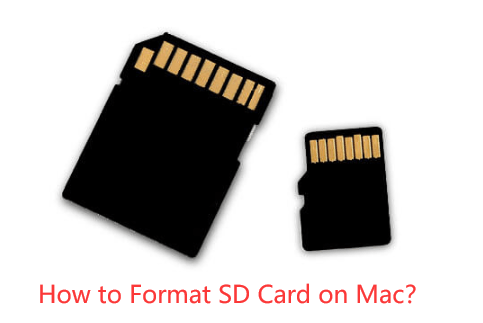
SD-kort är mycket populära lagringsenheter, särskilt för elektronik som smartphones, systemkameror och mer. Dessa små chipliknande lagringsenheter är livräddare i vår vardag.
Kan inte formatera SD-kort på Mac? Innan du kan använda SD-kortet helt måste du först veta hur man formaterar ett SD-kort.
I den här handledningen kommer vi att lära dig hur man formaterar ett SD-kort på en Mac med hjälp av Skivverktyget. Först måste du förstå att formatering av ett SD-kort eller microSD-kort kommer att radera all data sparat på kortet som ett angett filsystemformat för SD-kortet.
För att säkerställa att alla dina filer, till exempel foton och videor, är säkra, kopiera dessa mediefiler eller skapa en säkerhetskopia.
När du är klar med säkerhetskopiorna följer du dessa steg på hur man formaterar ett SD-kort på en Mac:
- Montera ditt SD-kort eller microSD-kort i din Mac. Se till att metallkontakterna är vända nedåt och mot datorn.
Innan du sätter i SD-kortet, kontrollera om din Mac har stöd för en SD-kortplats, annars kan du använda en SD-kortadapter.
- Starta Skivverktyget. Du kan göra detta genom att gå till Finder, sedan gå till Program och välja Verktygsprogram.
- Hitta och välj ditt SD-kort från den vänstra sidofältet.
- Klicka på Radera i det övre verktygsfältet
- Skapa ett namn för SD-kortet och välj det filsystemformat du vill använda. Om du har ett SD-kort med 64 GB eller större väljer du ExFAT. Om du har 32 GB eller mindre väljer du FAT32. Mac-datorer med SD-kortplatser som kör OS X 10.6.5 eller senare kan använda exFAT-filsystemet.
- Vänta tills formateringen är klar och klicka på klar.
- Mata ut ditt SD-kort/microSD-kort på ett säkert sätt när du är klar.
Var inte för upphetsad över att ta ut SD-kortet utan att mata ut det säkert från din Mac. Se bara till att du inte kringgår vissa åtgärder och orsakar problem med ditt SD-kort.
När du har tagit ut ditt kort på ett säkert sätt kan du använda det till vilket ändamål du vill, till exempel använda det i en annan enhet.
Del 2. Hur man formaterar SD-kort på Mac utan SD-kortplats
Efter 2016 hade MacBook-utgåvor inte SD-kortplatser, vilket innebar att man fick en extra enhet när man behövde en.
Du kan få en USB SD-kortläsare eller adapter beroende på vilken Mac-enhet du äger. Priset varierar från 7 till 30 dollar.
När du har kortläsaren redo kan du följa samma guide som nämndes i den första delen av artikeln för att formatera SD-kortet utan SD-kortplats.
Hur man väljer rätt filsystemformat
Mac stöder SD 1.x-, 2.x- och 3.x-standarderna. Din SD-kortplats bör fungera med:
- 4 MB till 2 GB – Standard SD-kort
- MMC (multimediakort)
- 4 GB/32 GB - SDHC (Secure Digital High Capacity)
- 4 GB till 2 TB - SDXC
- UHS-II – upp till 2 TB endast för iMac Pro
Din enhet stöder även SD-kortadaptrar för MiniSD, MicroSD och ännu högre densiteter inklusive MiniSDHC och MicroSDHC.
Varje SD-kort har olika överföringshastigheter. Du kan kontrollera överföringshastigheten för ditt SD-kort med förpackningen. Mac-datorer har snabbare överföringshastigheter, vilket du kan göra genom att:
- Klicka på Apple-menyn
- Gå till Om den här Mac-datorn
- Klicka på Systemrapport
Bärbara Mac-datorer använder däremot USB-bussen för att kommunicera med SD-kortplatsen med en maximal hastighet på upp till 480 Mbit/s.
Del 3. Hur man formaterar ett skadat SD-kort på Mac
Vi kan ibland inte undvika att SD-kort blir skadade av olika anledningar. Oavsett orsakerna kan du formatera ett skadat SD-kort på Mac genom att följa dessa steg:
- Sätt i SD-kortet i kortplatsen eller adaptern.
- Öppna Skivverktyg. Du kan också starta det genom att dubbelklicka på dess ikon eller gå till mappen Verktygsprogram i Program.
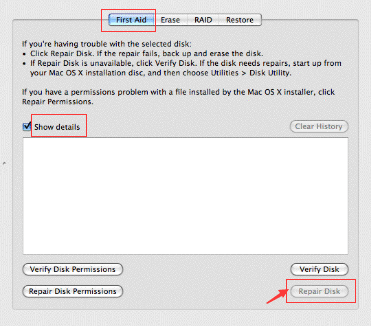
- I det övre verktygsfältet klickar du på Första hjälpen. Du kan välja att klicka på rutan Visa detaljer för att se hur Skivverktyget reparerar ditt SD-kort.
- Klicka på knappen Reparera disk som finns längst ner till höger
- Vänta tills Diskverktyget har slutfört reparationen. Du kan se en förloppsskärm som fylls i från vänster till höger.
- Avsluta Diskverktyget när förloppsindikatorn är helt fylld
- Dra SD-kortikonen från skrivbordet till papperskorgen och vänta tills den försvinner
- Ta ut SD-kortet säkert från kortplatsen.
Återigen, avmontera SD-kortet korrekt från din Mac eftersom ibland kan ett slarvigt misstag orsaka kortkorruption.
Tur att ditt Diskverktyg erbjuder en mängd olika funktioner, inklusive att reparera SD-kortets struktur. Du kan nu använda ditt SD-kort som du vill efter att det har återställts.
Del 4. Hur man frigör utrymme på Mac för att bli av med SD-kort – Bonustips
Du kan behöva köpa ett SD-kort eftersom din Mac börjar få slut på utrymme. Egentligen behöver du inte göra det alls.
Här kommer jag att rekommendera ett kraftfullt verktyg som heter iMyMac PowerMyMac som kan hjälpa dig att hitta och rensa bort alla skräpfiler på din Mac frigör och sparar mycket utrymme.
Följ bara de enkla stegen nedan för att frigöra utrymme med PowerMyMac med bara några få klick:
 Få en gratis provperiod nu!
- Ladda ner PowerMyMac gratis till din Mac, installera och starta det sedan.
- Välj Master Scan-modulen.
- Låt den skanna din Mac efter alla typer av skräpfiler.
- Visa skanningsresultaten och välj de oönskade filer du vill ta bort.
- Klicka på knappen Rensa för att radera dessa filer.
- Vänta några sekunder, så är rengöringsprocessen klar.

Hur man importerar mediefiler från SD-kort till Mac
Nu har din Mac tillräckligt med utrymme. SD-kort rymmer många foton och videor, särskilt när de används i smartphones. Om du äger ett och vill importera det till din Mac kan du göra följande:
- Sätt i SD-kortet i kortplatsen eller en SD-kortläsare.
- Gå till Foton och klicka på Arkiv och välj sedan Importera
- Välj noggrant de foton och videor du vill överföra och klicka sedan på Granska för import. Du kan också välja Importera alla nya foton om du vill.
- Klicka på popup-menyn Importera till och ange en filplats
- Namnge mappen och fortsätt importera mediefiler vid behov
- När du har överfört alla foton och videor kan du välja att radera medieinnehållet på SD-kortet. (*Valfritt steg)
- Mata ut SD-kortet säkert efter användning
Annars, om du har en iOS-enhet, kan du helt enkelt aktivera iCloud-säkerhetskopiering eller använda iTunes för att synkronisera fotona.
Del 5. Sammanfattning
Vi har precis avslutat handledningen om hur man formaterar ett SD-kort på en Mac med hjälp av Skivverktyg. Du kan också välja att ladda ner programvara från tredje part för att formatera ditt SD-kort, men det har ett pris.
Jag hoppas att du har lärt dig många viktiga saker, som att reparera ett skadat SD-kort och till och med förstå de olika SD-filsystemformat som stöds av din dator.
Vi gav till och med några bonustips om hur man frigör utrymme på Mac för att bli av med SD-kortet med iMyMac PowerMyMacDen har en gratis testversion så att du kan prova dess kraftfulla funktioner, nu kan du ladda ner den nedan.
Du kan också dela detta med dina vänner så att de också kan lära sig bra tips och tricks på din Mac!



tt2020-06-05 18:54:05
bonjour, c'est tt, j'ai besoin d'effacer ma carte 128go remplit , j'ai suivit les étapes du partie Partie 1. Comment formater la carte SD sur Mac via l'utilitaire de disque", mais ca ne marche pas, l'ordi affiche " impossible d'ouvrir le p69877. pourrais tu me proposer une solution? stp
iMyMac2020-06-06 18:15:00
Bonjour tt, veuillez vous référer à la solution proposée par Apple: https://discussions.apple.com/thread/250900301