


 PowerMyMac


Efter så lång tid har du fått en dator, särskilt en Macintosh. Men tyvärr, det du letade efter var ett Windows-skrivbord. Du vill använda program som Microsoft Office, Notepad++ och mer, men du vet mycket väl att det bara fungerar på din Windows-dator.
Hur svårt det än må vara, så är det bara så, men är det verkligen så?
Majoriteten av användarna, förmodligen inklusive du, vet bara hur man kör Mac-program på sin Mac, eller Windows-program i Windows.
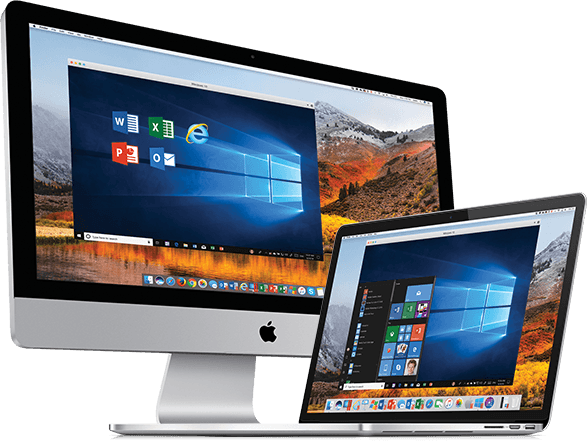
Föga anade de att det fanns ett bättre sätt att göra saker på, och det är genom att köra Windows på din nya Macintosh.
Men även om vi kanske får det att verka enkelt, är det faktiskt lite svårare än du tror.
Därför kommer den här artikeln att visa dig varje steg i hur du kör Windows på Mac så att du kan njuta av de fördelar du länge har längtat efter.
ArtikelguideMinimikravAnvända iMyMac PowerMyMac för att förbereda för Windows-installationInstallera Windows på Mac med Boot CampSlutsats
Människor Läs också:Så här installerar du Windows på MacTopp 6 sätt att ta bort virus från Mac
Minimikrav
Innan du gör något annat bör du känna till minimikraven för din Mac så att du kan följa våra instruktioner smidigt.
Låt oss börja med de olika Mac-modellerna.
Kompatibla modeller för Boot Camp
Vissa modeller stöder Windows, medan andra inte gör det. Kom också ihåg att om modellen stöder Windows kommer den naturligtvis att ha Boot Camp i sitt system.
Allt du behöver göra är att hitta den, vilket inte kommer att vara ett problem eftersom vi kommer att guida dig igenom det senare.
Ta en titt på modellerna som kan köra Boot Camp, och därmed Windows, för tillfället.
- iMac (2012 och senare)*
- Mac mini (2012 och senare)
- MacBook Air (2012 och senare)
- MacBook Pro (2012 och senare)
- Mac mini-server (slutet av 2012)
- Mac Pro (Late 2013)
- MacBook (2015 och senare)
- iMac Pro (2017)
Om din Mac-enhet tillhör en av dessa modeller kan du fortsätta att läsa de andra två kraven.
Uppdateringsavgifter
Även om det kanske inte är ett krav ännu, kommer det att bli det när en uppdatering kommer till ditt Windows-system.
Eftersom det sker regelbundna uppdateringar kommer du alltid att behöva betala en avgift för varje uppdatering. Detta kommer dock bara att vara minimalt och vissa kan till och med vara gratis.
Hur som helst, kom ihåg att du kommer att behöva investera någon gång ändå, så det finns ingen anledning att oroa sig så mycket för detta. Och låt oss naturligtvis inte glömma RAM-kravet.
RAM
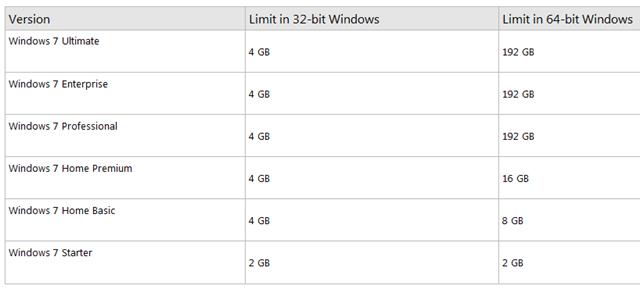
Om du letar efter ett sätt att köra Windows på Mac smidigt, borde din Macintosh ha minst 8 GB RAM.
Ja, 8 GB. Även om det kan vara lite stort för dem som ännu inte har köpt en Mac, är det faktiskt den genomsnittliga RAM-storleken.
Även om du fortfarande kan köra Windows på Mac med ett RAM-minne på mindre än 8 GB, kommer du att ha vissa problem med prestandan.
Med dessa krav uppfyllda kan du nu förbereda installationen av Windows på din Mac.
Använda iMyMac PowerMyMac för att förbereda för Windows-installation
Innan den faktiska installationen måste du förbereda din Mac för eventuella nödvändiga ändringar. Detta inkluderar säkerhetskopiering av dina filer, rengöring av hårddisken etc.
För att göra detta kan du överväga att använda iMyMac PowerMyMac, programvara speciellt utformad för Mac-användare för att modifiera deras operativsystem.
Här är de tre stegen för att förbereda din Mac så att du kan köra Windows.
Kontrollera specifikationerna för din Mac
Självklart måste du kontrollera om din Mac faktiskt är kvalificerad för installation av Windows. Om inte, har du inget annat val än att nöja dig med ditt nuvarande operativsystem.
Sammanfattningsvis är minimikraven en kompatibel modell och 8GB RAMUppdateringsavgiften är upp till din egen valmöjlighet.
Så här kan du kontrollera din Macs specifikationer för RAM-minnet:
- På din Mac ser du en Apple-ikon i skärmens övre vänstra hörn. Du måste klicka på den.
- Du kommer då att visas en rullgardinsmeny som innehåller alternativet "Om den här Macen", och det är där du måste klicka igen.
- Du kommer att se i det resulterande fönstret Översikt fliken av din Macs specifikationer, inklusive RAM-minnet. Du kan också klicka på Minne fliken för mer detaljer.
När det gäller modellen kan du bara identifiera en Mac med hjälp av serienumret du fick, och det finns olika sätt att leta efter den:
- Följ föregående steg så att du kan komma till Översikt fliken av din Macs specifikationer. Här ser du ditt serienummer.
- Det näst enklaste sättet att hitta ditt serienummer är att kontrollera undersidan av din Mac, men du bör koppla ur den först. Det är här serienumret vanligtvis står skrivet.
- Det tredje och svåraste sättet är att kontrollera din Macs originalförpackningskvitto som visar serienumret.
- När du har hittat serienumret, sök på internet vilken modell din Mac har med hjälp av numret. Varje modell har ett mönster med sina serienummer.
Det är viktigt att bekräfta din Macs kvalifikationer eftersom det kan skada enheten om den inte uppfyller kraven men ändå genomgår installationsprocessen.
Rengör hårddisken
Efter att du har bekräftat din Macs kvalifikationer bör du också se till att du har 55 GB ledigt utrymmeDetta gäller filer från Windows-installationen.
Vi vet hur skrämmande det är att göra det manuellt, så du kan alltid välja det enklaste och säkraste sättet. Vi rekommenderar att du använder PowerMyMac.
PowerMyMac är ett allt-i-ett-verktyg för Mac-användare som innehåller flera funktioner och kan rensa olika typer av skräpfiler. Det kan också ignorera nödvändiga filer om du vill.

Här är en titt på de olika typerna av skräp du kan ta bort med PowerMyMac:
- System skräp
- iPhoto skräp
- Email skräp
- Liknande foto
- iTunes skräp
- Papperskorgen filer
- Stora och gamla filer
- dubbletter
Med bara några få klick kan du rensa din Mac från allt skräp du inte behöver och du behöver bara vänta i några minuter på att det ska slutföras.
För att dra nytta av fördelarna och bekvämligheten med snabb rengöring, följ dessa steg:
 Få en gratis provperiod nu!
- Ladda ner PowerMyMac här..
- Kör PowerMyMac och klicka på modulen Master Scan.
- Välj vilken typ av skräp du vill rensa först. (E-post, iTunes, iPhoto, etc.)
- Klicka scan.
- Avmarkera de filer du behöver spara och klicka sedan på
Med detta skulle du redan ha rensat gigabyte av onödiga filer från din Mac. Detta ger dig mer än tillräckligt med utrymme för att installera Windows. Men det finns ytterligare ett steg för förberedelser.
Säkerhetskopiera nödvändiga filer
Om operationen misslyckas bör du ha en säkerhetskopia av dina filer.
Eftersom det hittills har förekommit många fall där användare oavsiktligt raderat nödvändiga filer, har PowerMyMac utvecklat en egen funktion där de kan återställa raderade filer.
Även om det är annorlunda med säkerhetskopior, kan det också fungera om du vill lära dig att köra Windows på Mac.
Det hjälper dig också att bekräfta att dina säkerhetskopior finns i programvarans StatusmodulMed detta är du nu i det sista steget i hur man kör Windows på Mac.
Installera Windows på Mac med Boot Camp
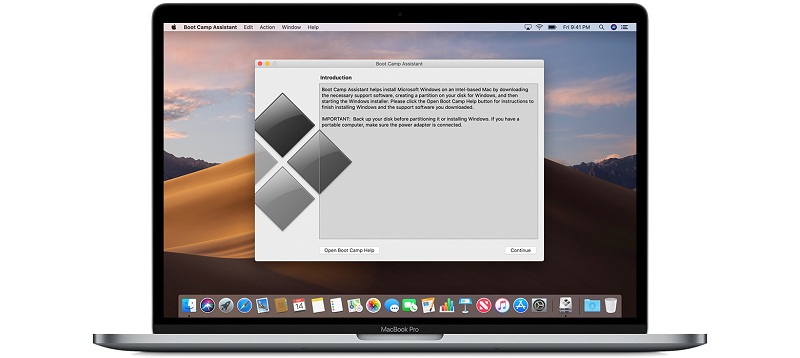
När allt är konfigurerat och klart kan du ta det första steget mot att installera Windows på din Mac med hjälp av Boot Camp-funktionen.
Steg 1: Ladda ner Windows 10-diskavbildningen
Det första du behöver göra är att ladda ner diskavbildningen för Windows 10 från Microsofts officiella webbplats. Här är stegen för hur du gör detta:
- Besök den här webbplatsen där Windows 10-diskavbildningen finns.
- Du bör sedan klicka på Ladda ner det här verktyget.
- Slutligen, installera verktyget på din Mac.
Med verktyget installerat är du nu redo att köra Boot Camp Assistant.
Steg 2: Kör Boot Camp-assistenten
Ocuco-landskapet Boot Camp Assistant kommer att vara din "Assistent" under hela installationsprocessen. Det här verktyget finns som standard i Tillämpningar på din Mac, sedan i Verktygsmapp.
Om du kör Boot Camp-assistenten söker den automatiskt efter ISO-filen som du laddade ner i första steget.
Steg 3: Partitionering och formatering
Om du använder en flash- eller optisk enhet kan du bli tillfrågad om var du vill att Windows ska installeras.
Om så är fallet, välj då BOOTCAMP-partitionen och klicka sedan på Formatknapp.
Om du inte använder ett flashminne eller en optisk enhet sker detta automatiskt och du måste fortsätta till steg 4 direkt efter steg 2.
Steg 4: Windows-installation
Äntligen, det du har väntat på, hur man kör Windows på Mac. Som du kanske redan har gissat är detta den mest spännande delen, men du kommer att upptäcka att det kan vara lite svårt.
Så spänn fast säkerhetsbältena när vi listar stegen för hur man kör Windows på Mac:
- Leta reda på din ISO-fil och tryck på Installera-knappen.
- Skriv in ditt lösenord (om du har något) så ser du installationsskärmen för Windows.
- Välj önskat språk.
- Klicka på Installera nu-knappen.
- Skriv in produktnyckeln som du fick, eller om du inte fick någon nyckel klickar du bara på alternativet "Jag har ingen produktnyckel".
- Välj Windows Home eller Windows 10 Pro i urvalet och klicka på Nästa knapp.
- Klicka på Enhet 0 Partition X: BOOTCAMP:
- Klicka på Nästa knapp och vänta medan Windows installeras.
- När installationsskärmen blinkar kan du antingen välja alternativet Anpassa din installation eller Använd expressinställningar. Om du vill anpassa din installation föreslår vi att du inaktiverar alla inställningar och bara kontrollerar det du tycker fungerar för dig.
- Om du blir ombedd att skapa ett konto, följ deras instruktioner. Skapa ett användarnamn, eller lägg till ett lösenord för ökad säkerhet.
- Klicka Nästa.
- Du kommer sedan att bli tillfrågad om du vill att Cortana personliga assistent ska aktiveras för dig. Du kan också klicka på Inte nu-knappen om du vill inaktivera den.
Efter dessa 12 steg borde Windows redan starta helt.
Det kommer då att visas en välkomstruta där du måste acceptera villkoren i det medföljande licensavtalet. Du kommer sedan att ombes klicka på knappen Installera. Efter installationen klickar du på Slutför så startar din maskin om automatiskt.
Det finns dock fall där det inte gör detta automatiskt. I så fall finns det bara en sak du behöver göra.
Steg 5: Starta om din Mac
Vissa modeller startar inte om automatiskt även efter att du har utfört de tidigare nämnda stegen. Oavsett detta måste du starta om din Mac för att komma åt Windows. Men det är inte så enkelt.
Först måste du stänga av din Mac. Slå sedan på den, men den här gången håller du ner Alternativ-tangenten (Alt). Du kommer då att bli ombedd att välja vilken enhet du vill starta från.
När du har valt enhet har du nu en Mac-enhet med dubbla operativsystem nära till hands.
Slutsats
Förut hade man ingen enhet. Då fick man en Mac, trots att man ville ha en Windows. Men nu har man en enhet som är kompatibel med både Mac- och Windows-program.
Även om processen är lite lång finns det inget bättre sätt att hantera saker än att ha en tredjepartsprogramvara till ditt förfogande.
Det är inte bara användbart på många sätt, utan det är också faktiskt väldigt säkert med alla nödvändiga inloggningsuppgifter.
I slutändan kan du nu ladda ner Windows-program som du inte kunde ladda ner, av flera anledningar.


