


 Mac Cleaner


 Jag älskar att ta foton och lagra dem på mina Apple-enheter. En av dessa enheter är iPoden. Men jag börjar få slut på lagringsutrymme på min iPod-enhet. Jag såg att iPod Photo Cache tar upp för mycket plats. Vad är det och hur rensar jag det?
Haha, oroa dig inte, vi löser problemet åt dig nedan.
Innehåll: Del 1. Vad är en iPod Photo Cache?Del 2. Hur rensar jag cachen på min iPod automatiskt?Del 3. Hur man tar bort iPod Photo Cache manuellt?Del 4. Slutsats
Del 1. Vad är en iPod Photo Cache?
Vad används iPod Photo Cache till? När du använder iTunes för att synkronisera foton till din iPod, iPad eller iPhone skapar iTunes automatiskt en mapp med namnet iPod Photo Cache. Den här mappen används för optimerad lagring av foton för visning på olika Apple-enheter. När du till exempel använder iTunes för att synkronisera foton till din iPod konverteras dessa bilder automatiskt till ett 16-bitmapformat.
iPod-enheter använder vanligtvis ITHMB filer för att visa fotografiska bilder. Cache mappen används för att lagra de konverterade fotona innan de faktiskt överförs till iPoden. Detta ger iTunes möjlighet att radera foton från din iPod snabbare nästa gång (i motsats till att konvertera den igen).
Är det okej att radera iPod Photo Cache?
Kan jag radera iPod photo-cachen? Hur visar jag iPod photo-cachen? Mappplatsen beror på vilka synkroniseringsalternativ du har valt. Du kan faktiskt radera den här mappen. Men nästa gång du synkroniserar foton igen kommer mappen att återskapas automatiskt. Ibland är mappen större än den faktiska storleken på de synkroniserade fotona. Ju högre upplösning bilderna har, desto större blir mappen.
Så varför behöver du rensa din iPod Photo Cache? Ibland blir den större än själva fotona. De tar upp för mycket plats och det kan göra att enheten fungerar dåligt eller blir långsammare. Rensa din Photo Cache på iPod ger mer utrymme för din enhet och mer resurser för att den ska prestera bättre.
Verktyget kommer att nämnas nedan iMyMac PowerMyMac vilket kan hjälpa dig rensa bort rensbart utrymme på Mac för att få mer utrymme för din Mac-enhet.
 Få en gratis provperiod nu!
Del 2. Hur rensar jag cachen på min iPod automatiskt?
Hur rensar man fotocachen på en iPod? För att rensa cachen snabbare frigör mer utrymme för din enhetkan du använda ett verktyg som heter iMyMac PowerMyMacDet kan också vara en iPod photo cache viewer på Mac.

Så här använder du PowerMyMac för att rensa din iPod Photo Cache:
- Ladda ner PowerMyMac från den officiella webbplatsen, installera och starta programmet.
- På vänster sida av skärmen klickar du på modulen med namnet Skräptvätt.
- Klicka på knappen Skanna. Vänta några minuter tills skanningsprocessen är klar. Då ser du alla skräpfiler inklusive fotocacher.
- Granska informationen på höger sida av skärmen. Välj iPod Photo-cachen för att rensa den.
- Klicka på knappen Rensa. Vänta tills processen är klar. När dessa har rensats kommer kategorin eller filen att markeras som Noll KB. Vissa av dem kommer inte att markeras som Noll KB eftersom de är automatiskt återskapade mappar.
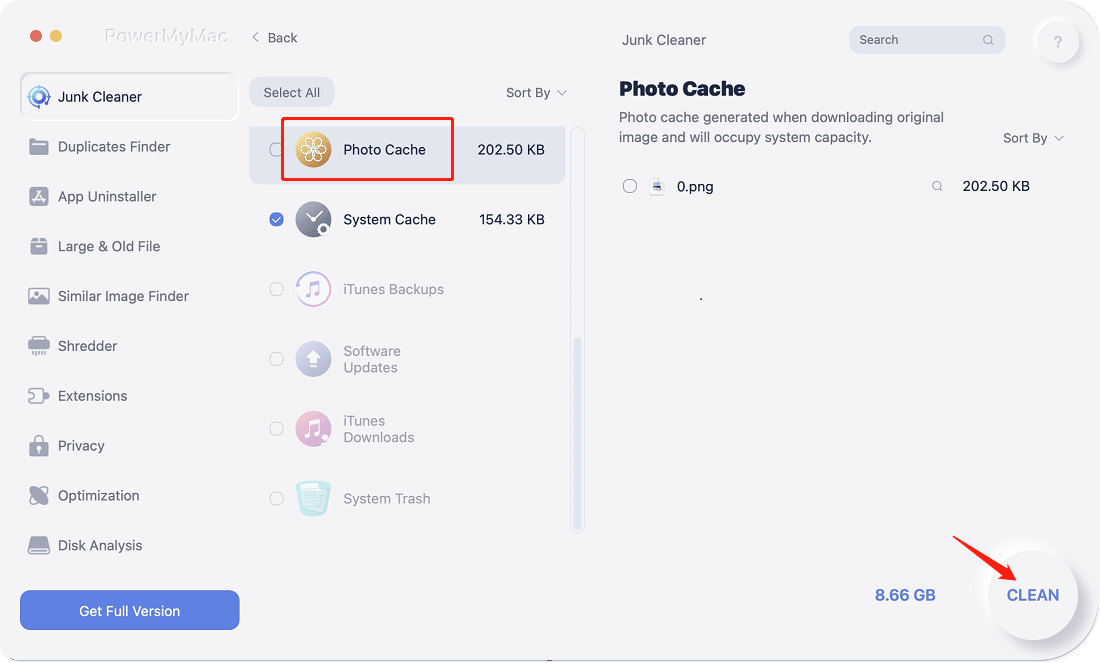
Nu har du raderat alla fotocacher. Enkelt, eller hur? Dessutom behövde du inte göra det manuellt, vilket ibland kan leda till fel, särskilt om du inte vet vad du gör.
Fördelar med PowerMyMac-verktyget:
- Den gör en omfattande skanning av din Mac, inklusive iTunes, säkerhetskopior, papperskorgar, gamla mappar och e-postbilagor.
- Den visar onödiga filer och skräpfiler på din enhet.
- Det hjälper till att snabba upp din Mac-enhet genom att rensa bort onödiga filer.
- Det hjälper till att förbättra Mac-enheternas prestanda.
- Den har en funktion som kräver ett enda klick. Det betyder att du kan göra en omfattande skanning och rengöring av din enhet med ett enda klick.
- Den är mycket kraftfull. Den skannar allting noggrant. Den anger till och med enhetens status.
- Den låter dig välja vilka filer som ska raderas och vilka som ska behållas.
- Den sorterar filer i olika kategorier som storlek, tid etc.
- Det ger dig en gratis provperiod. Du kan använda PowerMyMac gratis för de första 500 MB. Nu kan du uppleva fördelarna med enheten utan att behöva lägga ut pengar ur fickan.
Del 3. Hur man tar bort iPod Photo Cache manuellt?
Om du vill radera fotocachen på iPod manuellt, följer du stegen nedan:
- Gå till ditt iPhoto-bibliotek.
- Välj "Visa paketinnehåll".
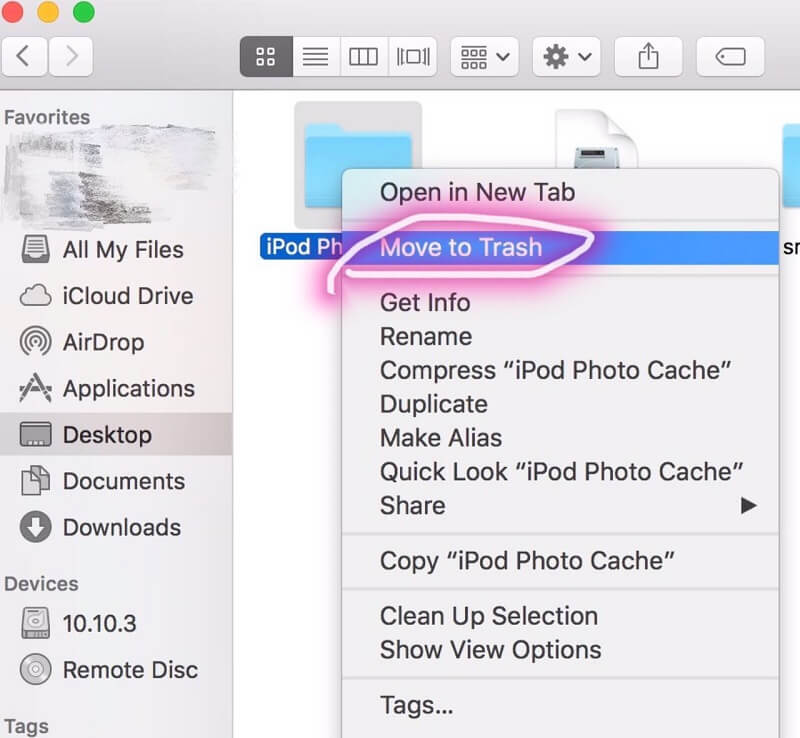
- Dra mappen med namnet iPod Photo Cache till papperskorgen.
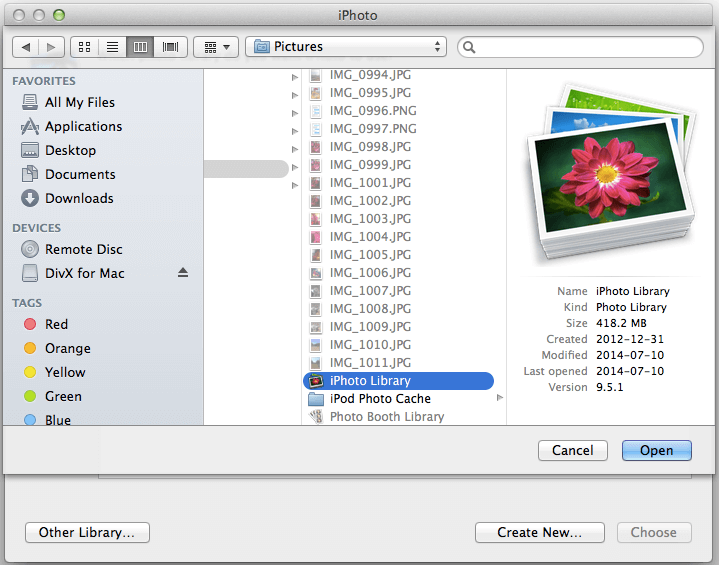
Steg 1 - Gå till ditt iPhoto-bibliotek
Öppna Finder och gå till din iPhoto-biblioteketVanligtvis finns detta i mappen Bilder.
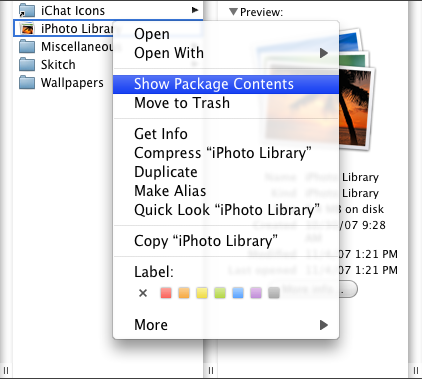
Steg 2 - Välj "Visa paketinnehåll"
Tryck Ctrl + klicka på iPhoto-biblioteket och välj sedan "Visa paketinnehåll".
Steg 3 - Dra mappen med namnet iPod Photo Cache till papperskorgen
Observera att du bara ska flytta den här mappen till papperskorgen. Du bör inte radera något annat. Andra filer som du tar bort kan vara viktiga för din Mac-enhet. Töm sedan papperskorgen. För att göra detta måste du trycka på Ctrl + klicka på papperskorgsikonen som finns i din Dock. Välj sedan Töm papperskorgen.
Del 4. Slutsats
iPod Photo Cache används för att lagra foton som överförs till iPoden. Detta är för att påskynda processen att överföra filerna (och undvika omkonverteringsprocessen igen). Ibland kan den vara större än själva filerna, vilket gör att de tar upp mycket plats. Därför bör du rensa dessa cacher för att frigöra utrymme på din enhet. Detta beror på att mer utrymme snabbar upp enheten och förbättrar dess prestanda.
Nu när du förstår iPods fotocachemapp kan du rensa den manuellt eller med ett verktyg. Det första alternativet rekommenderas inte eftersom du kan förstöra enheten genom att ta bort andra mappar eller filer som är kritiska för systemet. Ett annat alternativ kräver att du använder ett verktyg som heter PowerMyMacDet här alternativet låter dig rensa alla dina fotocacher utan att störa eller orsaka problem med enhetens system. Prova det gratis direkt!


