


 PowerMyMac


Mac-datorer är säkra. Så tänker du. Tja, jämfört med Windows är de det. Mac-datorer är säkra i sig själva, medan Windows-datorer måste skyddas. Mac-datorer har färre sårbarheter. Men du måste fortfarande vara försiktig. Du skulle fortfarande behöva känna till en pålitlig Borttagning av spionprogram på Mac.
Även om Mac-datorer inte verkar öppna ett tvivelaktigt e-postmeddelande med bifogad skadlig kod, betyder det inte att det är skonat från alla typer av virus, annonsprogram, spionprogram eller trojaner. Faktum är att det finns en hel del skadlig kod som översvämmar Mac-världen nuförtiden. Du skulle behöva veta hur man hanterar det genom att ladda ner och installera ett pålitligt program. Borttagning av spionprogram på Mac.
ArtikelguideDel 1. Kan Mac-datorer få spionprogram?Del 2. Vilken är den bästa borttagningen av skadlig kod för Mac?Del 3. Hur man undviker att skadlig programvara attackerar din Mac?Del 4. Avslutningsvis
Del 1. Kan Mac-datorer få spionprogram?
För allt du vet finns det en skadlig kod som försöker attackera din Mac och du vet inte ens om det.
Numera kommer skadlig kod inte bara till dig i en tvivelaktig e-postbilaga. De kan försöka attackera dig genom att dyka upp som ett enkelt popup-fönster medan du surfar på internet. Popup-fönstret talar om för dig att din Mac är infekterad med ett virus, spionprogram, annonsprogram eller till och med en trojan. Det skrämmande är att det också talar om för dig att du behöver ladda ner ett program för att rensa upp den. Om du inte vet bättre är det troligt att du gör det.
Det är svårt att avgöra om popup-fönstren är legitima. De flesta verkar vara det. Därför laddar du ner och installerar något. Sedan ringer du ett telefonnummer och plötsligt ber personen i andra änden om hundratals dollar bara för att hjälpa dig. I det scenariot måste du vara försiktig med din Mac. Lita inte bara på vilket popup-fönster som helst. Tänk på att Mac-datorer inte är perfekta och att de också är sårbara. Därför behöver du en pålitlig Mac-spionprogramborttagare för att undvika ett sådant scenario.

Del 2. Vilken är den bästa borttagningen av skadlig kod för Mac?
Du kan undvika skadlig kod Så länge du kan hitta en pålitlig Borttagning av spionprogram på Mac, kan du använda det för att ta bort appar som kan vara skadligt för din Mac. Grejen är den att du bara måste vara försiktig när du hittar en spionprogramborttagare för Mac, eftersom det finns många. Se till att hitta en som är säker och pålitlig.
Använd PowerMyMacs avinstallationsprogram som en spionprogramborttagare för Mac
Du kan använda PowerMyMacs avinstallationsprogram för att skydda din Mac genom att följa stegen nedan:
- Starta iMyMac PowerMyMac på din Mac.
- Välj Avinstallerare.
- Kontrollera de olika programmen som visas på skärmen.
- Välj och rensa bort onödig programvara.
Steg 1. Starta iMyMac PowerMyMac på din Mac
Gå till imymac.com för att starta webbplatsen. Flytta markören till menyraden och klicka på PowerMyMac. Eller klicka bara på nedladdningsknappen nedan.
 Få en gratis provperiod nu!
Steg 2. Klicka på Avinstallerare
Du hittar avinstallationsprogrammet till vänster i PowerMyMacs huvudgränssnitt så snart du startar programmet. Klicka bara på det.
Steg 3. Kontrollera de olika programmen som visas på skärmen
Klicka på knappen Skanna. Detta kommer automatiskt att skanna programmet på din Mac.

Steg 4. Välj och rensa bort onödig programvara
Visa alla appar i skanningsresultaten. Markera och rensa bort onödig programvara.
Du får mycket mer ut av PowerMyMac.

PowerMyMac är utformad för att optimera din Mac till högsta hastighet hela tiden. Det är ett verktyg du inte kan ignorera. Deras avinstallationsprogram är bara en av deras kraftfulla funktioner. När du installerar PowerMyMac får du även följande verktyg som Duplicate Finder, File Shredder, Privacy och Similar Image Finder.
Del 3. Hur man undviker att skadlig programvara attackerar din Mac?
Metod 1. Ställ in ett systemlösenord
Du kan också undvika skadlig kod genom att skapa ett systemlösenord på din Mac. Numera är det ett måste att göra det. Numera behöver du skydda din Mac med ett systemlösenord. Här är stegen som kan hjälpa dig att skapa ett systemlösenord.
- Gå till Systeminställningar genom att klicka på Apple-logotypen ovan och skrolla ner till Systeminställningar i rullgardinsmenyn. Om du redan har det på din docka kan du bara navigera därifrån.
- Gå till Användare och grupper. Om du inte har något lösenord och klickar på upplåsningsknappen längst ner i popup-fönstret, kommer den att låsas upp och det är inte bra. Därför behöver du ett starkt lösenord så att den inte låses upp lätt.
- Lämna fältet Gammalt lösenord tomt och ange ett nytt lösenord.
- Verifiera ditt lösenord och fyll i fältet Lösenordsledtråd. Undvik att använda ditt riktiga lösenord som ledtråd.
- Klicka på knappen Ändra lösenord.
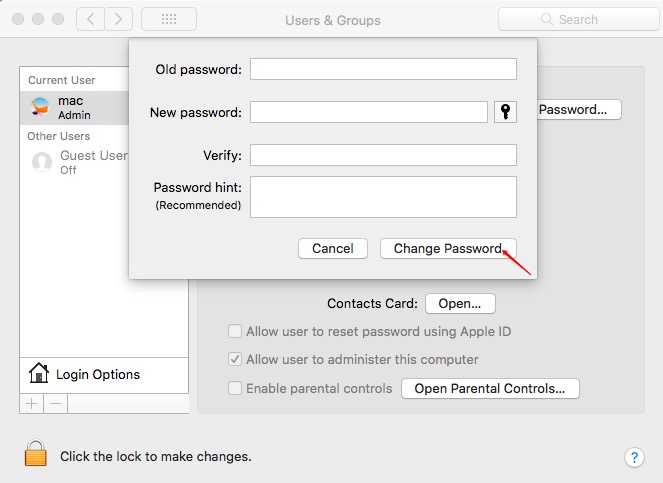
När saker behöver installeras på din Mac krävs ett systemlösenord. Vissa program som är infekterade med skadlig kod försöker lämna det tomt. Så om du inte har ett lösenord kan den skadliga kodningen ta sig igenom på din Mac.
Metod 2. Tillåt endast Mac App Store och identifierade utvecklare i säkerhets- och sekretessinställningar
Detta är också ett sätt att förhindra att skadlig kod attackerar din Mac. Följ stegen nedan för att ställa in dina sekretessinställningar därefter.
- Klicka på Säkerhet & Sekretess inuti Systeminställningar.
- Ange ditt lösenord för att tillåta appar som laddas ner från.
- Välja det andra alternativet Mac App Store och identifierade utvecklare. På så sätt är du säker varje gång du försöker installera något från legitima källor.
Tänk på att du alltid kan klicka på det tredje alternativet, Var som helst, om du behöver installera något du litar på. Se till att gå tillbaka till det andra alternativet, Mac App Store och identifierade utvecklare, när du har laddat ner och installerat pålitlig programvara var som helst.
Metod 3. Tvinga bort en popup
Om ett popup-fönster plötsligt dyker upp på skärmen när du surfar på internet och det inte verkar försvinna, kan du tvångsavsluta det. Så här gör du.
- Gå till Apple-logotypen i den översta menyn.
- Välj på Tvinga avsluta från rullgardinsmenyn. Om det inte fungerar, tryck på
Option+Command+Escpå tangentbordet. Det kommer att öppna programmet Tvångsavsluta. - Klicka på Safari på Tvinga avsluta fönster.
- Klicka på Tvinga avsluta knappen längst ner i fönstret. Om samma popup-fönster visas på skärmen när du klickar på Safari igen, gå tillbaka till Tvinga avsluta.
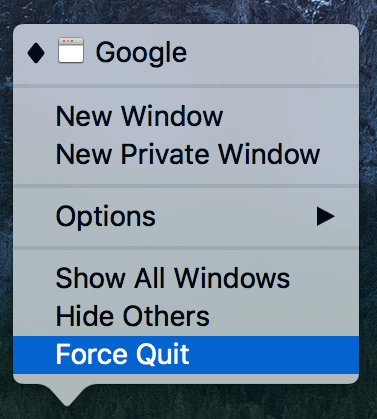
Gör samma sak så att nästa gång du öppnar Safari visas ett popup-fönster som frågar om du vill öppna fönstret som du försökte tvångsavsluta. Se till att klicka på Öppna inte igen knappen nedan.
Del 4. Avslutningsvis
Som Mac-ägare bör du fortfarande vara uppmärksam på eventuella attacker från skadlig kod. Du borde inte vara så självbelåten bara för att din dator är en Mac.
Du behöver en pålitlig Borttagning av spionprogram på MacMed PowerMyMac får du mer än bara en spionprogramborttagare eftersom den kan stoppa och till och med avinstallera skadlig programvaraDet är något att tänka på.
Vad gör du för att skydda din Mac från attacker med skadlig kod? Dela gärna dina tankar med oss.


