


 PowerMyMac


Varför skulle du ta bort valfri sökhanterare på Mac?
När Mac-datorn väl drabbats av Any Search-viruset visas Any Search-webbsidan varje gång du kör Chrome, Safari eller Firefox. Detta beror på att Any Search-viruset är en webbläsarkapare.
Den ger sken av att vara en ofarlig sökmotor, och i verkligheten skickar den alla sökfrågor till Yahoo; men den stjäl också trafik och utnyttjar trafiken för att visa annonser.
Eftersom den distribueras tillsammans med nedladdningar som verkar vara äkta, inklusive Adobe Flash Player, kan den kringgå de säkerhetsmekanismer som redan är integrerade i Apple-produkter.
Om du är säker på att avinstallera den här appen kan du läsa den här guiden för att lära dig hur man rensar bort programvara utan ansträngning.
Innehåll: Del 1. Är någon sökhanterare ett virus? Del 2. 4 steg för att ta bort alla sökhanterare på Mac Del 3. Slutsats
Del 1. Är någon sökhanterare ett virus?
Any Search Manager är ett webbtillägg som visas när du har uppdaterat Flash Player och ändrar webbsidan som är inställd som standardstartsida i webbläsaren. Detta fungerar på samma sätt som en webbläsarkapare, vilket innebär att den tar kontroll över webbläsaren och hindrar dig från att komma åt webbplatser som du har bokmärkt.
Varför vill folk ta bort Any Search Manager på Mac? Om du upptäcker att du omdirigeras till search.anysearch.net och kanske andra webbplatser som innehåller "search.anysearch" i sina URL:er, är detta den första varningsindikationen på att du har blivit infekterad med Any Search-viruset.
Any Search kan ha inkluderats i en av de gratisappar som du just har hämtat från appbutiken. Any Search är ansvarig för att sprida skadlig kod tillsammans med Safe Finder-plugin det är också ondskefullt.
När du ger tillstånd att även ladda ner den till synes lagliga nedladdningen, beviljas även tillstånd för de medföljande kaparna att installera sig själva. Innan du ger samtycke till att något som kan laddas ner och installeras måste du alltid vara mycket säker på vad det är du hämtar och verifiera att webbplatsen du hämtade det från är legitim.
Vissa människor har svårt att avinstallera denMen den goda nyheten är att det inte borde vara alltför svårt att bli av med det. För att veta hur man tar bort Any Search Manager från Mac behöver du bara läsa den här guiden för att få veta de specifika detaljerna.

Del 2. 4 steg för att ta bort alla sökhanterare på Mac
Steg 1. Ta bort alla sökfunktioner från Mac-webbläsare
Metod #1. Avinstallera manuellt alla Search Manager-tillägg eller tillägg i olika webbläsare
#1. Hur man tar bort Valfri sökhanterare från Mac Safari
Återställ en webbläsares standardstartsida.
- Öppet Safari efter att din Mac har slutfört omstartsprocessen.
- Välja preferenser från Safari-menyn som visas efter att du klickat på menyknappen.
- Du kan välja det sökverktyg du vill använda genom att gå till Sök alternativ.
- Välj Allmänt fliken, ändra sedan hemsidan till den sida du vill att din hemsida ska vara och ändra sedan alternativen som visas ovanför denna till de du gillar mest från menyalternativen.

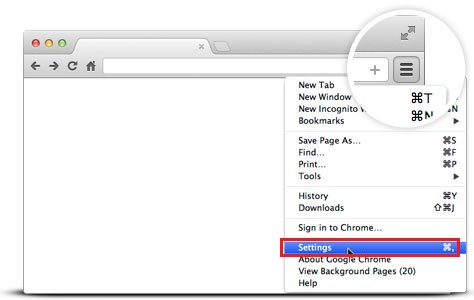
#2. Hur man tar bort Valfri sökhanterare på Mac krom
- Starta Google Chrome.
- Du kan komma åt Inställningar sidan genom att antingen klicka på symbolen som ser ut som horisontella linjer (som finns till vänster om fönstret) eller genom att skriva chrome:
//settings/i en URL-fält. - Välj "Öppna en viss sida eller uppsättning av sidor"från rullgardinsmenyn som visas efter att du klickat på"Vid start."
- Efter att ha klickat på "Lägg till en ny sida", i textrutan som visas, skriv eller kopiera URL:en till sidan du vill ska fungera som startsida.
- Välj Spara alternativ.
- Dubbelklicka på Inställningar ikonen den här gången.
- Välj Sökmotor.
- Välj "hantera sökmotorer", välj sedan "Snarare" bredvid "Alla sökningar", och sedan"Ta bort från listan."
- Gå tillbaka och välj sedan menyraden bredvid "Sökmotor som används i adressfältet" för att ändra det. Välj hantera sökmotorer lägg sedan till en i listan (genom att välja Snarare och välja Göra default) eller så kan du klicka Lägg till och ange en annan sökmotors URL.
#3. Hur man tar bort Valfri sökhanterare på Mac firefox
- Öppna Mozilla Firefox.
- Du kan antingen ange om:-inställningar i URL-fältet eller klicka på fliken Inställningar (som ser ut som tre horisontella linjer) som finns på höger sida av aktivitetsfältet.
- Du kan välja mellan Firefox startsida eller anpassad URL genom att klicka på rullgardinsmenyn bredvid "Startsida och nya fönster" i kategorin Hem. Om du väljer Anpassad URL alternativet, ange den URL du vill starta i den angivna rutan.
- När du har valt sökkategorin från huvudsidans rullgardinsmeny, skrolla ner till "Sökmotorer med ett klick"-avsnitt. Välj Alla sökningar, tryck sedan på ta bort alternativ.
- Scrolla uppåt, välj menyn under "Standard sökmotor", och välj sedan det sökverktyg du vill använda.
Metod #2. Använd PowerMyMac för att automatiskt ta bort Any Search Manager från Mac-webbläsare
Denna metod har fler anmärkningsvärda fördelar än manuell borttagning eftersom verktyget, iMyMac PowerMyMac, kan exakt ta bort Any Search Manager på Mac. Dessutom kommer den automatiserade lösningen att upptäcka virusets kärnfiler, vilka normalt kan vara svåra att hitta djupt inne i programvaruplattformen.
Här är en guide för att använda PowerMyMac för att åtgärda AnySearchManager-problemet:
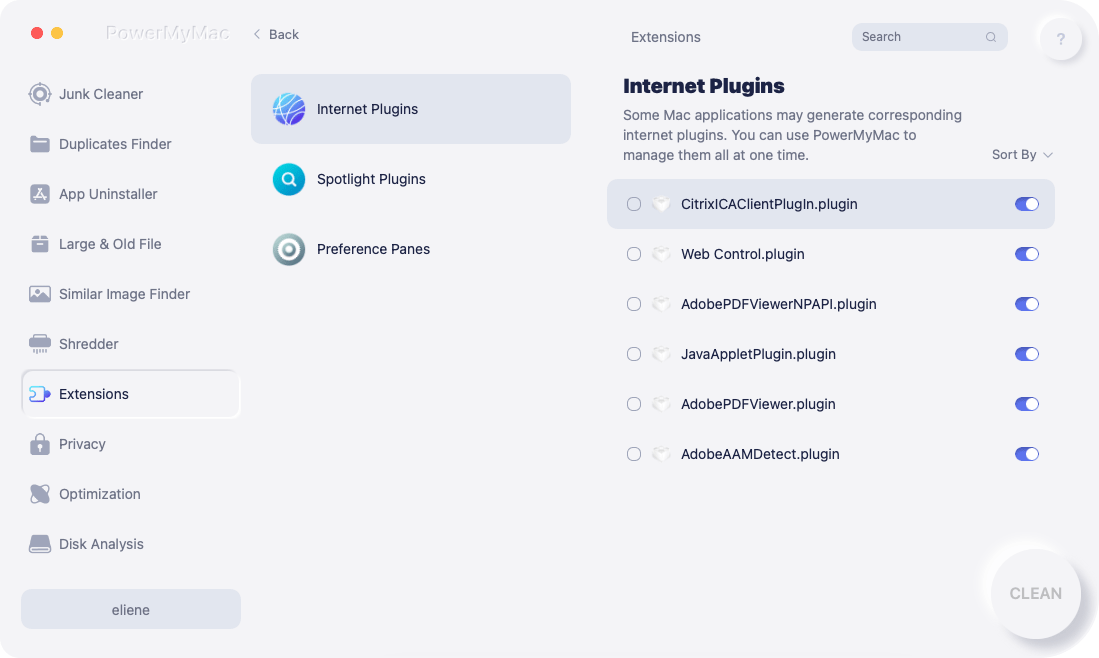
- Välja Förlängning från funktionerna.
- Välja SCAN från menyn för att göra en sökning som hittar och visar alla Mac-plugin.
- Som du kan se är de tre typerna av tillägg Spotlight-plugins, Internet-plugins(välj detta) och Inställningsrutor.
- Hitta valfri sökhanterare tillägg eller plugin-program.
- För att aktivera eller avaktivera dem kan du växla mellan på och av på knappen bredvid dem.
Förutom funktionen "Tillägg" för att ta bort Any Search Manager på Mac, kan du också använda funktionen "App Uninstaller" i den här appen för att ta bort all skadlig programvara från din MacAlla program du vill ta bort från din Mac, som till exempel Malwarebytes kan tas bort automatiskt och fullständigt med hjälp av denna avinstallationsprogramvara.
Steg 2. Kontrollera de obehöriga profilerna på Mac
- Från Apple-menyn väljer du Systeminställningar.
- Hitta ett avsnitt med titeln Profiler.
- Om det finns där, markera det och titta sedan om det finns ett konto som heter AdminPrefs.
- Om Systeminställningar finns där, välj hänglåset och, om du blir tillfrågad, ange inloggningsinformationen för att öppna det.
- Välj det AdminPrefs-kontot och välj sedan "-"-ikonen i fönstrets nedre vänstra hörn. Detta är viktigt för att du ska kunna ta bort Any Search Manager från Mac.
Steg 3. Ta bort misstänkta Launch Agents och Daemons-filer
För att ta bort Any Search Manager på Mac bör du också ta bort några misstänkta filer:
- Välj Go menyn i Finder, Välj sedan Gå till mapp.
- ange
/Library/LaunchDaemons. - Titta igenom .plist-filerna och leta sedan efter filer med namn du inte känner till.
- Om du identifierar en, markera den och titta igenom filen för att se om du känner till namnen på en leverantör.
- Om det inte finns någon kan du flytta filen mot trash.
- Upprepa samma procedur från 1 till 5 för
/Library/LaunchAgentsoch~/Library/LaunchAgents. - När du har flyttat alla filer som användarna vill bli av med till papperskorgen kan du rensa den och starta om Mac-datorn.
Steg 4. Kontrollera startobjekten på Mac
Genom att styra vad som fungerar på Mac-datorn via "Optimering"-funktionen i PowerMyMac kan du förbättra dess prestanda.
Det finns fem funktioner i det här programmet som du kan använda för att snabba upp din Mac: Snabba upp e-post, Frigöra utrymme som kan raderas, Startobjekt, Frigör RAM och rensa DNS-cachen.

Inom "StartobjektMed funktionen "" kan du hantera listan över program som startas direkt efter att du loggat in. Program som är onödiga eller knappt används kan enkelt aktiveras eller inaktiveras. Så du kan ta bort Any Search Manager på Mac helt och hållet.
Del 3. Slutsats
Alla sökhanterare är en särskilt skadlig form av skadlig kod som vid första kontakten kan orsaka betydande frustration. Men om du är uppmärksam och följer teknikerna som beskrivs ovan borde du kunna... ta bort valfri sökhanterare från Mac utan för mycket besvär.


