


 PowerMyMac


Det är viktigt att notera att Apple inte egentligen skickar säkerhetsvarningar, och det här meddelandet är en bluff. Om du får ett, får du inte klicka på dess innehåll eller fortsätta med instruktionerna. Så du kanske vill ta bort Apples säkerhetsvarning falsk popup från din Mac. Och det är nödvändigt att veta hur man ta bort bluffappar och skadlig programvara från din dator.
Skadlig programvara kan lätt skada din dator, särskilt dess interna funktioner. Den kan potentiellt förstöra hårdvaran genom att överbelasta systemets funktioner. Därför bör du ta bort den här varningen och dess tillhörande data för att skydda ditt system.
Som tur är har du kommit till rätt ställe. I det här avsnittet går vi igenom hur man tar bort popup-fönster från Apple Security med manuella och automatiska metoder.
Innehåll: Del 1. Varför dyker Apple Security upp hela tiden?Del 2. Snabba sätt att ta bort Apple Security Alert-bluffDel 3. Ta bort falska Apple-säkerhetsvarningar manuellt från MacDel 4. Slutsats
Del 1. Varför dyker Apple Security upp hela tiden?
Detta popup-virus kan infiltrera ditt system på en mängd olika sätt. Från uppenbara taktiker som skumma BitTorrent nedladdningar till mindre synliga sådana som apppaketering eller vilseledande popup-annonser. Här är betydelsen av de två sista fallen, samt hur du kan skydda dig själv:
Paketering av programvara
När du laddar ner och installerar appar, vanligtvis gratisprogram, kan ytterligare program vara dolda i installationen. Detta innebär att du installerar fler program än du tror.
Det är därför du alltid måste välja en skräddarsydd installation. När du lägger till nya program, följ installationsrutinen och välj sedan Anpassa för att upptäcka om något annat försöker installeras i smyg på din Mac.
Annonser som är vilseledande
Om du besöker en opålitlig webbplats kan du få ett popup-annons som påstår att din Macintosh är drabbad av ett sådant virus. Så den ger dig ett annat program som hjälper dig att ta bort det. Paradoxen skulle vara att installationen av programmet i princip installerar skadlig kod.
Del 2. Snabba sätt att ta bort Apple Security Alert-bluff
iMyMac PowerMyMac kan hjälpa dig att rensa upp och förbättra din Mac. Du kan öka prestandan på din MacBook eller iMac och frigöra utrymme på din Mac med bara några enkla steg. Det håller din Mac i bästa möjliga skick.
PowerMyMac stöder även avinstallation av virusprogram som t.ex. helt och hållet ta bort Genieo-skadlig programvaraDu kan öka mängden tillgängligt diskutrymme avsevärt genom att ta bort onödiga filer, avinstallera oönskad programvara och dess rester och så vidare.
Förutom att använda programvara kan följande metoder användas för att ta bort Apples säkerhetsvarningar:
- Installera programmet på din dator med hjälp av det medföljande paketet efter att du har laddat ner installationsprogrammet.
- Starta programvaran för att använda dess funktioner.
- För att fortsätta, välj App Uninstaller från fönstrets vänstra meny.
- För att få en lista över alla installerade program och verktyg på din bärbara eller stationära Mac, klicka på SCAN
- Välj sedan Apples säkerhetsvarning från listan över tillgängliga program.
- När programvaran har raderats helt klickar du på REN för att säkerställa att inga filer finns kvar på din Mac.

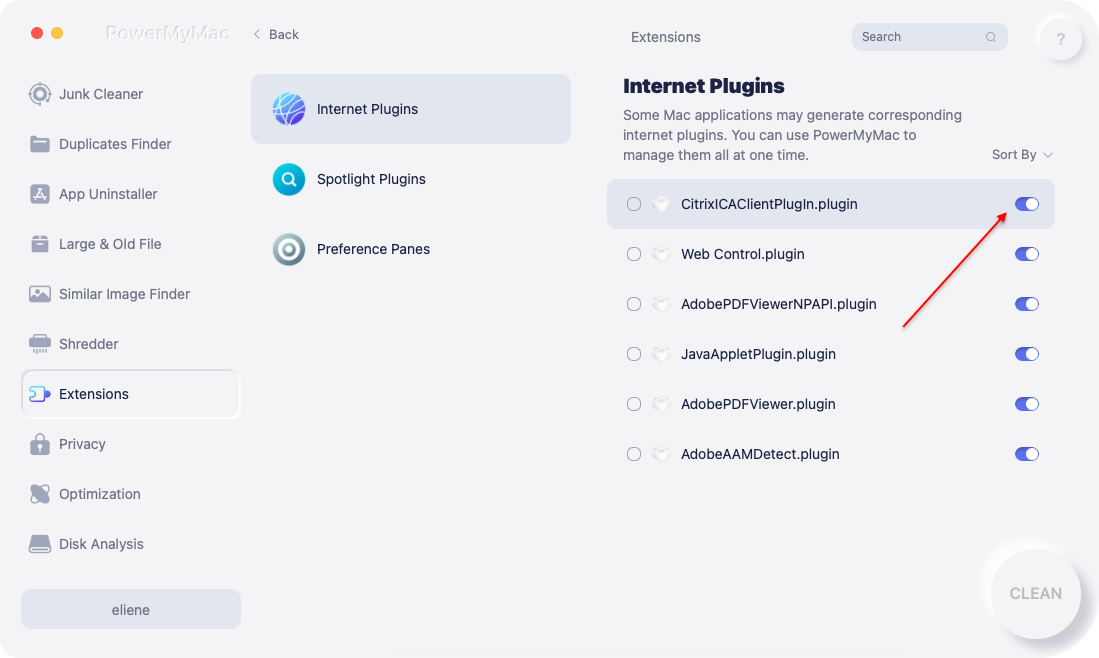
Du kan omedelbart ta bort skadliga tillägg med hjälp av det här verktyget och dess förlängningar verktyget efter processen för att ta bort Apples säkerhetsvarning. Med programmet Tillägg kan du hantera dina tillägg i många webbläsare, inklusive Chrome, Safari och Firefox. Det gör det också enkelt att ta bort oönskade tillägg från dina webbläsare.
Följande är instruktionerna för att använda den:
- Starta PowerMyMac på din dator.
- Klicka Förlängning.
- För att söka efter och visa alla Mac-tillägg, klicka på SCAN
- Det finns tre kategorier av tillägg, som du kan se: Inställningsrutor, Spotlight-plugins och Internet-plugins.
- För att aktivera eller inaktivera tillägget, vrid helt enkelt knappen under det från på till av.
Del 3. Ta bort falska Apple-säkerhetsvarningar manuellt från Mac
Procedurerna för att ta bort Apple Security Alerts beror helt på vilka webbläsare som har laddats ner och installerats på datorn. Även om du bara ser alla dessa popup-fönster i en enda webbläsarapp, bör du fortfarande slutföra dessa procedurer för vilken webbläsare som helst i din dator.
Förklaringen till detta är att det finns en stor sannolikhet att viruset installerar sig i alla dina webbläsare. Inte bara den du använder mest. Följ stegen för att ta bort Apples säkerhetsvarningstillägg från alla dina webbläsare.
Ta bort Safari-tillägget
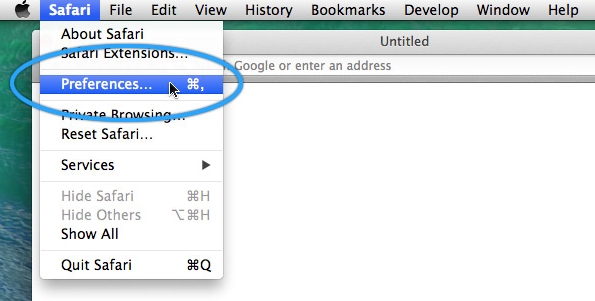
- Gå till din dators Safari-webbläsare.
- Sedan Välj preferenser.
- Sedan Välj förlängningar.
- Välj tillägg relaterade till Apples säkerhetsvarningar på din enhet.
- Välj sedan Avinstallera.
- Bekräfta att tilläggen har tagits bort genom att verifiera avinstallationsproceduren.
Hur man Radera Chrome-tillägget
- Öppna webbläsaren Chrome på din PC eller Mac.
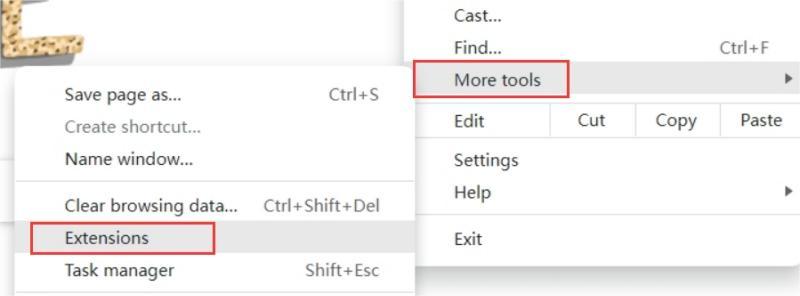
- Klicka sedan på i webbläsaren Meny
- Välja Fler verktyg, följt av Tillägg.
- Välj Apples säkerhetsvarning
- Klicka sedan på ta bort
- Bekräfta att du tar bort Apples säkerhetsvarning genom att validera proceduren.
ta bort Förlängnings i Firefox-webbläsaren
- Navigera till Firefox och sedan till menyn i webbläsaren.
- Välj Add-Ons på fliken Hanterare.
- Välj de tillägg som är associerade med Apples säkerhetsvarning.
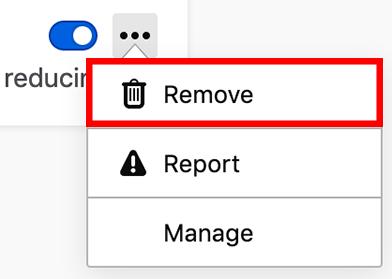
- Välja ta bort.
- Bekräfta att du verkligen vill bli av med tilläggen.
Alla ytterligare kopplade filer måste tas bort manuellt. Välj "Gå till mapp" från Gå-menyn i Finder. Skriv sedan " i sökrutanLibrary" och tryck på Gå. Hitta och ta bort alla programvarurelaterade filer i undermapparna som anges nedan.
/Library/Cookies//Library/ScriptingAdditions//Library/Internet Plug-Ins//Library/Caches//Library/Logs//Library/LaunchDaemons//Library/Application Support//Library/Containers//Library/Preferences//Library/LaunchAgents/
För att tömma papperskorgen på din Mac, navigera till papperskorgen i Dock. För att avsluta, omstart din Mac-dator.
Del 4. Slutsats
Det här inlägget har visat dig de bästa strategierna för att ta bort popup-bedrägeriet med Apple Security AlertVi förklarade hur skadlig programvara kommer in på din Mac med hjälp av olika gratis webbprogram. Vi granskade också programmets risker och varför du bör ta bort det.
Slutligen har vi gått igenom både manuella och automatiska borttagningsalternativ. Det finns instruktioner för att avinstallera det såväl som andra problematiska webbläsartillägg.
Att använda PowerMyMac för att ta bort oönskade appar är den mest effektiva metoden. Det hjälper dig att ta bort oönskade webbläsartillägg och appar genom att använda modulen Tillägg eller till och med avinstallationsmodulen. Skaffa verktyget direkt för ett helt nytt och fräscht macOS-system!


