


 PowerMyMac


Du kan ha av misstag installerat Genieos innehållsrekommendationsmotor eftersom den utgav sig för att vara en obligatorisk uppdatering av det redan installerade tillägget eller Flash Player utan att du krävde din inblandning.
Genieo modifierar hur webbläsarna beter sig för att möjliggöra visning av personliga sökningar och riktade annonser på startsidan. Denna funktion styrs av ett webbläsartillägg. Därför rekommenderar experter att man... ta bort Genieo från Mac om du har den här appen installerad på ditt system. Den här korta artikeln visar olika avinstallationsmetoder så att du kan avinstallera appar framgångsrikt.
Innehåll: Del 1. Vad är Genieo?Del 2. Hur tar man bort Genieo manuellt från Mac?Del 3. Ta bort Genieo-tillägget från Safari/Chrome/Firefox?Del 4. Ta snabbt bort Genieo från Mac och dess webbläsartillägg
Del 1. Vad är Genieo?
Vad som verkligen är GenieoDet är vanligt att hänvisa till Genieo som en potentiellt oönskad applikation, integritetskränkande programvara, skadlig kod, annonsprogram eller gråprogram. Genieo är programvara som bör undvikas eftersom den innehåller verktyg för användarspårning och reklam.
Utöver detta håller den reda på vad du gör och dirigerar din aktivitet och dina sökningar till relaterade kommersiella webbplatser och erbjudanden. Somoto, ett sådant företag som "kombinerar legitima appar med erbjudanden om extra tredjepartsappar som kan vara oönskade för individen", betalade 34 miljoner dollar 2014 till förvärva Genieo Innovation.
Varför skulle du vilja ta bort Genieo från din Mac överhuvudtaget? Antivirusprogrammet XProtect, som finns i alla Mac-datorer som kör Mac OS X Snow Leopard och nyare versioner, identifierar Genieo som skadlig programvara. Denna tjänst tillhandahålls av Apple Inc.
Programmet installeras automatiskt i datorer, vilket gör det nästan svårt att avinstallera det efteråt. Genieo tar kontroll över personens webbläsare och övervakar deras aktivitet i den för att samla in information för sin egen vinning.
Om du för närvarande har Genieo installerat på datorn, läs den här korta artikeln för att lära dig hur du tar bort det från Mac-datorn på ett säkert och omfattande sätt.
Del 2. Hur tar man bort Genieo manuellt från Mac?
Genieo har vilselett ett stort antal användare, vilket har orsakat att Adobe Flash Player får en oönskad uppdatering och orsakat försök att ladda ner Genieo.app utan användarnas samtycke. Webbläsaren Safari har fått dynamiska Genieo-bibliotek tillagda, vilket gör att den kan omdirigera frågor som var avsedda för Bing och Google.
Om du vill ta bort Genieo manuellt från Mac och ta bort skadliga tillägg eller filer med Genieo, kommer metoderna i det här inlägget att guida dig genom processen.
- Välj Genieo symbolen som finns i det övre högra hörnet av Apples aktivitetsfält och välj sedan Avsluta
- Öppet Finder genom att välja ikonen på dockan.
- I sökfältet som finns längst upp till höger på Finder-skärmen skriver du launchd.conf och trycker sedan på returtangenten.
- Genom att klicka på Lägg till (+) Med knappen kan du justera sökparametrarna och söka efter Genieo-objekt bland systemfilerna.
- Välj Snäll knappen som visas i verktygsfältet under Sök: Den här Mac-datorn. Välj sedan i rullgardinsmenyn som visas Övrigt.
- Scrolla nedåt, klicka sedan på rutan bredvid Systemfiler i dialogrutan Välj ett sökattribut och tryck på OK när du är klar.
- När sökkriteriet är konfigurerat till Systemfiler, välj "Ingår också" från rullgardinsmenyn för att söka bara efter dessa filer. Resultaten från sökningen ändras och de systemfiler som innehåller den sökta termen visas.
- Välja conf från listan över objekt som returnerades av sökningen och placera den i papperskorgen.
- Välja Go i den övre menyraden på din Apple-enhet och välj sedan Gå till mapp från rullgardinsmenyn.
/Applications/InstallMac
/Applications/Uninstall IM Completer.app
/Applications/Genieo
/Applications/Uninstall Genieo
~/Library/Application Support/Genieo/
~/Library/Application Support/com.genieoinnovation.Installer/
~/Library/LaunchAgents/com.genieo.completer.update.plist
~/Library/LaunchAgents/com.genieo.completer.download.plist
/Library/LaunchAgents/com.genieo.engine.plist
/Library/LaunchDaemons/com.genieoinnovation.macextension.client.plist
/Library/LaunchAgents/com.genieoinnovation.macextension.plist
/Library/LaunchAgents/com.genieo.completer.update.plist
/Library/PrivilegedHelperTools/com.genieoinnovation.macextension.client
/usr/lib/libgenkitsa.dylib
/usr/lib/libimckit.dylib
/usr/lib/libgenkit.dylib
/usr/lib/libimckitsa.dylib
Medan ".app", ".plist" och ".dylib" alla är Genieos olika typer av systemfiler. När du har flyttat alla filer i listan till papperskorgen, rensa papperskorgen.
- Starta om datorn nu så kan du ta bort Genieo helt från Mac.
Del 3. Ta bort Genieo-tillägget från Safari/Chrome/Firefox?
#1 Ta bort Genieo-tillägget från Safari
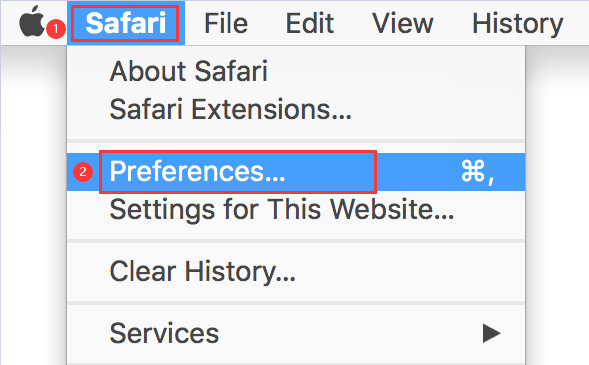
- Välj "preferenser"från menyn"Safari"genom att klicka på det i navigeringsfältet.
- Visa startsidan. Dina Safari-alternativ visas i det nya fönstret, med symbolen "Allmänt"alternativet är valt. Se till att webbplatsen du vill använda som startsida är angiven i rutan Startsida eftersom vissa webbläsarkapare kan ändra standardstartsidan.
- Efter det väljer du "förlängningar"alternativet.
- Hitta det skadliga tillägget och ta bort det. En samling av alla andra tillägg som laddats ner på Safari skulle visas på "förlängningar" sidan. När du har hittat det skadliga tillägget i listan väljer du "Avinstallera"för att bli av med det."
#2 Ta bort Genieo-tillägget från Google Chrome
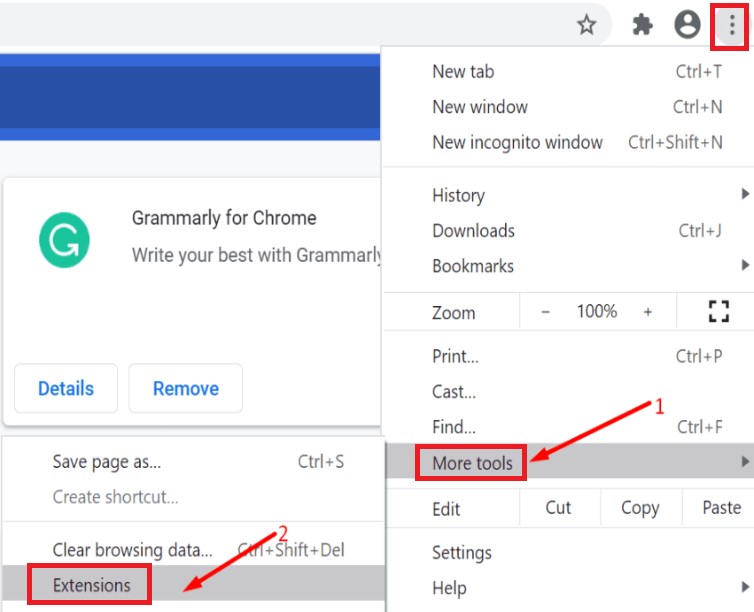
- Markera de tre raderna som utgör Chromes primära menyikon. Välj "Inställningar"-objektet från rullgardinsmenyn som visas.
- Gå sedan till sidans nedre del och välj "Advanced Open water"alternativet.
- Scrolla tills "Återställ och städa upp"delen är synlig. Välj sedan alternativet som säger "Återställ inställningarna till deras ursprungliga standardvärden."
- De objekt som återställs till standardinställningarna om du fortsätter med återställningsproceduren listas nu i en verifieringsruta som visas. Välj "Återställ inställningar"alternativ för att slutföra återställningsproceduren.
#3 Ta bort Genieo-tillägget från Mozilla Firefox
- Den "Hjälp"-alternativet hittar du genom att klicka på ikonen i Firefox huvudmeny.
- Välj "Felsökningsinformation."
- På menyn "Felsökningsinformation" väljer du "Uppdatera Firefox"belägen i det övre hörnet.
- I den nyligen öppnade bekräftelserutan väljer du "Uppdatera Firefox" för att fortsätta.
- Firefox stängs av och återupptas med fabriksinställningarna. När det är klart visas ett popup-fönster med den importerade informationen. Välj "Finish" knapp.
Del 4. Ta snabbt bort Genieo från Mac och dess webbläsartillägg
På grund av sin ihållande infektion i macOS är Genieo svårt att helt och säkert ta bort från Mac. För att ta bort Genieo Mac och andra potentiellt oönskade program, integritetskränkande programvara, skadlig programvara, skadlig annonsprogramvara eller gråprogram måste du välja iMyMac PowerMyMac som det bästa verktyget för att avinstallera appar.
Lär dig hur du tar bort Genieo helt från din Mac med iMyMac PowerMyMac genom att följa instruktionerna nedan.
- Öppna PowerMyMac, gå till startsidan och välj App Uninstaller från menyn för att starta borttagningsproceduren.
- Välja SCAN för att söka bland alla program som för närvarande är installerade på din dator.
- Kontrollera programmet du har valt, vilket ska vara Genieo eller kanske något annat. Du kan enkelt hitta programmet genom att skriva in dess namn i sökfältet.
- För att radera alla filer, inklusive de som är relaterade till Genieo, klicka på "REN."
- Ett meddelande med orden "Rengörs klar" kommer att visas på skärmen när det är klart.

För att ta bort Genieo-tillägget, följ stegen nedan:
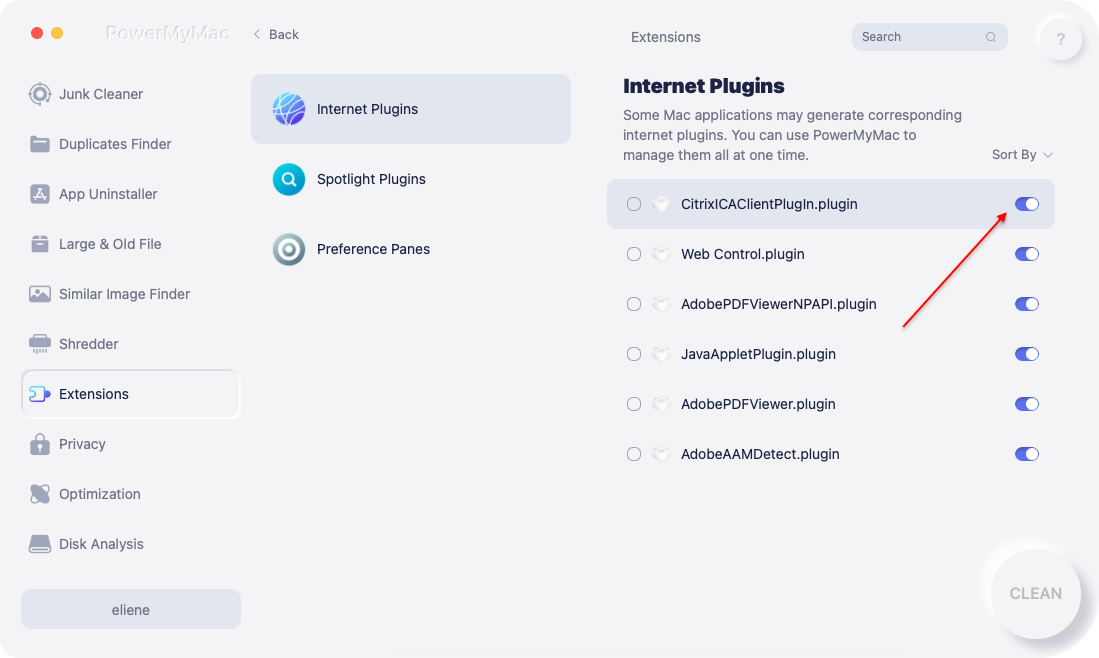
- Välja Förlängning.
- För att söka efter och visa alla Mac-plugins, klicka på SCAN Som du kan se finns det tre kategorier för tillägg: Safari-tillägg, Spotlight-plugins och internet-plugins.
- Växla bara knappen under pluginet från på till av för att aktivera eller inaktivera dem.
Dessutom, tack vare de fantastiska funktionerna hos detta rengöringsverktyg, kan du till och med enkelt ta bort Safari, Google Chrome eller Mozilla Firefox utan problem.
Slutsats:
Efter att ha läst den här korta introduktionen kanske du vet hur du enkelt tar bort Genieo från Mac. Om du sedan har några andra oönskade program kan du använda den här kraftfullt borttagningsverktyg för att avinstallera dem på din Mac. Klicka på knappen nedan för att prova!


