


 PowerMyMac


Arcade Yum är en nedladdningshanterare som låter dig hämta en samling gratis onlinespel. Men det finns ett problem med spelen du hämtar från den – ibland är de paketerade med virus och skadlig kod. Därför kanske du vill... ta bort Arcade Yum från Mac men är bekymrade över hur man ta bort skadlig programvara och virus helt.
Du har tur. Vi är här för att lära dig hur du tar bort Arcade Yum från din Mac, inklusive tillhörande data, appar och spel. Vi kommer att prata om de bästa verktygen du kan använda för att automatiskt ta bort det. Dessutom kommer vi att prata om manuella metoder för att enkelt ta bort Arcade Yum från din Mac.
Innehåll: Del 1. Vad är Arcade Yum?Del 2. Snabbt och enkelt sätt att ta bort Arcade Yum från MacDel 3. Ta bort Arcade Yum manuellt från Mac-webbläsareDel 4. Slutsats
Del 1. Vad är Arcade Yum?
Arcade Yum framställer sig faktiskt som en metod för att ladda ner och installera spel från nätet. Dessa spel är vanligtvis enkla spel som kan hittas gratis var som helst på internet. Många av dessa spel är legitima spel.
Det finns dock vissa spel som innehåller reklamprogram och andra typer av data som potentiellt kan skada din dator. Denna reklamprogramvara sprids främst av cyberbrottslingar för att stjäla personlig och känslig information från de maskiner som drabbas av dem.
Arcade Yums installationspaket innehåller faktiskt reklamprogram. Liksom annan reklamprogramvara tar de som är integrerade i Arcade Yum kontroll över webbläsare i din dator. Vid någon tidpunkt kommer detta reklamprogram att visa en mängd popup-fönster och påträngande annonser i din webbläsare.
Förutom påträngande annonser kommer denna annonsprogramvara att infoga olika hyperlänkar på webbplatser. När du klickar på dessa länkar med musen kommer du att skickas till olika delar av webben.

Aktiviteterna på Arcade Yum
Arcade Yum infekterar vanligtvis webbläsare i din dator. Vanligtvis, när den kommer in i din dator, publicerar den två olika mappar i datorn. Dessa två mappar måste tas bort för att säkerställa att din dator är skyddad från skador. Mapparna heter vanligtvis Starter och ArcadeYum.
Utöver det kommer den potentiellt skadliga programvaran att skicka ut en mängd olika DNS och HTTP-förfrågningar till servrarna
Den kommer också att lägga till tillägg och tillägg i olika webbläsare i din dator. Som sådan kapas ditt sätt att surfa på nätet och ansluta globalt. Cyberbrottslingar har nu möjlighet att stjäla känsliga uppgifter, övervaka lösenord och ta allt de vill ha. Så du måste ta bort Arcade Yum från Mac för att säkerställa att du är säker från detta. skadliga program.
Del 2. Snabbt och enkelt sätt att ta bort Arcade Yum från Mac
Det bästa sättet att ta bort Arcade Yum-appen från din macOS-dator är med hjälp av verktyg. Som du kanske vet är inte alla borttagnings- eller avinstallationsverktyg likadana. Därför måste du vara noggrann när du använder ett visst verktyg för din dator.
Vi rekommenderar att du använder iMyMac PowerMyMacDet här är ett utmärkt rensningsverktyg som hjälper dig att optimera din macOS-dator. Det hjälper till att hitta onödiga filer och skräpdata från ditt system och rensar upp dem med några enkla klick. Detta leder till mer lagringsutrymme på din enhet.
PowerMyMac är ett verktyg som hjälper dig att återställa eller frigöra mer diskutrymme på din bärbara eller stationära Mac-dator. Du kan enkelt ta bort Arcade Yum från Mac med PowerMyMac och det kan ta bort annan skadlig programvara som tar bort Genieo automatiskt.
Så här använder du verktyget för att ta bort Arcade Yum från Mac-datorer:
- Ladda ner, installera och starta s Först bör du hämta programvaran och installationspaketet. Använd det här paketet för att installera verktyget på din dator. Öppna verktyget på macOS-systemet.
- Besök Förlängning i menyn till vänster. Tryck sedan på SCAN knappen för att hitta alla tillägg du har på datorn. Du kommer att kunna förhandsgranska tilläggen som vanligtvis är indelade i kategorierna Inställningsrutor, Spotlight-plugins och Internet-plugins.
- Välj ett tillägg relaterat till Arkad Yum och inaktivera den genom att växla knappen från på till av. Gör samma sak för de tillägg du inte känner igen eftersom dessa kan vara skadliga för din dator.
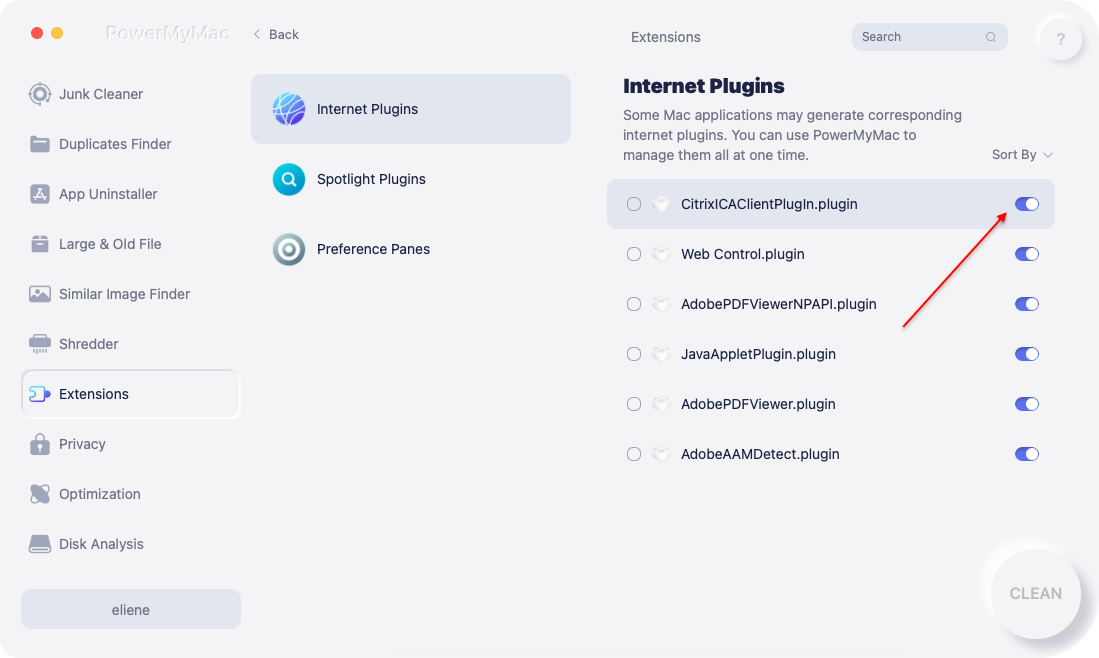
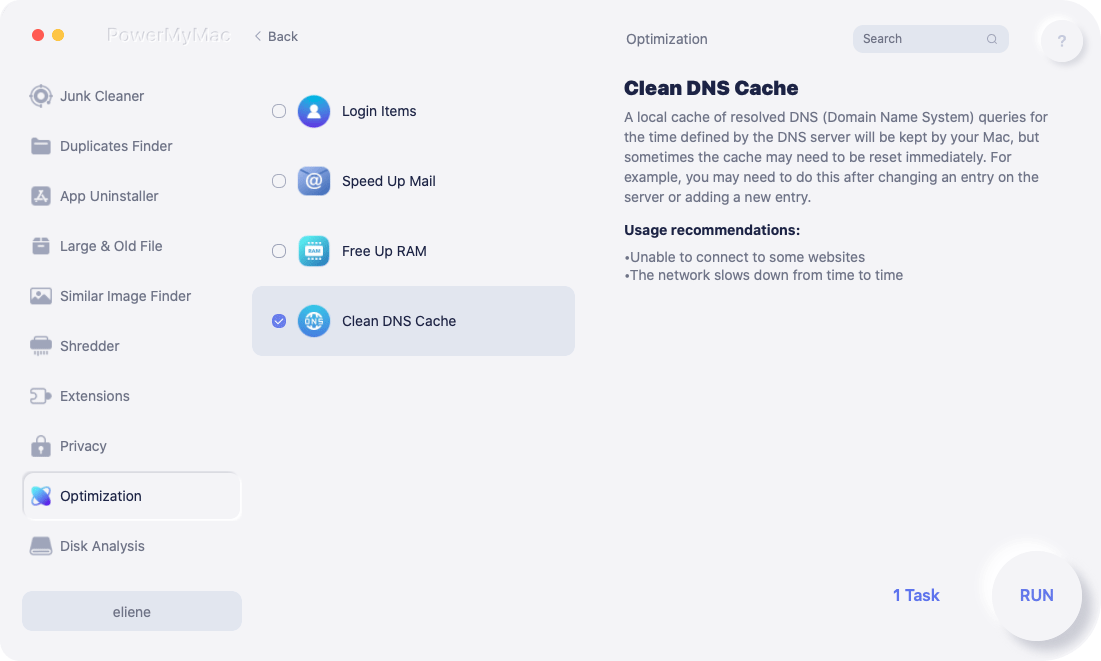
Som du kan se har vi gett dig stegen som hjälper dig att ta bort Arcade Yum från din Mac. Du kan också åtgärda problem med dina webbläsare med PowerMyMac. Den har en funktion som heter Optimering som låter dig göra olika saker – en av dem är att rensa DNS-cachen. Så här använder du det här verktyget för att rensa dina webbläsare och se till att de är i toppskick:
- Öppna PowerMyMac.
- Efter det måste du klicka Optimering på gränssnittet.
- Det finns olika alternativ du kan välja. I det här fallet måste du välja Rengör DNS-cacheDetta kan användas för att återställa din DNS-cache för att säkerställa att webbupplevelsen är fantastisk. Det är ett utmärkt verktyg för att åtgärda webbproblem och anslutningsproblem i din dator.
Del 3. Ta bort Arcade Yum manuellt från Mac-webbläsare
Här är vad du bör göra för att ta bort Arcade Yum-programvaran från webbläsarna på ditt macOS-system:
Safari
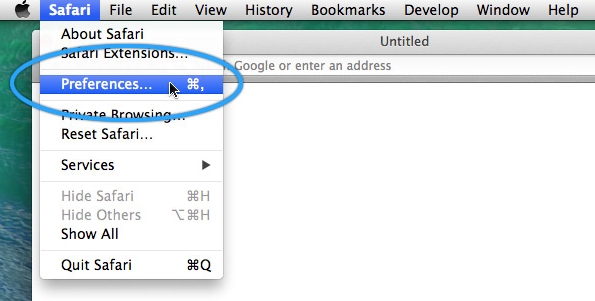
- Gå till webbläsaren Safari och gå sedan till preferenser.
- Välj alternativet för förlängningar.
- Välj tillägget relaterat till Arcade Yum.
- Klicka Avinstallera.
- Bekräfta att du verkligen vill ta bort tillägget från Safari.
krom
- Starta webbläsaren Chrome på din dator.
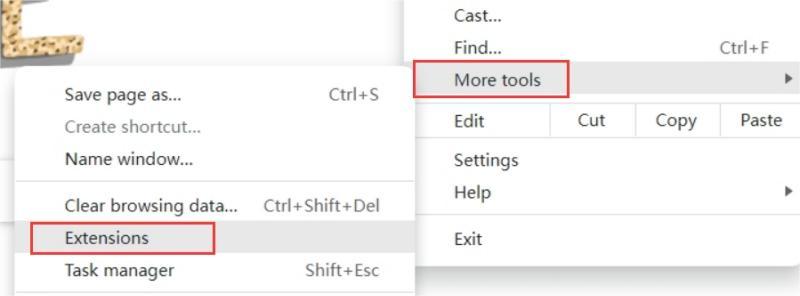
- Besök menyn i dess gränssnitt.
- Välj därefter Fler verktyg och Välj sedan förlängningar från listan som visas.
- Välj Arcade Yum-tilläggen.
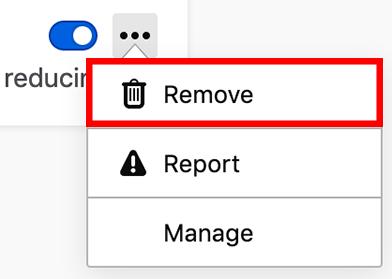
- Klicka ta bort.
- Efter det måste du bekräfta att du verkligen vill ta bort Arcade Yum från din Mac.
firefox
- Starta webbläsaren Firefox på din dator.
- Besök dess meny i huvudgränssnittet.
- Besök fliken märkt Add-Ons
- Välj tillägget till Arcade Yum.
- Därefter trycker du på ta bort.
- Bekräfta sedan att du verkligen vill ta bort tillägget/tilläggen i din webbläsare.
Nästa steg i den manuella processen för att ta bort Arcade Yum från Mac är att ta bort de tillhörande filerna. För att göra det, följ stegen nedan:
- Besök Finder i din macOS-dator.
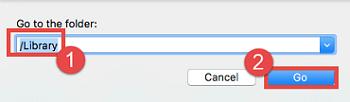
- Klicka sedan på GÅ och välj sedan Gå till mapp.
- Skriv sedan "
~/Library” i sökfältet och tryck på GO. - I biblioteksmappen letar du upp alla filer och undermappar relaterade till Arcade Yum och dess spel.
- Se till att du tar bort dessa filer.
- När du har tagit bort dem bör du tömma papperskorgen i datorn.
- Slutligen, starta om macOS-datorn för en fullständig borttagningsprocessen.
Del 4. Slutsats
Denna guide har gett dig De bästa sätten att ta bort Arcade Yum från Mac-datorerVi pratade om Arcade Yum och hur det tar sig in i systemet. Dessutom pratade vi om farorna med att ladda ner spel med Arcade Yum eftersom det vanligtvis är paketerat med annonsprogram och annan skadlig programvara.
Därför har vi angett den manuella metoden för att ta bort nämnda app från din dator och dina webbläsare. Stegen för Firefox, Chrome och Safari har angetts. Dessutom rekommenderar vi ett verktyg som kan hjälpa dig att åtgärda problemet.
Det här verktyget är PowerMyMac. Det kan hjälpa dig att ta bort Arcade Yum och all tillhörande data. Dessutom kan det hjälpa dig att rensa DNS-cachen för att säkerställa att din surfupplevelse blir fantastisk. Skaffa verktyget idag!


