


 PowerMyMac


Boomerang för Gmails webbläsartillägg är kompatibelt med Mozilla Firefox, Google Chrome och Safari. Dessa tre webbläsare är de enda som stöds nu. Med den här funktionen kan du också ställa in påminnelser för saker som att följa upp kontakter, schemalägga e-postmeddelanden, få sedda kvitton eller skicka frekventa e-postmeddelanden.
Om du har bestämt dig för att inte längre använda appen kan du ta bort Boomerang från webbläsaren genom att följa de procedurer som krävs för att göra det.
Du måste också ändra säkerhetsinställningarna på ditt Google-konto för att hindra Boomerang från att få åtkomst till din information i framtiden. Detta är nödvändigt för att förhindra att Boomerang får åtkomst till din information.
Läs den här guiden så vet du hur du enkelt gör ta bort onödiga appar eller tillägg från Mac-datorn.
Innehåll: Del 1. Vad är Boomerang för Gmail?Del 2. Effektiva sätt att ta bort Boomerang manuelltDel 3. Ta snabbt bort Boomerang-tillägget från webbläsare på MacDel 4. Slutsats
Del 1. Vad är Boomerang för Gmail?
Du kan ändra tiden för meddelandeutbyte i Gmail genom att använda Boomerang-förlängningen i Chrome, Firefox eller Safari. Den här funktionen kan vara användbar för affärsmeddelanden och oregelbundna arbetsscheman eftersom den ger användarna mer flexibilitet.
Med andra ord låter tillägget dig skriva ett e-postmeddelande just nu och schemalägga sändningen till ett senare tillfälle. Genom att låta dig hantera när nya meddelanden anländer kan det också göra det enklare för dig att hålla din inkorg organiserad.
Du behöver en webbläsare som redan har Boomerang för Gmail-tillägget installerat. Det krävs också ett fungerande Gmail-konto för att kunna ta bort "boomerang"-instruktioner från nya meddelanden.
Eftersom Boomerang för Gmails tjänster endast kan nås via Gmail, måste användare också ha en verifierad e-postadress och ett lösenord kopplat till sitt Gmail-konto, vilket diskuteras av vissa användare om Boomerangs säkerhet.
Boomerang i Gmail kan användas fritt. Det är ett tillägg till webbläsaren Chrome som ger användare möjlighet att ordna meddelanden så att de levereras eller tas emot vid ett senare tillfälle. Du kan också använda det tillsammans med andra Google-produkter som Kalender eller Drive, och det låter dig skapa påminnelser så att du inte glömmer att följa upp konversationer.
Det är säkert att använda Boomerang i Gmail. Det är ett tillägg som utvecklats av en tredje part och som Google har testat och godkänt. Det är betrott av miljontals användare, vilket bidrar till dess positiva rykte.
Om appen blir opålitlig eller om du helt enkelt inte använder den kan du ta bort Boomerang helt genom att följa stegen som beskrivs i följande avsnitt nedan.
Del 2. Effektiva sätt att ta bort Boomerang manuellt
1. Hur tar man bort Boomerang från Gmail?
Boomerang får åtkomst till Gmail-kontot eftersom du gav det tillåtelse att göra det när du installerade plugin-programmet. På fliken Säkerhet för kontot kan du inaktivera åtkomsten. För att utföra:
- Öppna startsidan för din Google-konton.
- I den sidomenyraden väljer du Säkerhet.
- Lokalisera Bumerang för Gmail i tredjepartsappar med kontoåtkomst under Säkerhet.
- För att helt neka Boomerang åtkomst till dina data, klicka på den och välj ta bort åtkomst alternativ.
2. Hur tar man bort Boomerang från Safari?
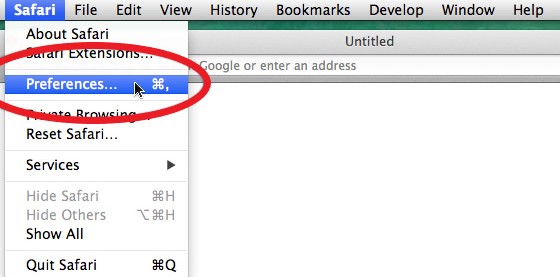
Om du använder en Mac kan du ta bort Boomerang för Gmail från Safari genom att följa instruktionerna nedan:
- Välja preferenser från Safari-menyn för att ta bort. Ett annat fönster öppnas.
- I fönstret som visas väljer du förlängningarMarkera tillägget genom att klicka på det. För att ta bort plugin-program, välj avinstallationsalternativet under tillägget.
3. Hur tar man bort Boomerang från Google Chrome?
Procedurerna nedan kan användas för att ta bort Boomerang för Gmail-pluginet i Chrome:
- Välj Inställningar -knappen från menyn genom att klicka på de tre punkterna i skärmens övre högra hörn bredvid sökrutan.
- Välja förlängningar från menyn till vänster på inställningssidan. När du trycker på den visas ett nytt fönster som visar alla tillägg som för närvarande är installerade på krom kommer öppna.
- Välja ta bort på Boomerang för Gmail-pluginsidan. Detta kommer att ta bort Chrome-tillägget.
4. Hur tar man bort Boomerang från Firefox?
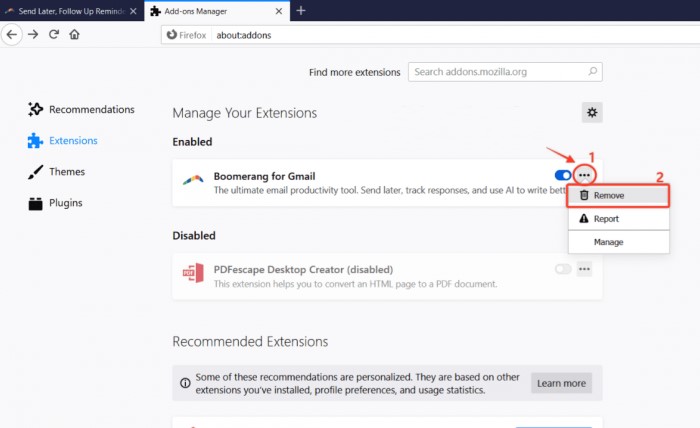
- Välja Add-ons i menyn som visas i det övre högra hörnet av Firefox bredvid URL-fältet, eller starta Tillägg med kortkommandot
Ctrl + Shift + A. - När du väljer förlängningar fliken visas webbläsarens installerade tillägg.
- Välja ta bort efter att du har tryckt på de tre punkterna på det objektet.
- Men om du bara vill stänga av den tillfälligt kan du göra det genom att klicka på dess växlingsknapp.
Del 3. Ta snabbt bort Boomerang-tillägget från webbläsare på Mac
När du vill hoppa över den manuella borttagningen och vill avinstallera Boomerang på ett enkelt sätt kan du använda iMyMac PowerMyMac istället.
Med dess Extension-funktion kommer användare att kunna snabbt ta bort tillägg som inte längre används eller inte alls är användbara.
Med bara några få klick och några minuter kan du ta bort Boomerang omedelbart och hantera dina plugin-program och tillägg från olika webbläsare.
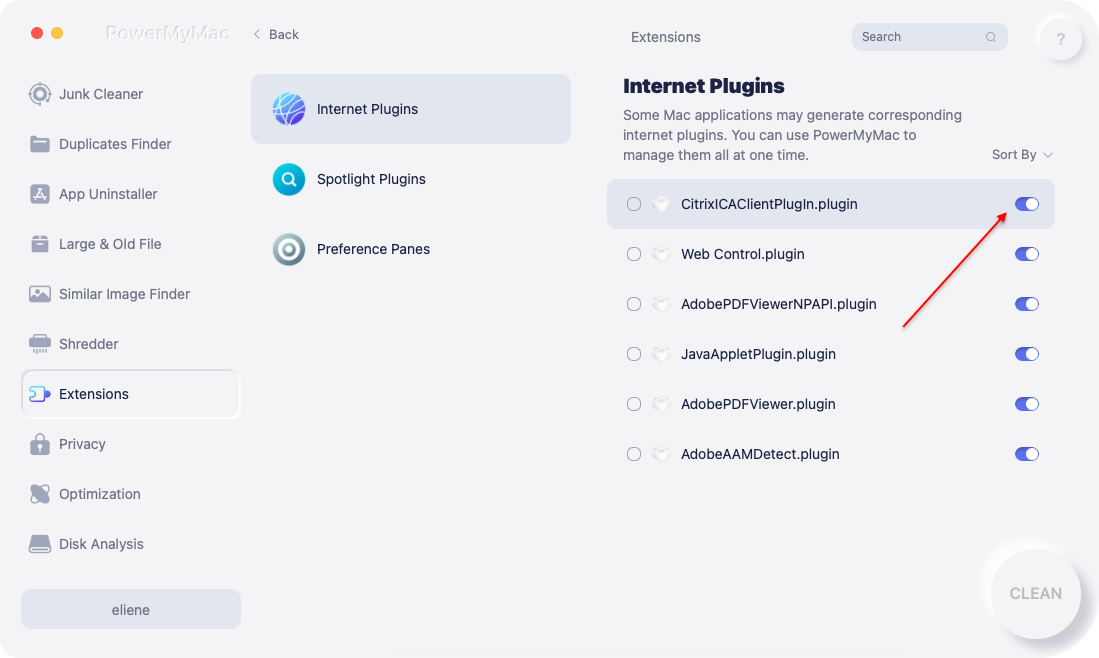
- Välja Förlängning från PowerMyMac-verktyget.
- Välj från menyn SCAN för att starta en sökning som hittar och visar alla Mac-plugins. Som du kan se finns det tre olika typer av tillägg: Internet-plugins, Spotlight-plugins och inställningspaneler.
- Välja Internet-plugins, hitta sedan Bumerang förlängning.
- Du kan slå på eller av dem genom att trycka på knappen bredvid plugin-programmet.
Lägg till: Den här Mac-rengöringsmedlet kan inte bara hjälpa dig att ta bort tillägg, utan kan också göra dig en tjänst för att ta bort program som avinstallation Avira på Mac automatiskt.
Del 4. Slutsats
Boomerang för Gmail tar längre tid att ladda eftersom det använder Chrome-pluginet. När du gör affärer kommer de längre laddningstiderna att göra att du arbetar långsammare. Varje dag skickar och tar folk emot ett stort antal e-postmeddelanden medan de gör affärer.
Individer kommer att begränsas i hur många e-postmeddelanden de kan skicka varje dag om du använder Boomerang-tillägget, vilket också är oönskat. Om du inte längre vill använda det här tillägget kan du ta bort Boomerang istället. Med den här guiden kommer den att hjälpa dig att göra det korrekt och effektivt.


