


 PowerMyMac


En programvara som Counterflix kallas för en "annonsstödd" applikation. Denna programvara utvecklades med ekonomisk vinning i åtanke. Så andra skulle då ta bort Counterflix direkt.
Det kan öppna irriterande popup-annonser i Internet Explorer, Mozilla Firefox, Google Chrome eller Microsoft Edge, eller så kan det omdirigera webbläsaren till en mängd olika webbplatser som innehåller annonser.
När du upplever många oönskade annonser som signeras av Counterflix, har kanske en annonsprograminfektion invaderat din dator. Som en konsekvens av skadlig kodinfektion kommer webbläsaren att översvämmas med annonser (inklusive banners, erbjudanden, popup-fönster och länkar i texten för att installera oönskade appar), och din dators prestanda kommer gradvis att försämras.
Läs den här instruktionen för att lära dig hur du ta bort riskabla Mac-appar helt tycka om Counterflix.
Innehåll: Del 1. Vad är Counterflix?Del 2. Effektiva metoder för att ta bort motflix Del 3. Hur man snabbt tar bort Counterflix från Mac och webbläsareDel 4. Slutsats
Del 1. Vad är Counterflix?
En applikation som heter "Counterflix" är paketerad med fri programvara utan någon användares tillstånd. Counterflix (Mozilla Firefox, Google Chrome och Internet Explorer) laddas ner och installeras som ett webbläsartillägg. Counterflix är en produkt för reklam eftersom den ständigt stör användare med irriterande annonser.
Varför väljer folk att ta bort Counterflix? Banners, kuponger, länkar till vissa andra webbplatser och reklam visas alla på Counterflix. Dessa popup-fönster erbjuder rabatter hos online-återförsäljare där programmet påstår sig kunna spara pengar. I själva verket är majoriteten av sådana erbjudanden falska.
Det grundläggande målet med Counterflix är att övertyga dig att göra ett köp. Dessutom ändrar Counterflix webbläsarinställningar, sänker datorns prestanda och mer. När Counterflix har laddats ner och installerats börjar det övervaka din privata information, inklusive IP-adressen (Internet Protocol), webbplatser du besöker och din sökhistorik.
Läs noggrant igenom användarvillkoren. Om du är osäker på om programmet är säkert, ta dig tid och klicka därför inte på "Nästa". Du måste också välja alternativet Avancerad installation. Kolla in programmets recensioner. Utsätt inte din dator för fara.
Vissa tror det det är så svårt att ta bort Om Counterflix har infekterat din maskin, följ våra omfattande instruktioner för att omedelbart ta bort Counterflix.
Del 2. Effektiva metoder för att ta bort motflix
1. Avinstallera Counterflix manuellt från webbläsarna
Så här tar du bort Counterflix från Chrome
- Välj krom menyknappen som finns i det övre högra hörnet i Chrome-webbläsaren och välj sedan "Verktyg", och välj slutligen "förlängningar" knapp.
- Hitta eventuella tvivelaktiga webbläsartillägg som just installerats, markera det och tryck på papperskorgen för att ta bort Counterflix. Den här metoden kan hjälpa många att hantera det. problem med att ta bort det från Chrome.
Alternativt kan du återställa inställningarna i Chrome-webbläsaren om du fortfarande har problem med att bli av med Counterflix-skadlig programvara.
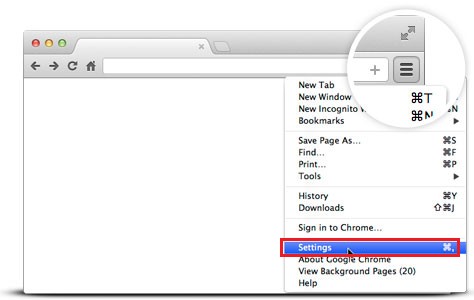
- Tryck på Chrome-menyknappen. Välj Inställningar genom att klicka på Google Chrome-menyknappen i webbläsarens övre högra hörn. För att komma till skärmens nederkant, skrolla hela vägen ned. Välj Advanced Open water....
- Välja Återställa (Återställ ändringarna till standardinställningarna) efter att ha gått till skärmens nederkant.
- Genom att välja alternativet Återställ i det nyskapade fönstret kan du bekräfta att du vill återställa Google Chromes standardinställningar.
Så här tar du bort Counterflix från Safari
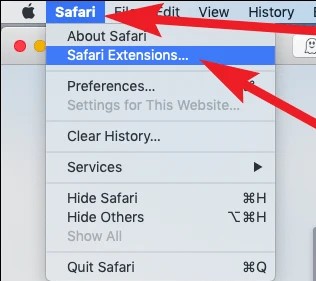
- Se till att Safari-webbläsaren är igång och välj sedan Safari-menyn för att komma åt preferenser...
- Välj "Safari förlängningar" i det nya fönstret som har dykt upp. Sök efter eventuella nyligen tillagda konstiga tillägg, markera dem och välj sedan knappen "Avinstallera" för att ta bort Counterflix.
Valfri lösning:
- Se till att Safari-webbläsaren är igång och välj sedan på Safari-menyn. Rensa historik och webbplatsdata kan väljas från alternativet som rullar ner...
- I det nya fönstret som har dykt upp markerar du alla historiker och trycker sedan på knappen "Rensa historik".
För att ta bort Counterflix från Firefox
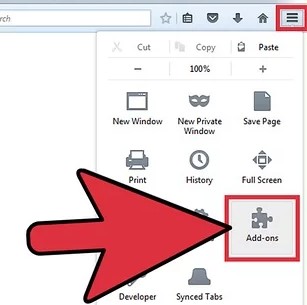
- Välj Firefox-menyn (i det övre högra hörnet av huvudfönstret) och välj "Add-ons".
- Efter att ha klickat på "förlängningar"i det nya fönstret som har öppnats, avinstallera alla potentiellt skadliga webbläsartillägg som har installerats nyligen."
Valfri lösning:
- Användare som upplever problem kan välja att återställa sina Firefox-inställningar för att ta bort Counterflix-skadlig programvara.
- Starta Mozilla Firefox, välj Firefox-menyn som finns i det övre högra hörnet av huvudfönstret och välj sedan Hjälp från menyn som visas.
- Välja Felsökningsinformation.
- Välj ikonen Uppdatera Firefox i det nyöppnade fönstret.
- Genom att välja ikonen Uppdatera Firefox i det nyöppnade fönstret kan du bekräfta att du vill återställa Mozilla Firefox standardkonfiguration.
För att ta bort Counterflix från Edge
- Välj "förlängningargenom att klicka på Microsoft Edge-menyknappen längst upp i webbläsaren.
- Identifiera alla tvivelaktiga webbläsartillägg som du just installerat och välj sedan "ta bort"för att radera dem.
Valfri lösning:
- Återställ inställningarna för webbläsaren Microsoft Edge om du fortfarande inte kan ta bort skadlig programvara från Counterflix.
- Välja Inställningar genom att klicka på Edge-menyknappen (som finns i det övre högra hörnet av Edge).
- Välja Återställ inställningar från inställningsmenyn som har öppnats.
- Välj Återställ inställningarna till standardinställningarna. Genom att välja Återställ i den nyöppnade rutan kan du bekräfta att du vill återställa Microsoft Edges standardkonfiguration.
2. Ta bort skadlig programvara och misstänkta filer relaterade till Counterflix
Ta bort programmet du installerade då om du blir medveten om att Counterflix konfigurerades som en del av ett programpaket. För att göra detta, öppna programkatalogen, välj önskad app och dra den sedan mot trash.
Eftersom de kan vara den främsta orsaken till all denna skadliga aktivitet på datorn, se till att alla objekt som laddats ner med Counterflix tas bort från ditt system.
- Välja Gå till mapp från Finders Gå-meny.
- Kopiera och klistra in följande adresser i rutan och klicka sedan på "Go":
/Library/LaunchDaemons/Library/LaunchAgents/Library/Application Support
Sök i varje mapp efter filer med namnet Counterflix. Och dra eventuella rester till papperskorgen om du hittar några.
Del 3. Hur man snabbt tar bort Counterflix från Mac och webbläsare
Att använda verktyget "iMyMac PowerMyMac" är ett rekommenderat sätt. För att söka efter skadlig kod och därefter ta bort Counterflix-skadlig kod från webbläsarna kan du ladda ner den gratis.
Potentiellt oönskade program, verktygsfält, webbläsarkapare och annonsprogramviruset Counterflix, som genererar påträngande popup-annonser, kan alla tas bort med PowerMyMac.
Så här tar du bort Counterflix från olika webbläsare på Mac:
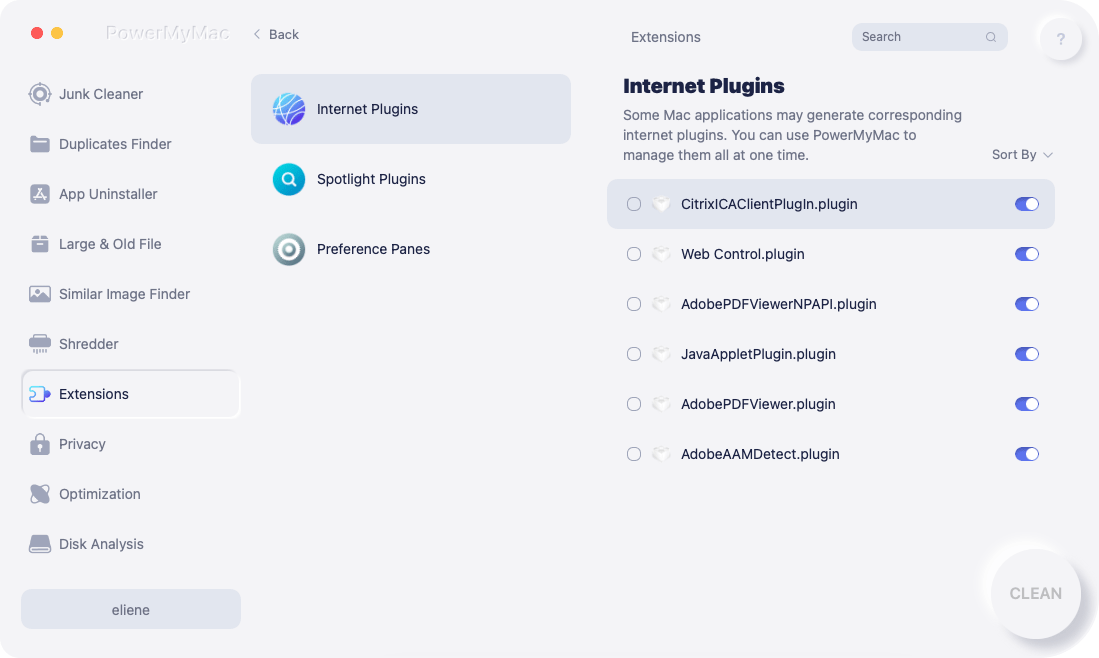
- Välja Förlängning.
- Välja SCAN från menyn för att starta en sökning som upptäcker och visar alla Mac-plugins, inklusive Counterflix.
- De tre typerna av tillägg är Safari-tillägg, Internet-plugins och Spotlight-plugins, som du kan se.
- Genom att klicka på knappen bredvid plugin-programmet kan du slå på eller av dem.
Om du vill ta bort Counterflix-appen kan du också använda funktionen "App Uninstaller", så här gör du:
- Starta PowerMyMac, på startsidan väljer du App Uninstaller.
- Klicka SCAN för att skanna din dators programvara.
- Du kan avinstallera appar från en lista. Sök efter programvaran efter namn.
- Välj "REN" för att eliminera alla Counterflix-relaterade filer.

Tack vare den här funktionen kan du också ta bort alla andra appar som VirtualBox, MATLAB och Microsoft Word, och så vidare.
Del 4. Slutsats
Counterflix är en skadlig programvara som tillhör annonsprogramgruppen. Även om den påstår sig tillhandahålla värdefulla tjänster, spårar den faktiskt ditt webbläsarbeteende och bombarderar webbplatser du besöker med oönskad reklam.
Till ta bort Counterflix framgångsrikt, följ bara hela den här guiden.


