


 PowerMyMac


Den skadliga programvaran som kallas DNS Changer sägs ha korrumperat över en miljon maskiner världen över. Den vanligaste metoden för att infektera användare med detta virus är att lura dem att ladda ner falska videofiler eller falska flash-uppgraderingar.
Om du inte är medveten om att du har drabbats av denna skadliga programvara kommer du inte att kunna komma åt eller hitta någonting alls på internet. På grund av detta kan du behöva ta bort DNS-växlaren från Mac om du har det installerat på ditt system.
Du kan följa den här guiden för att kunna bli av med programvara helt som skadlig programvara eller annonsprogram, antingen manuellt eller automatiskt.
Innehåll: Del 1. Vad är DNS Changer-viruset? Del 2. Hur tar jag bort DNS Changer manuellt från Mac? Del 3. Ta bort DNS Changer från Mac automatiskt och snabbt
Del 1. Vad är DNS Changer-viruset?
DNSChanger är en mycket farlig typ av skadlig programvara som bara har ett syfte, nämligen att installera olika typer av annonsprogram på den Mac som har blivit infekterad.
DNS Changer, även kallat RSPlug, är en programvara som låter dig göra ändringar i DNS-inställningarna (Domain Name System) på enheten för att ändra DNS-adressen och redigera systemfilerna. Detta görs för att visa olika annonser som går till webbplatser som inte är anslutna till den här tjänsten.
Det är möjligt att den installerades på din Mac eftersom den ingick i installationen av ett tredjepartsprogram. Du kan hitta detta som ett alternativt erbjudande i installationsprogrammet.
Och det kommer att hjälpa dig att försöka få tillgång till geobegränsade webbplatser och göra det möjligt för dig att se information som är förbjuden i ditt land även när du befinner dig i ett annat land. Det är dock ännu värre än så i ett antal andra avseenden.
Många vill dock ta bort DNS Changer från Mac efter att annonsprogrammet har installerats på Mac-datorn. Eftersom det då kan börja attackera din Mac på olika sättDen kan styra vad du ser i webbläsaren eftersom den ersätter standard-DNS-platsen i filen på den här servern som har sin egen adress och sedan sparar filen.
Del 2. Hur tar jag bort DNS Changer manuellt från Mac?
Till att börja med, trots att den här skadliga programvaran har funnits där ett tag, finns det fortfarande en möjlighet att den har överförts från en hårdvara till en annan.
Virus finns kvar på alla enheter så länge operativsystemet har dem och behåller även data och inställningar från den föregående enheten tills infektionerna har hittats och tagits bort.
1. Kontrollera om DNS Changer har infekterat din Mac
Du kan först identifiera om DNSChanger har skadat ditt system tidigare.
Om du har fått en hälsosam boost behöver du inte oroa dig, och du behöver inte göra en virussökning eller bli av med några infektioner.
Om en skanning ändå visar att infektionen fortfarande finns kvar trots att den inte längre är aktiv, kommer eliminering av den att minska risken för att andra former av skadlig kod eller spionprogram använder sårbarheten som en inkörsport för att attackera enheten igen. Här är vad du behöver göra innan du tar bort DNS Changer från Mac.
2. Återställ DNS-inställningarna på Mac
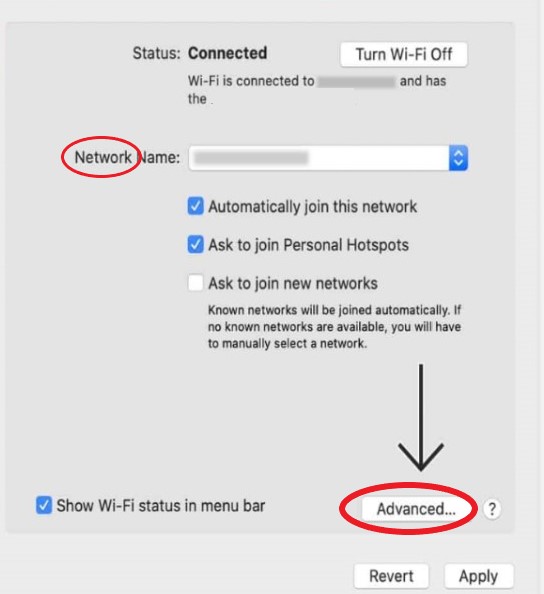
- För att konfigurera dina nätverksinställningar, navigera till
System Preferences > Network. - Under Nätverk justerar du DNS-inställningarna så att de motsvarar vad de borde vara (informationen som krävs för att göra detta bör finnas tillgänglig från internetleverantören eller så lagras den på en router i ditt hem eller på din arbetsplats);
- Efter att du har gjort denna justering bör du gå till Advanced Open water och kontrollera att parametrarna fortfarande är korrekta.
3. Ta bort DNS Changer från Mac-webbläsare
Din webbläsare har blivit infekterad med den här typen av skadlig programvara; som ett resultat måste du avinstallera den från vilken webbläsare du än använder.
Följande är stegen att vidta för att ta bort DNS Changer tillägg, tillägg, plugins från webbläsare som Safari, Chrome och Firefox:
#1. Ta bort DNS-växlaren från Safari:
- Gå till
Safari > Preferences. - Välj helt enkelt förlängningar.
- Välj Förlängning som du måste vara obekant med för att kunna ta bort den.
- Välj helt enkelt Avinstallera.
- Bekräfta att du verkligen vill ta bort tillägget från din webbläsare.
#2. Ta bort det från Google Chrome:
- Starta krom.
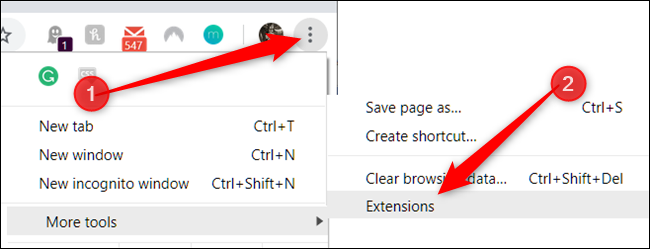
- Gå till webbläsarens meny och välj därifrån
More Tools > Extensions. - Välj Förlängning som du inte kan identifiera och klicka sedan på ta bort alternativ.
- Bekräfta om du verkligen vill bli av med tillägget.
#3. Ta bort DNS Changer från Mac Firefox:
- Starta Firefox.
- Navigera till Meny avsnittet i din webbläsare.
- Ocuco-landskapet Tillägg chef avsnittet kan nås genom att klicka på dess flik.
- Välj Förlängning som du vill bli av med.
- Klicka bara på ta bort knappen och bekräfta sedan om du vill bli av med den.
4. Ta bort DNS-växlaren från Mac-systemfiler
När tillägget har tagits bort från webbläsaren bör du kontrollera olika mappar, tillsammans med mappen Libraries, för att se till att DNSChanger inte är dolt på några andra ställen.
I följande kataloger borde du kunna hitta appar du inte känner till:
/Applications//Library/Internet Plug-Ins//Library/ScriptingAdditions//Library/Application Support//Library/LaunchAgents/
Det är också mycket värt att återställa webbläsarens inställningar och se till att dess huvudsakliga sökmotor har återgått till vad den var innan infiltrationen av sådan oönskad skadlig kod eller någon av dess allierade.
Del 3. Ta bort DNS Changer från Mac automatiskt och snabbt
Om du däremot inte vill ha besväret med manuell borttagning kan du använda dessa steg för att snabbt och säkert ta bort DNS Changer Mac. Den innehåller iMyMac PowerMyMac, ett verktyg som hjälper dig att ta bort all programvara helt tillsammans med tillhörande filer.
Varför är det det snabbaste sättet att ta bort DNS Changer från Mac och olika Mac-webbläsare? Följ bara stegen nedan för att veta mer.
1. Ta snabbt bort DNS Changer från olika webbläsare på Mac
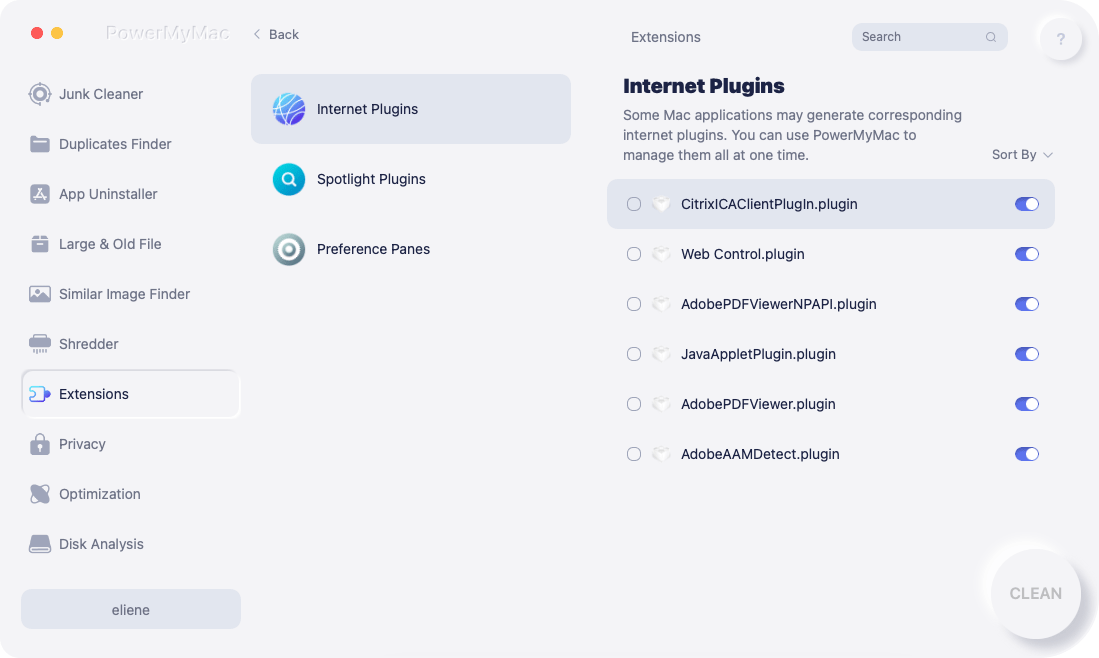
- Välja Förlängning från modullistan för PowerMyMac.
- För en sökning som hittar och visar alla Mac-plugin, välj SCAN från menyn.
- Som du kan se av resultaten finns det tre olika kategorier av tillägg: Spotlight-plugins, internetplugins och inställningsrutor.
- Efter att ha valt Internet-plugins, kan du nu hitta och hantera tillägg, insticksprogram eller plugins från webbläsare som Safari, Chrome, Opera, Edge och Firefox
- Vrid bara knappen bredvid plugin-programmet från på till av aktivera eller avaktivera dem.
2. Ta enkelt bort skadlig kod för att undvika DNS Changer-viruset
- Starta PowerMyMac, gå till startsidan och välj App Uninstaller från menyn för att starta borttagningsproceduren.
- Välja SCAN för att göra en uttömmande sökning av alla program som för närvarande är installerade på din dator.
- Välj DNS Changer.app eller ett annat alternativ om du vill. Du kan också hitta skadlig kod att ta bort om du vill ta bort DNS Changer från Mac.
- För att radera alla filer, inklusive de som är kopplade till DNS Changer, välj "REN."
Med denna detaljerade instruktion kan du ta bort irriterande annonsprogram eller några andra appar som du inte gillar från din Mac.
3. Rengör automatiskt DNS Changers cacheminne på Mac
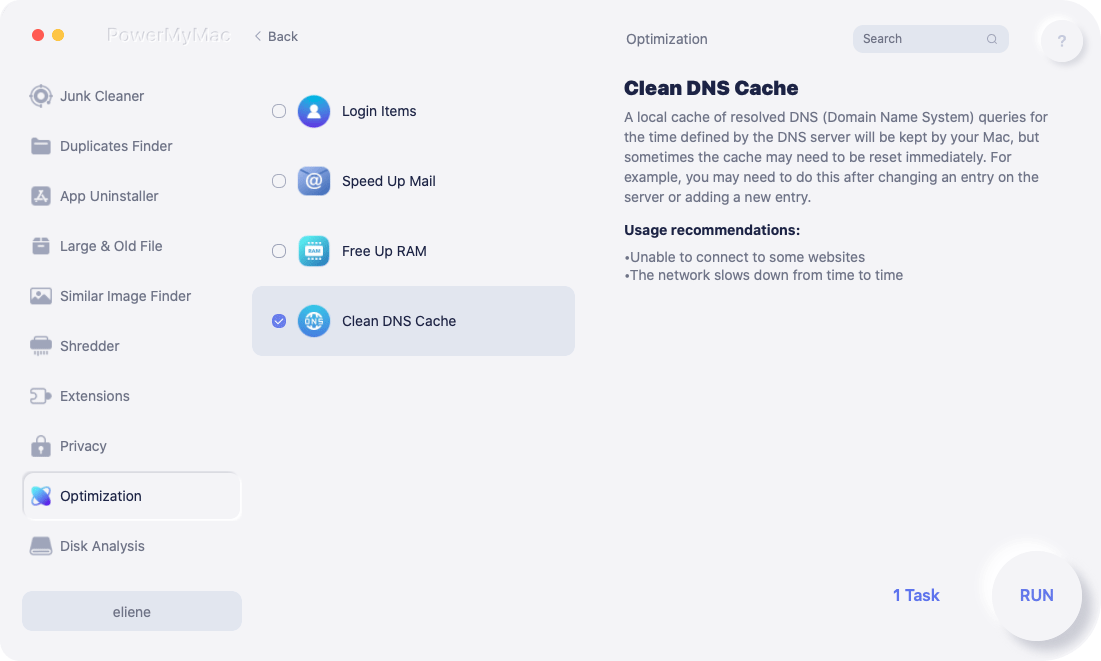
Efter det kan du även använda Optimering funktion för att rensa DNS-cacheminnen på Mac och ta bort DNS Changer från Macs startobjekt. Genom att använda den här funktionen hjälper den dig att optimera och maximera enhetens prestanda.
Slutsats
Ett av de där riktigt ovanliga Mac-virusen, DNSChanger, drabbade miljontals människor världen över. Så till ta bort DNS-växlaren från Mackan du välja en av de två metoderna ovan: manuell eller automatisk borttagning. Den bästa metoden för att hitta problem när de uppstår är att hålla din Mac fri från skadlig kod med regelbundna genomsökningar.


