


 Mac Uninstaller


 Jag har precis köpt en Mac mini och Safari är den rekommenderade webbläsaren, men jag verkar inte gilla den så mycket jämfört med Google Chrome. Varför kan jag inte avinstallera Safari? Hur gör jag det? avinstallera Safari från min Mac mini?
I det följande kommer vi att berätta hur du Avinstallera Safari på Mac Mojave, Catalina eller andra versioner.
Innehåll: Del 1. Kan du avinstallera Safari på Mac?Del 2. Hur avinstallerar jag Safari helt på min Mac?Del 3. Hur blir jag av med Safari manuellt?Bonustips: System och dess relation till avinstallation av Safari
Del 1. Kan du avinstallera Safari på Mac?
Is ditt system får slut på programminneÖnskar du att du kunde avinstallera Safari för att helt ta bort det från din Mac OS X? Kan du ta bort Safari från din Mac? Ja, det kan du faktiskt göra. Och du kan spara välbehövligt utrymme också efter att du har avinstallerat Safari.
Kanske föredrar du Chrome eller Firefox, eller kanske vill du bara avinstallera och installera om Safari på Mac. Det är därför du har försökt avinstallera. SafariMen har du någonsin försökt avinstallera något på din Mac-enhet bara genom att flytta det till papperskorgen? Det är inte det bästa sättet att göra det på. När du drar ditt program till papperskorgen tar du inte bort appen helt från din enhet. Många programrester kommer fortfarande att finnas kvar och detta tar upp plats.
Vad blir resultatet? Din Mac-enhet använder för mycket utrymme bara på grund av appar som är kvar. Så det är inte så lätt som du tror att bli av med appar från MacSå, hur avinstallerar man egentligen Safari helt från sin Mac-enhet? Låt oss ta en titt nedan.
Del 2. Hur avinstallerar jag Safari helt på min Mac?
Obs: Innan vi börjar med avinstallationsprocessen måste du veta att om du tar bort Safari kan du ta bort filer som är avgörande för Mac-systemets funktion.
Vissa applikationer är faktiskt beroende av den nämnda webbläsaren för att fungera korrekt. Du måste vara medveten om att detta kan påverka ditt system negativt. iMyMac PowerMyMac kan hjälpa dig att bli av med appar helt och hållet med alla relaterade filer.
Så här tar du bort Safari från din Mac helt med PowerMyMac steg för steg:
 Få en gratis provperiod nu!
- Ladda ner och installera PowerMyMac på din Mac. Välj "App Uninstaller" från vänster sida.
- Klicka på SKANNA för att skanna alla appar på din enhet. Vänta tills resultaten visas.
- Välj Safari från resultaten och klicka på knappen RENSA.

Dricks: PowerMyMac har följande funktioner och fördelar:
- Kraftfull - Den skannar din Mac fullständigt efter alla program och kan effektivt utföra uppgiften.
- Effektiv - Den kan helt ta bort program som du vill ta bort. Den tar även bort tillhörande filer till dessa program.
- Selektiv - Den visar skannade resultat i en mängd olika klassificeringar (efter tid, storlek, datum etc.). Du kan förhandsgranska appar en i taget. Och du kan välja vilka appar som ska avinstalleras.
- Pröva På - Du kan använda PowerMyMac för de första 500 MB av din data. Nu kan du uppleva kraften i det här verktyget utan att behöva lägga ut pengar ur fickan.
Del 3. Hur blir jag av med Safari manuellt?
Hur tar man bort Safari från Mac Dock? Kommer detta att ta bort Safari helt? Du måste vara medveten om att du också måste hitta alla extra, associerade filer från Safari för att helt avinstallera Safari. Du kan helt enkelt inte dra programmet till papperskorgen. Varför är det så? För det första kommer att dra det till papperskorgen att resultera i att kvarvarande filer sparas i systemet. För det andra kan Safari inte raderas eller ens ändras eftersom det är nödvändigt för att OS X ska fungera.
Så om du vill ta bort filer från Safari själv måste du rensa upp filtyper av den här typen (observera att du bör försöka leta efter orden Safari i filnamnet):
- Titta först på "Binärfiler" i /Program/.
- Titta sedan på "Dock-ikonen" i /Program/.
- Kolla in "Programsupportfiler" i /Användare/DittNamn. När du har gått till mappen DittNamn ska du gå till undermappar med namnet /Bibliotek/Programsupport/.
- Kolla in plugin-program i /Användare/DittNamn/. Gå sedan till Bibliotek/Adressboks-plugin-program/.
- Ta bort cacheminnen i /Användare/DittNamn/. Gå sedan till /Bibliotek/Cacheminnen/. (Här är några andra användbara tips för dig att rensa programcachen på Mac.)
- Kolla in biblioteket i /Användare/DittNamn/. Gå sedan till /Bibliotek/
- Hitta Inställningar i /Användare/DittNamn/. Gå sedan till /Bibliotek/. Gå sedan till /Inställningar/.
- Hitta de sparade tillstånden i /Användare/Dittnamn/. Gå sedan till /Bibliotek/. Gå sedan till /Sparad programstatus/.
- Slutligen, hitta Kraschar. Dessa finns i /Användare/DittNamn/. Gå sedan till Bibliotek/Programsupport/. Gå sedan till CrashReporter/.
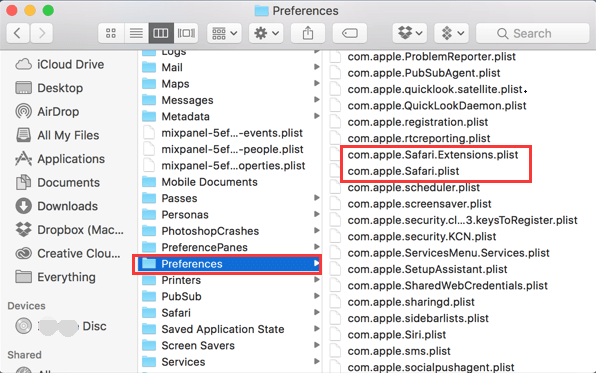
Återigen, du måste radera ALLA dessa filer helt för att ta bort Safari helt. Se också till att kontrollera om ordet "Safari" finns i namnen på filerna i dessa mappar (som anges ovan).
Hur inaktiverar man Safari på iPhone?
Du får inte ta bort Safari helt från iPhone eftersom det är en inbyggd app på iPhone. För att inaktivera den måste du först rensa all Safari-data:
- Leta reda på Safari i din inställningsmeny och tryck på den.
- Klicka på Rensa historik och webbplatsdata.
- Bekräfta din åtgärd.
Nu kan du inaktivera Safari på iPhone och sedan följa dessa steg:
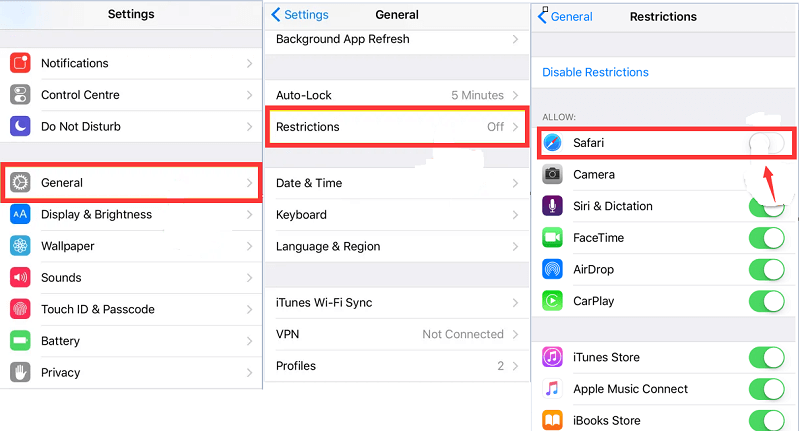
- Hitta Inställningar på din iPhone-skärm, öppna den.
- Leta reda på Allmänt i din inställningsmeny och tryck sedan på det.
- Leta reda på Begränsningar på menyn Allmänna inställningar och tryck på den.
- Du måste ange ditt lösenord för att få åtkomst till listan över alla aktiva begränsningar.
- Leta reda på Safari och stäng av det.
Bonustips: System och dess relation till avinstallation av Safari
Tja, för att avinstallera din Safari beror det på vilken typ av system du har för närvarande.
System 1. Avinstallera Safari om du har OS X Yosemite (10.10) eller äldre versioner av det
Om du har OS X Yosemite 10.10 eller en äldre version av det (t.ex. Mavericks 10.9, OS X Lion 10.7, OS X Mountain Lion 10.8, etc.) har du vunnit stort. Du kan avinstallera webbläsaren Safari helt från din Mac-enhet. Det kan göras på två sätt: enkelt med ett verktyg som heter iMyMac PowerMyMac och ett annat sätt genom manuell borttagning av webbläsaren.
System 2. Avinstallera Safari från macOS Sierra eller OS X El Capitan (version 10.11)
Om du har nyare system är det omöjligt att avinstallera Safari helt. Detta gäller för Mac OS Sierra (version 10.12) och OS X El Capitan (Version 10.11). Det längsta du faktiskt kan göra är att återställa Safari-webbläsaren och rensa all information den innehåller. Varför är det så? Varför är det omöjligt att avinstallera Safari i nyare versioner? Jo, det beror på att efter att El Capitan version 10.11 släpptes, släppte Apple även System Integrity Protection.
Det är faktiskt en säkerhetsfunktion. Och naturligtvis tänker den bara på dina bästa intressen. Med System Integrity Protection kan användare inte skada sin enhet och dess motsvarande systemfiler på något sätt. Allt som är viktigt för operativsystemet kan inte raderas, avinstalleras, inaktiveras eller ens skadas. Således kan du inte ändra saker som är kritiska för systemets drift. Du kan därför inte ta bort förinstallerade systemapplikationer, inklusive webbläsaren Safari.
För att komma till saken: Nej, du kan inte avinstallera Safari på dessa nyare versioner av macOS. Om du försöker ta bort alla tillhörande filer och till och med dess historia, kommer programmets binärfil fortfarande att sparas. Det du kan göra är att återställa Safari.
Nu vet du hur du avinstallerar Safari på en Mac. Observera att det inte går att ta bort Safari från nyare versioner av Mac OS X. Detta är för att skydda din enhet från funktionsfel. I äldre versioner kan du dock säkert ta bort webbläsaren Safari med hjälp av iMyMac PowerMyMac med bara några få klick. Eller, om du vill, följ de komplicerade manuella stegen.



Luisa Maria2020-06-30 12:31:47
Quiero desinstalar Safari porque se me ha instalado Search Marquis en Safari y no soy capaz de eliminarlo. Eliminando Safari lo solucionaría? Tack
iMyMac2020-07-01 00:25:49
Hej! Desinstalar Safari no puede eliminer el virus Sök Marquis ya instalado en Safari. Vi rekommenderar att du vill eliminera viruset Safari: https://www.imymac.com/es/mac-tips/remove-virus-from-safari.html
Rasy2019-09-02 11:32:15
Hur kan jag ta bort Safari från min iPhone?
iMyMac2019-09-02 11:58:06
Hej, du kan bara följa guiden i den här länken för att radera Safari: https://nordvpn.com/zh/blog/how-to-delete-safari/