


 PowerMyMac


Det här inlägget ger dig ytterligare information om den skadliga applikationen som kallas KNCTR och även den omfattande instruktioner för borttagning av appar som kommer att hjälpa dig att ta bort KNCTR från Mac på det mest effektiva sättet.
Användare av Windows-operativsystem kan bli infekterade med en potentiellt oönskad applikation som kallas KNCTR-annonsprogrammet, vilket levererar en mängd påträngande annonser och information. Om användaren inte var medveten om att programmet installerades är det möjligt att programmet förbrukar ett antal systemresurser, vilket kan leda till att en enhet blir trög och långsam.
Innehåll: Del 1. Vad är KNCTR på min dator?Del 2. Hur tar jag bort KNCTR från Mac manuellt?Del 3. Hur blir jag enkelt av med KNCTR?
Del 1. Vad är KNCTR på min dator?
Efter att ha laddats ner och installerats, adware-programmen som KNCTR kommer att orsaka irriterande popup-annonser som visas i en användares webbläsare när de besöker vissa webbplatser. Dessa annonser skiljer sig från vad du normalt skulle stöta på på internet, och de är inte kopplade till den information som du tycker är intressant.
De tjänar ingen annan funktion än att fylla fickorna på hackaren som skapade dem. Annonserna presenteras i form av rabattkuponger eller hyperlänkar till innehåll som tillhandahålls kostnadsfritt. Om du klickar på länken kommer du naturligtvis att omdirigeras till en helt annan plats, och ytterligare skadlig programvara kommer att laddas ner till Mac-datorn.
Hur kan KNCTR komma in i din Mac? Buntning är den vanligaste strategin, och den används även för dussintals olika typer av skadlig kod. När du installerar en programvara kan du upptäcka att den kommer med ett antal andra program som du inte vill ha och kanske inte ens är medveten om. Denna metod kallas "bundling".
Folk kommer att vilja ta bort KNCTR från Mac av denna anledning när de upptäcker att programmet orsakar dem problem.

Del 2. Hur tar jag bort KNCTR från Mac manuellt?
Steg 1. Avinstallera KNCTR på Mac i Launch Agents
För att ta bort KNCTR Mac helt måste du följa en mängd olika instruktioner. Fortsätt med alla instruktioner nedan. Den goda nyheten är att det finns en metod för att göra det betydligt snabbare efter stegen, men om allt detta verkar vara mycket arbete finns det ett sätt att göra det enklare.
Hitta programmet som du hämtade från nedladdningssidan precis innan du blev medveten om annonsprogrammet genom att gå till Tillämpningar mappen och letar efter den. Dra den bara till papperskorgen. Om du ser andra appar i katalogen som du inte installerade, bör du flytta dem till papperskorgen genom att dra och släppa dem dit.
Även efter att du har tömt papperskorgen gör du att ett program tillfälligt blir otillgängligt att använda om du tar bort det genom att dra det till den mappen. Utför därför dessa ytterligare åtgärder när du tar bort KNCTR från din Mac.
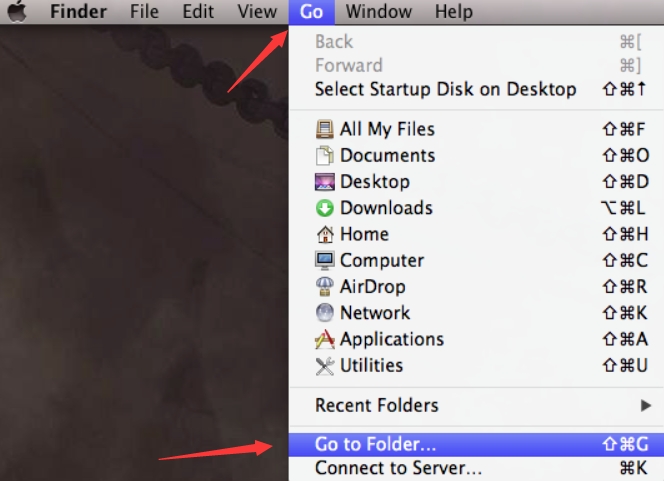
- Välj Gå-menyn i Finder.
- Skriv in följande text i rutan:
~/Library/LaunchAgents - Håll ett öga på alla uppskjutningsmedel som innehåller initialerna "KNCTR" i deras namn.
- Flytta dem mot trash
- När du har gjort det, gå tillbaka till Gå-menyn och skriv sedan in denna adress:
/Library/LaunchDaemons. - Upprepa steg 3 och 4.
Steg 2. Ta bort KNCTR från Mac-webbläsare
- 1 - Hur man tar bort KNCTR-tillägg i Safari Mac-webbläsare:
- Välja preferenser från Safari-menyn för att anpassa Safaris inställningar.
- Välj förlängningar fliken och sök sedan efter tillägg som du inte har laddat ner.
- Om du hittar en, klicka på den och klicka sedan på Avinstallera
- 2 - Hur man tar bort KNCTR-tillägg i Google Chrome:
- I adressfältet i Chrome skriver du "
chrome:/extensions." - Kontrollera om det finns några plugins som du inte känner till eller som verkar tvivelaktiga.
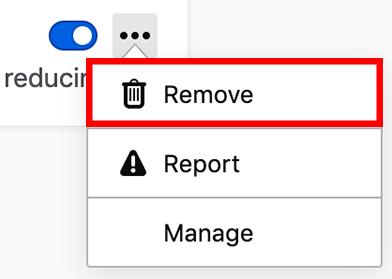
- Om du hittar en, klicka på ta bort knappen som finns bredvid.
- 3 - Hur man tar bort KNCTR-tillägg i Mozilla Firefox:
- I Firefox väljer du de tre horisontella linjerna som finns till höger om URL-fältet.
- Välj "Add-ons"Och"förlängningar" från menyn.
- Kontrollera om det finns några okända tillägg eller tillägg.
- Klicka bara på en av dem och välj "ta bort"kommer att göra jobbet.
Del 3. Hur blir jag enkelt av med KNCTR?
En dammsugare är ett typiskt verktyg som används vid städning av ett rum. Om du behöver ta bort något från datorn bör du också välja det datorstädningsverktyg som är bäst lämpat för jobbet.
Det har rapporterats av skaparen av iMyMac PowerMyMac kan ta bort KNCTR från Mac, vilket har bidragit till programmets ökande popularitet bland Mac-användare.
Om det verkar vara för krångligt att manuellt ta bort startagenter samt avinstallera appar finns det en annan metod som är enklare. PowerMyMac ger dig möjlighet att ta bort ett program tillsammans med alla tillhörande filer med bara några få klick. PowerMyMac fungerar till exempel utmärkt i ta bort Roblox utan rester.
Utöver det har den även "Optimering"funktion som kan ta bort KNCTR från Mac-inloggningsobjekt och maximera enhetens prestanda.
Steg 1. Ta enkelt bort KNCTR och relaterade skadade filer
Följande är de enkla stegen:
- Ladda ner PowerMyMac från den officiella webbplatsen och starta programmet.
- Klicka App Uninstaller på gränssnittets vänstra sida.
- Klicka SCAN för att hitta KNCTR och relaterade filer
- Välj KNCTR för att ta bort den från listan över program som visas.
- Klicka REN för att helt ta bort KNCTR.

Steg 2. Ta bort KNCTR-tillägg och -tillägg från webbläsare
När vi pratar om PowerMyMac bör vi nämna att dess funktion "Tillägg" också kan hjälpa till med följande steg, vilket innebär att ta bort webbläsartillägg.
Du kan använda det här verktyget och gå igenom procedurerna som beskrivs nedan för att lära dig hur du tar bort KNCTR från Mac-webbläsare och avinstallerar dess tillägg:
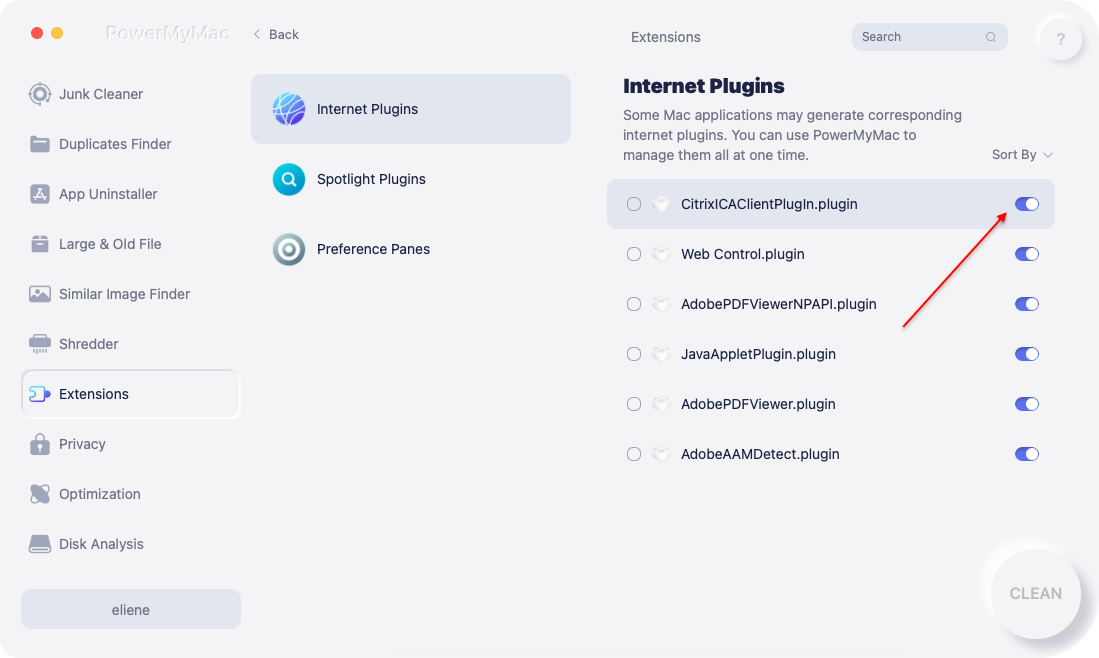
- Välja förlängningar från kolumnen Mer i kolumnen nedan.
- Välja SCAN från menyn för att starta en sökning som upptäcker och visar alla Mac-plugins, inklusive KNCTR. De tre typerna av tillägg är Inställningsrutor, Internet-plugins och Spotlight-plugins, som du kan se.
- Genom att klicka på knappen bredvid plugin-programmet kan du slå på eller av dem.
Slutsats
Efter att ha läst det här inlägget kanske du redan vet Det bästa sättet att ta bort KNCTR från Mac. Vi rekommenderar starkt PowerMyMac att göra det här jobbet åt dig eftersom det kan rensa alla oönskade appar eller program utan att det blir kvar. PowerMyMac kan också rensa skräpfiler och ta bort cacheminnen, vilket kommer att snabba upp din Mac avsevärt.


