


 PowerMyMac


Har du Roblox-appen installerad på din Mac? Tänkte du på hur man avinstallerar Roblox på Mac under väldigt lång tid nu? Oroa dig inte. För i den här artikeln ska vi visa dig enkla steg om hur du kan ta bort Roblox från din Mac.
Tips:
Innehåll: Del 1. Stör Roblox din Mac?Del 2. Hur tar man bort Roblox helt på Mac?
Del 1. Stör Roblox din Mac?
Roblox är känt för att vara ett onlinespel för flera spelare som används av många spelare. De använder detta för att kunna anpassa sina virtuella karaktärer med flera olika hattar, huvudformer, kroppsformer, kläder och utrustning. De kan skapa sina egna kläder vilket ger dem en mer personlig spelupplevelse.
Roblox finns tillgängligt för alla PC-, Mac-, Android-, iOS- och Amazon-enheter. Det är ett onlinespel för flera spelare men kan vara skadligt för barn, så många föräldrar vill ta bort Roblox för att hindra sina barn från att spela det. Och det tar upp enormt mycket lagringsutrymme det kan göra din Mac långsammare. Eller på grund av att Roblox inte fungerar på Mac, eller om du bara vill installera om Roblox på Mac för bättre prestanda, vore det bättre om du tar bort det ordentligt från din Mac. Men hur ska du göra det?
I den här artikeln ska vi visa dig olika sätt att avinstallera Roblox helt på Mac.
Del 2. Hur tar man bort Roblox helt på Mac?
Här ska vi visa dig hur du avinstallerar Roblox på Mac genom att använda papperskorgen och genom att använda ett kraftfullt Roblox-avinstallationsverktyg för att helt ta bort programmet. Här är två metoder du kan välja mellan. Men innan dess, följ Denna guide om hur man tar bort ett Roblox-konto.
Metod #1. Avinstallera Roblox från din Mac med ett kraftfullt verktyg
Ett sätt att avinstallera Roblox på din Mac är att använda ett kraftfullt avinstallationsverktyg. På så sätt kan du känna dig trygg och göra uppgiften snabbare och enklare för dig. Och det mest rekommenderade verktyget du kan använda för att göra jobbet är att använda iMyMac PowerMyMac.
PowerMyMac är ett av de kraftfullaste verktygen när det gäller avinstallera alla program som du har på din Mac – inklusive Roblox. Den kommer att se till att du avinstallerar programmet korrekt tillsammans med alla tillhörande filer eller mappar till programmet. Allt detta med bara ett klick.
Så för att du ska kunna veta hur du avinstallerar Roblox på Mac med PowerMyMac, här är en steg-för-steg-guide om hur du avinstallerar appar på Mac som du kan följa.
 Få en gratis provperiod nu!
- Ladda ner och installera PowerMyMac-programmet och starta det sedan.
- Välj modulen App Uninstaller och låt sedan PowerMyMac skanna din Mac efter installerade appar.
- Efter skanningen kan du se alla program och relaterade filer.
- Leta reda på Roblox-applikationen och klicka på den, välj alla filer som är associerade med Roblox.
- Tryck på RENGÖRING-knappen. Detta startar sedan rengörings- och avinstallationsprocessen.

Som du kan se har PowerMyMac möjligheten att avinstallera en viss applikation och samtidigt rensa upp alla filer och mappar som är kopplade till appen. Allt detta med bara ett klick. Det betyder att du inte längre behöver gå igenom alla filer på din Mac.
Att använda PowerMyMac gör att du känner dig trygg eftersom du inte längre behöver oroa dig för att radera fel fil. Och genom att använda den här applikationen får du också mer lagringsutrymme.
Metod #2. Avinstallera Roblox manuellt från Mac
Den här metoden går faktiskt i tre steg. Så för att du ska veta hur det fungerar, här är sakerna du kan följa för att avinstallera Roblox manuellt på Mac.
Steg 1. Avsluta Roblox från att köras på din Mac.
Det första du bör göra här är att avsluta Roblox från att köras på din Mac. Om du inte gör detta kommer du inte att kunna avinstallera programmet. Här är stegen du kan följa för att göra det.
- Högerklicka på Roblox-ikonen från din Dock och välj sedan "Avsluta".
- Klicka sedan på inställningsknappen i det övre vänstra hörnet av skärmen nära Apple-logotypen och välj sedan "Avsluta Roblox".
- Avaktivera Aktivitetsmonitorn från dina program. Klicka sedan på Finder och välj sedan Dock. Klicka sedan på knappen Nätverk.
- Därifrån väljer du alla processer som körs i Roblox på din Mac och klickar sedan på knappen "X" till vänster.
- Klicka sedan på knappen Avsluta för att bekräfta avslutningen.
OBS: Om de två första (a och b) inte fungerade på din Mac kan du helt enkelt tvångsstänga fönstret. För att göra det behöver du bara trycka på följande tangenter: Command + Option +EscVälj sedan Roblox från popup-fönstret och klicka sedan på "Tvinga avslutning".
Steg 2. Dra Roblox till papperskorgen.
När du har avslutat programmet från din Mac kan du ta bort det. Här är vad du behöver göra.
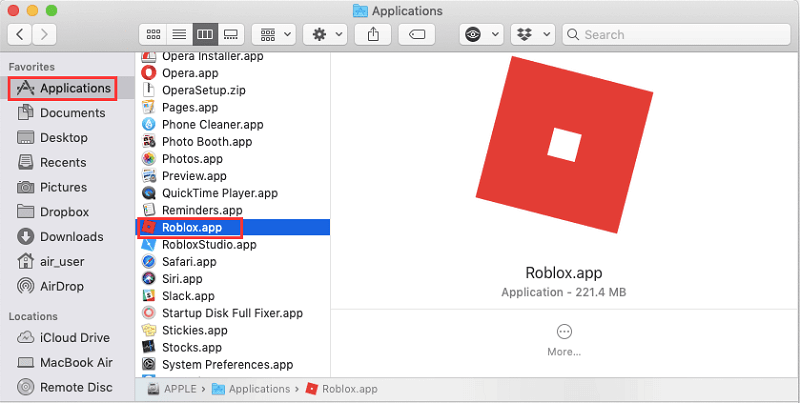
- Öppna mappen Program från din Macs docka.
- Leta sedan reda på Roblox och klicka på den.
- Håll Roblox-ikonen och flytta den till papperskorgen.
- Håll sedan in knappen
Ctrlknappen och klicka sedan på Töm papperskorgen.
Steg 3. Ta bort alla associerade filer och mappar
När du har dragit Roblox-applikationen till papperskorgen är det dags för dig att hitta alla tillhörande filer eller mappar som följer med applikationen. Genom att göra detta kan du helt ta bort Roblox från din Mac.
Men som vi sagt tidigare är den här metoden inte 100 % effektiv när man avinstallerar programmet. Det beror på att det kan finnas filer eller mappar som gömmer sig på din Mac. Så härifrån måste du öppna biblioteksmappen på din Mac för att kunna rensa upp alla kvarvarande filer eller mappar från Roblox.
När du har öppnat Program-mappen på din Mac, kontrollera alla mappsökvägar som vi kommer att ge dig nedan och leta efter alla filer eller mappar som är kopplade till Roblox eller har namnet Roblox på sig. Här är mappsökvägarna du kan gå till.
/Library/C/Library/Application Support//Library/Preferences//Library/Cache/Library/Logs/Library/Cookies/Library/Roblox
OBS: Var försiktig när du rengör restfiler eller mappar från Roblox-appen. Se till att du inte rör vid några okända objekt om du är osäker. Det beror på att det kan skada vissa av de program du har på din Mac eller skada din Macs system.
Som du kan se kan den andra metoden vara mycket tidskrävande och samtidigt också mycket riskabel. Det beror på att det finns en tendens att du kan skada din Mac, särskilt om det finns okända objekt som du av misstag har raderat från din Mac. Det är därför det mest rekommenderade sättet att avinstallera Roblox är det vi kommer att visa dig i metod #1.
PowerMyMac hjälper dig att enkelt avinstallera alla program på din Mac och processen är väldigt enkel att följa. Och när du har avinstallerat programmet från din Mac och tagit bort överblivna filer eller mappar, kommer du att kunna få mer utrymme för din lagring.


