


 PowerMyMac


Varför vill folk ta bort ReimagePlus från Mac?
Till att börja med är det viktigt att klargöra varför Reimage Plus verkligen är en laglig applikation. macOS, Windows och Android är alla operativsystem som stöds av den här produkten.
Å andra sidan är det faktum att du fortsätter att få popup-fönster för en webbplats som heter ReimagePlus.com inte riktigt kopplat till vad som händer här. Du kommer att skickas till programmets webbplats när popup-fönstren dyker upp.
På grund av dessa skäl vill vissa avinstallera det. Om du också vill göra det, läs den här guiden som lär dig hur man tar bort ogynnsamma program från dina Mac-enheter.
Innehåll: Del 1. Vad är ReimagePlus? Del 2. Hur tar jag bort ReimagePlus.com-annonser från min Mac? Del 3. Ta enkelt bort ReimagePlus från Mac och avinstallera skadlig kod
Del 1. Vad är ReimagePlus?
Användare kan ladda ner autentiska installationer av Reimage på Mac, Reimage Repair och Reimage på Android från dess officiella webbsida.
Användare kan också få information om olika produktanvändningsregler genom att besöka denna webbplats. Dessutom finns en mängd information om driftsprinciper och beskrivningar av tekniken som används för denna ytterligare reparationsutrustning på webbplatsen.
Användare som använder Google Chrome, Safari, Mozilla Firefox eller Internet Explorer kan tyvärr utsättas för reklam för ReimagePlus.com – och de kan göra det oftare än du kanske vill.
Det var inte webbplatsen själv eller programmets upphovsmän som var ansvariga för dessa annonser; istället är det ett program som kallas adware som installeras på användarens dator.
Programpaketering är den strategi som mest sannolikt används av adware för att installera sig själv i datorer. Denna metod är också den mest frekvent använda. Antingen låtsas den vara något den inte är, till exempel en installation av Adobe Flash, eller så döljer den sig genom att paketera sig själv med en helt irrelevant gratisapplikation.
På grund av detta rekommenderas det starkt att användare endast laddar ner applikationer från välrenommerade webbplatser eller programutvecklare.
Således, om ReimagePlus redan är installerat på ditt system och fortsätter att dyka upp, då kan du lära dig hur du tar bort ReimagePlus från Mac genom att läsa den här artikeln noggrant.
Del 2. Hur tar jag bort ReimagePlus.com-annonser från min Mac?
Om du befinner dig i en situation där reklam från ReimagePlus.com har tagit kontroll över din enhet, finns det några åtgärder du måste vidta.
Till att börja med måste du kontrollera alla dina webbläsare för att avgöra om de redan har inkluderats som antingen ett tillägg eller ett plugin-program. Nästa sak du måste göra är att gå igenom programkatalogen för att hitta något som verkar konstigt.
Följ dessa procedurer för varje webbläsare för att avgöra om den har laddats ner som ett plugin-program eller ett tillägg för webbläsaren:
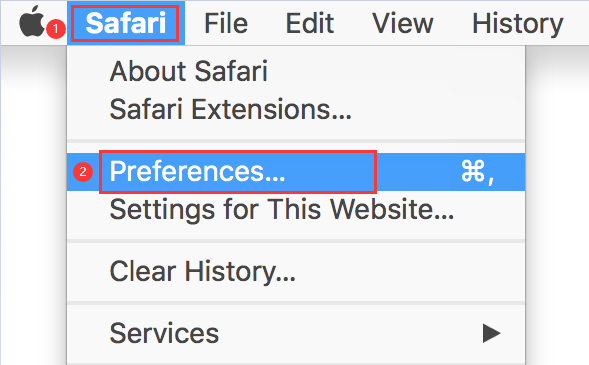
#1 Ta bort ReimagePlus från Mac Safari
- Starta Safari.
- Välja
Safari > Preferencesfrån menyn. - Starta avsnittet Tillägg på din webbläsare.
- Välj ett av de ovanliga eller oönskade tilläggen för din webbläsare.
- Välj Avinstallera knapp.
- Stäng nu Safari och starta om det igen.
#2 Avinstallera ReimagePlus genom att ta bort det från Firefox
Medan Firefox är öppen, gör följande för att leta efter och bli av med potentiellt farliga plugin-program:
- För att komma åt menyn, välj knappen som finns i det övre högra hörnet. Det ser ut som tre linjer som går horisontellt.
- Efter det, gå till Inställningar Och välj Add-ons och teman.
- Välj ReimagePlus-tillägget, klicka sedan på ... och välj sedan ta bort.
- Till sist, stäng Firefox och starta om det.
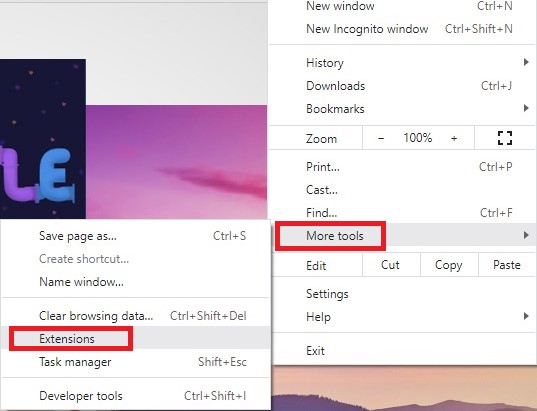
#3 Ta bort ReimagePlus från Mac Chrome
- Starta Google Chrome.
- För att komma åt tilläggen, gå till skärmens övre högra kant och välj de tre punkterna, följt av Fler verktygoch sedan förlängningar.
- För att ta bort ett tillägg från din webbläsare, markera det och välj sedan ta bort knapp.
- Chrome måste stängas och sedan startas om.
Nu när du har tagit bort oönskade plugin-program eller tillägg är det dags att söka igenom datorn efter program som kan ha placerats där någon gång.
Tro på det faktum att om du har lyckats ta bort webbläsarens plugin-program, så kommer det att vara en enkel uppgift att avinstallera ett program. Allt som krävs av dig är att följa följande instruktioner:
- Öppna ett nytt fönster i Finder.
- Navigera till Tillämpningar mappen på din dator. Obs! Om du har problem med att hitta den kan du antingen gå till
Go > Applicationseller träffCommand-Shift-A. - Leta reda på alla program som gör dig misstänksam och klicka sedan på dem och dra dem till papperskorgen i dockan.
Nu när du har försökt avinstallera ReimagePlus manuellt på Mac kan du även automatiskt och enkelt ta bort det, vilket du kommer att lära dig om i nästa del.
Del 3. Ta enkelt bort ReimagePlus från Mac och avinstallera skadlig kod
Även om du har slutfört alla procedurer för att lösa problemet med popup-fönster kan din dator redan innehålla ytterligare virus. I den här situationen, iMyMac PowerMyMac är användbar.
Det här verktyget hjälper dig snabbt att bli av med virus genom att skanna din Mac efter i stort sett alla som kan vara oupptäckta. Följ bara dessa instruktioner för att kontrollera och eliminera eventuella datorinfektioner efter att du har laddat ner PowerMyMac.
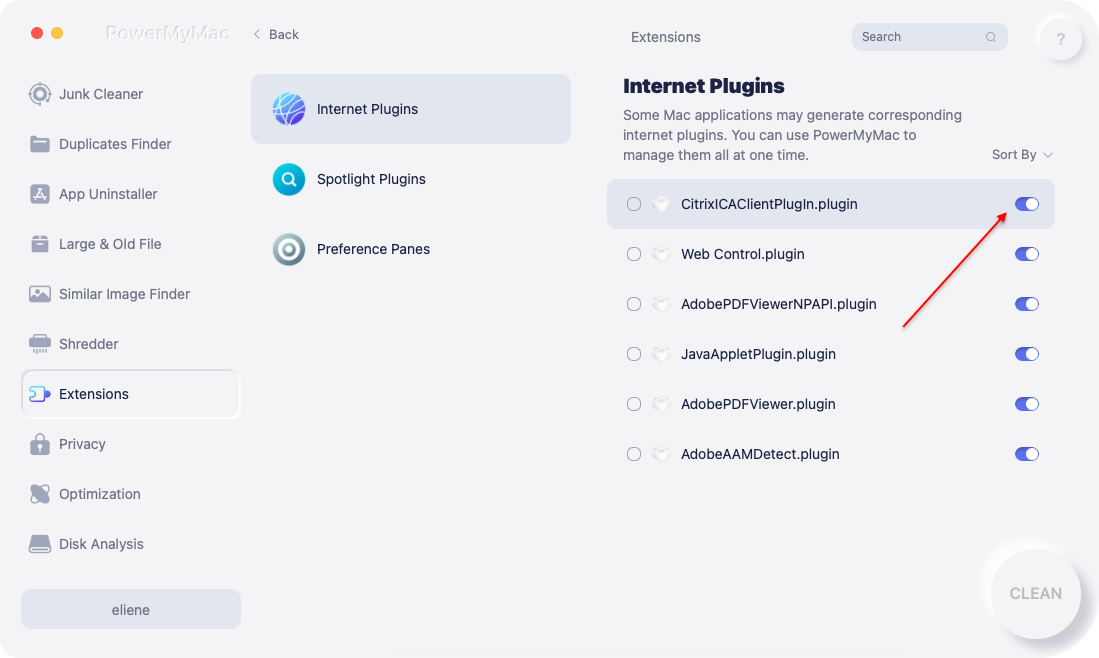
1. Ta enkelt bort ReimagePlus-tillägg från Mac-webbläsare
- Välja Förlängning från kolumnen nedan.
- Välja SCAN från menyn för att söka efter och visa alla Mac-plugins. De tre typerna av tillägg är Spotlight-plugins, Internet-plugins och PreferencePanes, som du kan se.
- Klicka Internet-plugins och hitta alla ReimagePlus-tillägg och -utökningar.
- För att aktivera eller inaktivera dem, växla bara knappen bredvid plugin-programmet från på till av.
2. Avinstallera skadlig programvara och annonsprogram på Mac
För att ta bort ReimagePlus från Mac måste du även avinstallera skadlig kod och annonsprogram. Så här använder du funktionen App Uninstaller i PowerMyMac för att ta bort skadlig kod från Mac:
- Starta PowerMyMac, gå till huvudskärmen och välj App Uninstaller.
- Välja SCAN för att söka i alla datorns program.
- Sök efter Reimage-produkter eller annan avinstallerad programvara. Du kan hitta programmet genom att söka efter det.
- Klicka på "REN" för att radera alla filer, inklusive Reimage-filer.
- När det är klart visas "Rengörs klar."

Efter att ha lärt dig dessa enkla steg, om du är helt uppslukad av detta kraftfulla avinstallationsprogram, kan du installera det omedelbart för att bli av med oönskade appar som avinstallera Homebrew eller paralleller, etc.
Slutsats
ReimagePlus.com är en irriterande adware, och dess popup-fönster kan störa dig i ditt arbete. Du bör inte utsätta din Mac för ytterligare infektioner. Nu när du har läst detta kan du kanske ta bort ReimagePlus från Mac eller annan annonsprogramvara på egen hand.


