


 PowerMyMac


Varför behovet av att ta bort SniperSpy från MacÄr det skadligt? Skadlig programvara som kallas SniperSpy Mac Trojan riktar sig mot Mac-operativsystem. Den utför ett antal skadliga handlingar medan den opererar osynligt. Datastöld är främst dess mål. För att uppnå detta borttagning av virus och trojaner från systemet, läs noggrant den här artikeln.
Innehåll: Del 1. Är SniperSpy säkert?Del 2. Ta bort SniperSpy enkelt och snabbt från MacDel 3. Hur man tar bort SniperSpy-viruset manuelltDel 4. Slutsats
Del 1. Är SniperSpy säkert?
Programvara för fjärrövervakning av datorer SniperSpy kan installeras på distans eller fysiskt på ditt barns dator. Detta övervakningsprogram är perfekt för föräldrar som arbetar långa timmar medan deras barn är hemma eller bara vill veta mer om vad deras barn gör online när du inte är i närheten.
Så varför behöver man ta bort SniperSpy från Mac? Enligt Retina-X Studios, som tillhandahåller spjutspetsteknik för att hjälpa föräldrar och företag att få information om prylar, har SniperSpy blivit hackat. Retina-X Studios har gjort ansträngningar för att förbättra säkerheten under de senaste åren och begränsat mängden data som hackare stulit i den senaste incidenten.
Din Mac kan vara överbelastad under hela gruvdriften. Din infekterade Mac kan sedan börja hacka eller sakta ner. Projektets primära mål är att cyberbrottslingar ska kunna utvinna Bitcoins med hjälp av offrets Mac-resurser.
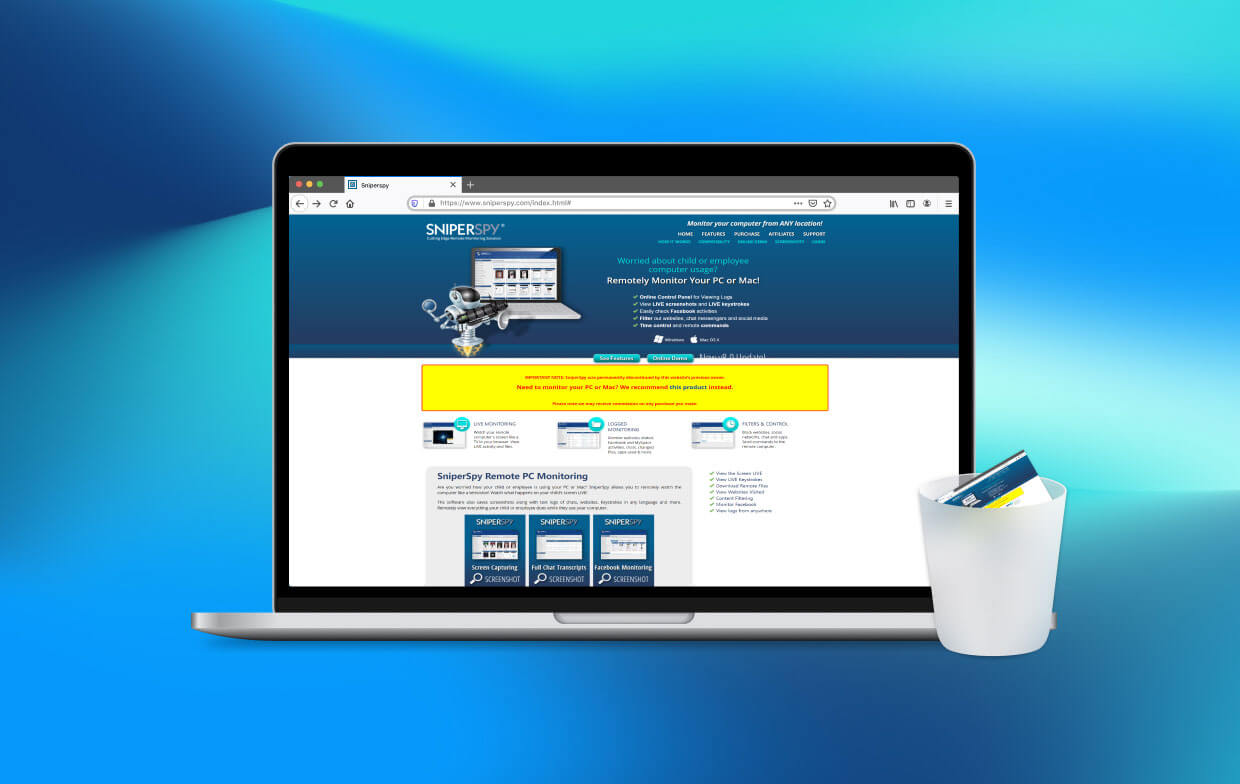
Det är välkänt att hotet kommer från skadlig kod som infekterar datorer med Bitcoins. Utöver detta kan SniperSpy-infektionen ha en trojansk komponent som gör att den kan spåra varje steg du tar och utföra vissa uppgifter som att hålla reda på dina tangenttryckningar, stjäla data och hämta information från din Mac.
Även om det verkar som att användare av SniperSpy inte drabbades direkt, är det största problemet som användare av dessa produkter står inför att en del av materialet olagligt delas med onlinepublikationer och webbplatser på den mörka webben.
Det finns en stor sannolikhet att om du installerade SniperSpy, kan din Mac ha infiltrerats som en följd av programvaruleverantörens bekräftelse. Den enda metoden för att vara säker på att du är fri från en potentiell skadlig kodinfektion är att ta bort den och starta om datorn.
Del 2. Ta bort SniperSpy enkelt och snabbt från Mac
Hjälpen från iMyMac PowerMyMac låter dig uppgradera och reparera din Mac. Det finns många användbara funktioner och en fantastisk användarupplevelse. Detta Mac-rensningsverktyg gör det enkelt att hitta och ta bort onödiga filer, extra filer som lämnats kvar efter programavinstallationer och länkade och överlappande filer från systemet för att förbättra systemets effektivitet.
Använd PowerMyMac App Uninstaller-verktyget för att ta bort onödiga appar eller kvarvarande filer. Det erbjuder en mycket användbar metod för att ta bort Mac-program. Du kan snabbt och effektivt ta bort SniperSpy från Mac och dess tillhörande data med det fantastiska App Uninstaller-programmet.
Samtidigt kan du ta bort annan skadlig programvara från din Mac samtidigt, till exempel tar bort Conduit Search helt och hålletFör att testa om det här programmet lyckas ta bort oönskade eller onödiga appar, försök att hålla utkik efter följande åtgärder:
- När PowerMyMac startas, välj App Uninstaller i alternativmenyn.
- Efter att du valt en maskin, tryck på SCAN knappen för att starta en djupgående granskning av dess programvarualternativ.
- Du kan öppna ett fönster som verkar radera alla appar som körs från din smartphone. Kontrollera om det skulle vara bra att skriva in programmets namn i sökfältet.
- Klicka på "REN" kommer att radera alla rester av programmet från din dator.
- När det är klart ska skärmen visa "Rengörs klar."

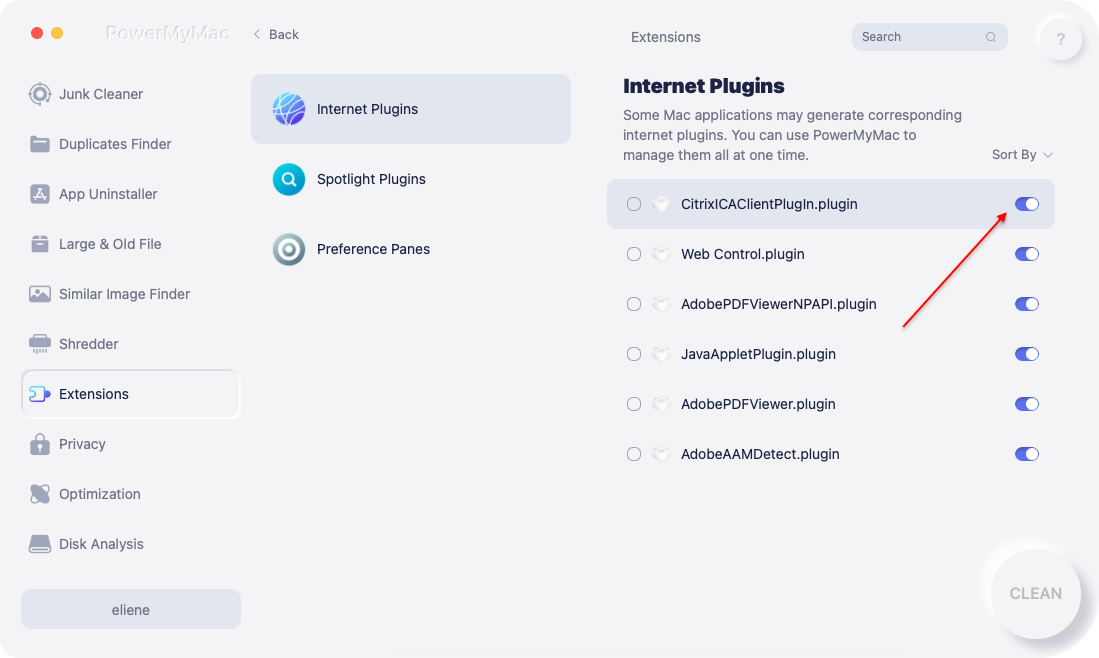
Ocuco-landskapet förlängningar Modulen i det här verktyget skapades för att hjälpa kunder att ta bort SniperSpy från Mac, men den låter också användare snabba upp eller förbättra prestandan på sin Mac genom att justera några sällan använda inställningar. Här hittar du information om att administrera uppgifter, proxyservrar, inbyggda plugins och starta komponenter:
- Välja Förlängning i avsnittet Mer.
- Skanningsalternativet letar efter alla Mac-plugins och listar dem, samt visar SniperSpy-filerna. Spotlight-plugins, Internet-plugins och Inställningsrutor är de tre obligatoriska kategorierna.
- Användare kan aktivera eller inaktivera ett plugin genom att klicka på knappen bredvid det.
Del 3. Hur man tar bort SniperSpy-viruset manuellt
Denna skadliga infektion har anlänt via en legitim metod, ungefär som tidigare skadliga angrepp. Till att börja med är det avgörande att ta bort programmet och alla spår av det från dina systemfiler. Det enda sättet att stoppa ytterligare skadlig kod är att bli av med den. I så fall, ta bort SniperSpy från Mac.
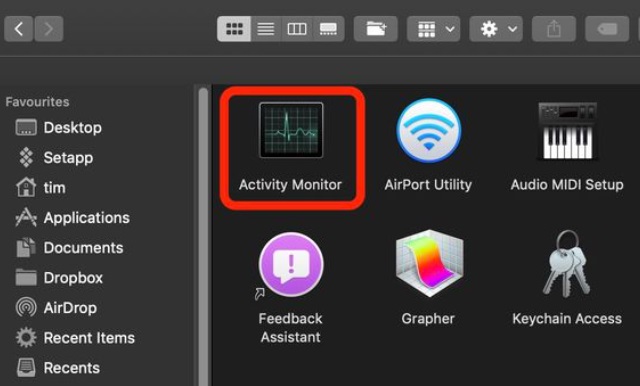
- Efter att ha klickat på "Go", välj"Bekvämligheter."
- Dubbelklicka Aktivitetskontroll efter att ha lokaliserat den.
- Kontrollera om det finns misstänkta processer relaterade till eller länkade SniperSpy-trojanen i Aktivitetsmonitorn.
- Återvänder till "Go"-knappen, klicka den här gången på alternativet Program.
Genom att följa följande underavsnitt kan du manuellt ta bort eventuella kvarvarande objekt som kan vara kopplade till detta hot:
- Besök Finder.
- Ange namnet på den programvara du vill avinstallera i sökfältet.
- Ändra de två rullgardinsmenyerna precis ovanför sökfältet till "Systemfiler"Och"Ingår"så att du kan se alla filer relaterade till programmet du vill avinstallera.
- Markera alla associerade filer och dra dem sedan till "trash" mapp.
Följ instruktionerna nedan för att ta bort SniperSpy från Mac via olika webbläsare.
Safari:
- Starta Safari
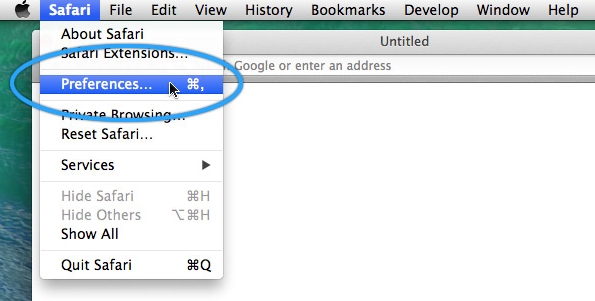
- För att få fram rullgardinsmenyn för Safari klickar du på texten efter att du har flyttat muspekaren mot den övre delen av skärmen.
- Välj "preferenser" i menyn.
- Välj "förlängningar"Tabkarta nästa.
- Välj det tillägg du vill ta bort med ett klick.
- Tryck "Avinstallera."
Google Chrome:
- Öppna Google Chrome och rullgardinsmenyn
- Placera pekaren på "verktyg", och välj sedan "förlängningar"från den utökade menyn.
- Hitta tillägget i menyn "Tillägg" som har öppnats och klicka sedan på papperskorgen till höger om det för att ta bort SniperSpy från Mac.
Mozilla Firefox:
- Öppna Firefox från Mozilla. Aktivera menyraden.
- I menyn klickar du på "Add-ons"-ikonen.
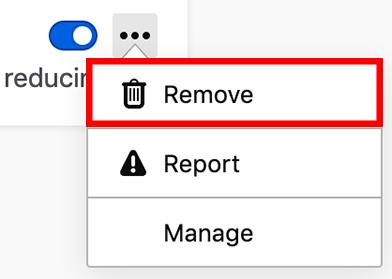
- Välj tillägget och välj sedan "Avlägsna."
- Starta om Mozilla Firefox genom att stänga av den med den röda "X" i det övre högra hörnet och starta om det när tillägget har tagits bort.
Del 4. Slutsats
Skadlig programvara kan till och med infektera laglig programvara och applikationer utan företagets vetskap. Tyvärr har en del värdefull programvara använts olagligt. För att skydda din Mac, ta bort SniperSpy från Mac omedelbart.
Vi rekommenderar att du använder PowerMyMac för att göra detta. När du söker igenom programmen på din Mac kan du hitta annan skadlig programvara samtidigt, och det är enkelt att avinstallera och ta bort dem tillsammans med PowerMyMac. Prova det här verktyget idag.


