


 PowerMyMac


Vad är Testpid? Hur gör man det? ta bort Testpid?
Annonsprogrammet Testpid installerar sig självt på enheten som ett tillägg. Efter att det har laddats ner till en dator börjar Testpid täcka inställningarna för den reklam som användaren vill visa. Även de kommer i hemlighet in på datorn via andra pålitliga appar.
Även om de säger att de kommer att ladda ner "Testpid" till datorn, läser ingen noggrant detta meddelande. I verkligheten har vi alla ont om tid för att trycka på NÄSTA, NÄSTA, NÄSTA för att ladda ner programmet till datorn. Användaren har inte tid att noggrant studera installationsvillkoren.
Ändå har Testpid hittat sin plats på datorn. Därför förser vi dig med rätt procedur för att bli av med skadliga appar som att helt ta bort Testpid med steg-för-steg-instruktioner.
Innehåll: Del 1. Vad är Testpid?Del 2. Effektiva sätt att ta bort Testpid-annonser från webbläsareDel 3. Ta bort annonser från Testpid från Mac snabbt och säkertDel 4. Slutsats
Del 1. Vad är Testpid?
I grund och botten är Testpid ett annonsnätverk. Varje gång en användare klickar på en av företagets annonser betalar annonsörerna företaget. För att öka antalet annonser en användare ser och sannolikheten att de klickar på popup-fönster, distribuerar de skadlig kod och webbläsartillägg.
Följande påståenden ses ofta i annonser från Testpid: "Powered by Testpid", "Annonser från Testpid", "Brought to you by Testpid", "Annonser från Testpid" eller "Annonser från Testpid".
Varför behöver vi ta bort Testpid? Sedan skadlig kod eller webbläsartillägg installerades på datorn har du utan tvekan sett en ökning av Testpid-reklam. Vilseledande reklam och programpaketering är två möjliga vägar för att detta ska kunna ske.
Den vanligaste metoden för att installera Testpid är via falska annonser. Användare ombeds att ladda ner det innan de kan komma åt spel som spelas i en webbläsare eller med Flash. Men i själva verket är allt som verkligen aktiveras på datorn webbläsarens plugin.
Den alternativa metoden innebär programpaketeringDetta händer när du laddar ner ett gratisprogram för Mac, och annan programvara – vanligtvis skadlig programvara – laddas ner samtidigt.
I det långa loppet är Testpid-annonser mestadels irriterande för så många människorMen precis som annan annonsprogramvara kan Testpid-annonser samlas och göra din webbläsare oanvändbar. För att inte tillägga att det kan göra Mac-datorn mer mottaglig för skadlig kod som är farligare, vilket är anledningen till att du måste ta bort Testpid.
Del 2. Effektiva sätt att ta bort Testpid-annonser från webbläsare
Din dator har ett webbläsartillägg laddat ner, och det är anledningen till att du ser reklam för Testpid på din skärm. Och trots att du vanligtvis bara har använt en enda webbläsare för de flesta av dina surfbehov, bör du fortfarande kontrollera de andra webbläsarna som du har laddat ner för att se till att Testpid-tillägget inte lurar någonstans på hårddisken.
För att ta bort Testpid i olika webbläsare, se instruktionerna nedan:
1. Ta bort Testpid-annonser från Safari
Ta bort oönskade tillägg i Safari:
- Gå till
Safari > Preferences... - I det nyöppnade fönstret väljer du förlängningar.
- Välj det tillägg du inte vill ha och klicka sedan på Avinstallera alternativ.
Safaris cacheminne, såväl som annan data, kan raderas genom att följa dessa steg:
- Öppet Safari och välj "Rensa historik."
- Välj all historik från listan som visas i rullgardinsmenyn under Rensa.
- Klicka Rensa historik att bekräfta.
Om åtgärderna som anges ovan inte hjälpte dig kan du försöka återställa Safari:
- Helt enkelt gå till
Safari > Preferences... - Klicka på fliken märkt "Advanced Open water."
- Markera rutan bredvid Visa utveckla i menyraden.
- Välja Utveckla i menyraden och välj sedan Tomma kakor.
2. Ta bort Testpid-annonser från Chrome
Ta bort Testpid genom att ta bort tvivelaktiga plugins i Chrome:
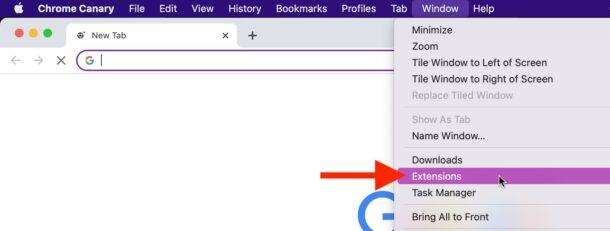
- Starta Google Chrome och välj
More tools > Extensionsfrån menyn i det övre högra hörnet. - Du kan se alla tillägg som har installerats i rutan för nyligen öppnade. Genom att välja ta bort, ta bort alla tvivelaktiga insticksprogram som kan vara kopplade till den skadliga programvaran.
Rensa Chromes webbdata och cache:
- Välja Inställningar genom att klicka på Meny.
- Välj Rensa webbdata inom Sekretess och säkerhet.
- Välj Cachade bilder och filer, Cookies samt annan webbplatsdata från din webbhistorik.
- Välja Rensa datum.
Ändra din hemsida:
- Välj menyn och välj sedan Inställningar.
- I avsnittet Vid uppstart söker du efter en tvivelaktig webbplats.
- För att komma åt ta bort -knappen, välj Öppna en specifik sida eller en samling sidor och välj sedan de tre punkterna.
Starta om Google Chrome för att ta bort Testpid om föregående metoder inte fungerade för dig:
- Välja Inställningar från menyn.
- Scrolla ner och tryck Advanced Open water under Inställningar.
- Hitta Återställaoch städa sedan upp området genom att skrolla nedåt.
- Välja Återställ inställningar i sina standardinställningar nu.
- Återställ inställningarna för att bekräfta.
3. Ta bort Testpid-annonser från Firefox
Ta bort Testpid genom att ta bort hotande tillägg:
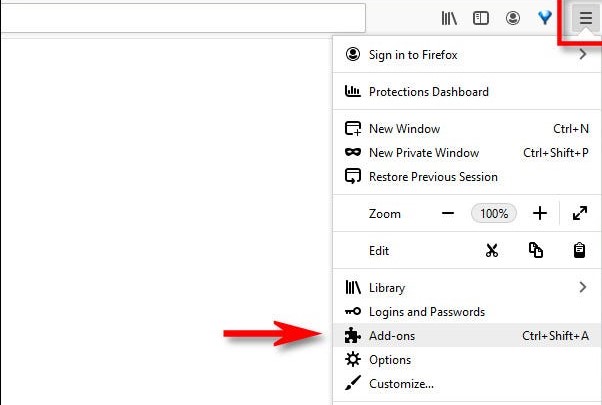
- Välj Meny i webbläsaren Mozilla Firefox.
- Välja Add-ons.
- Här väljer du det plugin du inte vill ha och väljer ta bort.
För att starta om hemsidan:
- För att komma åt menyn, välj de tre raderna uppe till höger.
- Välj inställningar.
- Under "Startsida" skriver du in webbadressen till webbplatsen du vill besöka varje gång du startar Mozilla Firefox.
Ta bort Testpid genom att radera cookies och webbplatsinformation:
- Välja Montering från menyn.
- Gå till avsnittet om Integritetspolicy och Säkerhet.
- Bläddra ner för att hitta Cookies och Webbplatsdata.
- Om du väljer Radera data...
- Välj Cookies och webbplatsdata samt Cachelagra webbinnehåll och tryck sedan på Rensa alternativ.
Starta om Mozilla Firefox:
- Välj Meny i huvudfönstret i webbläsaren Mozilla Firefox.
- Välja Felsökningsinformation från Hjälp-menyn.
- Välj på Uppdatera Firefox under Ge Firefox en finjustering.
- När popup-rutan visas klickar du på Uppdatera Firefox för att bekräfta åtgärden.
4. Ta bort Testpid från Edge
Ta bort MS Edge-pluginet för att ta bort Testpid:
- Välja förlängningar från menyn.
- Från listan väljer du Gear icon.
- Välja Avinstallera belägen längst ner.
Ta bort webbläsarens cookies och data:
- Välj menyn och välj Sekretess och säkerhet.
- Välj vad som ska rensa under "Rensa surfhistoriken."
- Välj allt (exklusive lösenord) och tryck på Rensa.
Om de föregående procedurerna misslyckades, starta om MS Edge:
- Starta Aktivitetshanteraren med
Ctrl+Shift+Esc. - Välj Fler detaljer.
- Välja Detaljer.
- Hitta varje Microsoft Edge-objekt och bläddra ner till botten. Högerklicka och klicka sedan på Avsluta aktivitet för att stänga MS Edge.
Del 3. Ta bort annonser från Testpid från Mac snabbt och säkert
Det värsta med skadlig kod eller skadliga filer är att den vanligtvis hamnar på enheten utan att du vet om det förrän det är för sent. Du kan hjälpa till med det genom att ladda ner programvaran. iMyMac PowerMyMac.
Den var ursprungligen utformad för att hjälpa till att snabba upp datorn och förbättra dess prestanda.
För att ta bort Testpid-annonser från Mac med PowerMyMac, följ dessa steg med funktionen "Tillägg":
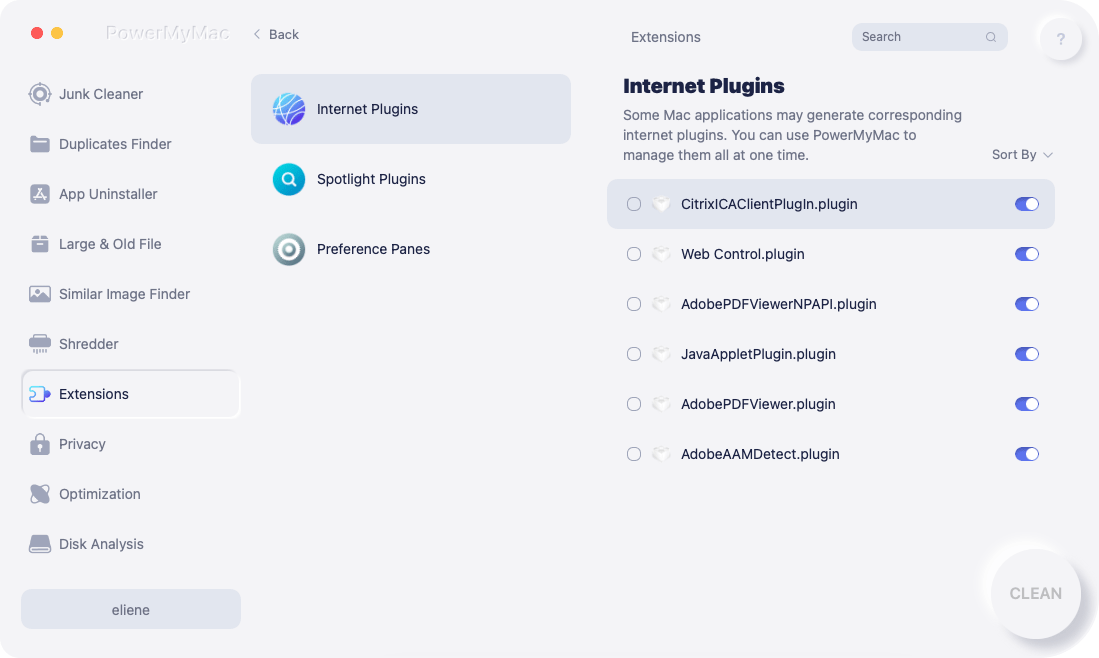
- Välja Förlängning.
- För att starta en sökning som hittar och visar alla Mac-plugins, inklusive Testpid, välj SCAN från menyn. Som du kan se finns det tre olika kategorier av tillägg: Inställningsrutor, Internet-plugins och Spotlight-plugins.
- Hitta alla tillägg, tillägg och plugin-program relaterade till Testpid.
- Du kan avaktivera dem genom att klicka på knappen bredvid dessa plugins.
Ta bort Testpid från Mac med hjälp av funktionen App Uninstaller:
- Starta PowerMyMac, gå till appens hemsida och välj App Uninstaller.
- Klicka SCAN för att skanna alla datorprogram.
- Du kan välja några misstänkta appar, skadlig kod eller Testpid.
- Välj "REN" för att radera alla dina filer, inklusive Testpid-relaterade.

Då måste du ha vetat att det här praktiska avinstallationsprogrammet är ett bättre val för dig. Varför inte använda det själv för att njuta av dess specialfunktioner? Du kan till exempel ta bort GoToMeeting eller annan programvara med hjälp av dess funktion för avinstallation av appar.
Del 4. Slutsats
Testpid-annonser är frustrerande och kan hindra dig från att använda din webbläsare. När du läser det här inlägget om hur du gör det ta bort Testpid, borde du kunna blockera dessa popup-fönster och bli av med all annonsprogramvara som har hittat sin väg till din Mac.


