


 PowerMyMac


Beroende på vilka specifika Adobe-program den installeras tillsammans med, erbjuder Adobe Media Encoder flera videoformat. Liksom andra program från företaget kommer detta att ta upp mycket plats. Så du kanske vill Avinstallera Adobe Media Encoder på Mac och även ta bort appar som tar upp plats.
Som tur är för dig har vi den bästa guiden du kan få för att ta bort Adobe Media Encoder från Mac. Vi ger dig det bästa verktyget för att avinstallera appar på macOS-datorer. Sedan kommer vi att prata om de manuella sätten att ta bort appen från din enhet.
Innehåll: Del 1. Avinstallera snabbt Adobe Media Encoder på Mac och ta bort resterDel 2. Hur avinstallerar jag Adobe Media Encoder manuellt på Mac?Del 3. Om Adobe Media Encoder-programmetDel 4. Avslutningsvis
Del 1. Avinstallera snabbt Adobe Media Encoder på Mac och ta bort rester
Ocuco-landskapet iMyMac PowerMyMac programvaran gör det enkelt att ta bort appar från din dator. Den erbjuder ett urval av praktiska appar för att optimera Mac-datorer. Avinstallationsprogrammet, som gör att du kan ta bort oönskad programvara helt från din Mac, är en av dess fördelar. Den letar efter potentiellt skadlig programvara eller kvarvarande data.
Med PowerMyMac kan du ta kontroll över din dator genom att identifiera och ta bort onödiga filer som gör den långsammare. Duplicerade filer kan tas bort, program kan avinstalleras och tillägg kan ändras.
Detta magiska rensningsverktyg syftar till att hjälpa användare att frigöra utrymme på sin Mac genom att hjälpa dem ta bort onödiga filer och program. Du kan avsevärt förbättra mängden tillgängligt diskutrymme genom att avinstallera onödig programvara och dess rester, såsom enkelt att ta bort Adobe After EffectsEtc.
Följande tekniker kan användas för att avinstallera Adobe Media Encoder på Mac med hjälp av PowerMyMac:
- Välja App Uninstaller från fönstrets vänstra meny.
- Klicka på SCAN knappen för att granska alla installerade verktyg och appar på din bärbara eller stationära Mac.
- När du har slutfört dessa processer väljer du Adobe Media Encoder från listan över tillgängliga program.
- Klicka CELAN för att vara säker på att programvaran är helt raderad från din Mac och att inga filer finns kvar.

Del 2. Hur avinstallerar jag Adobe Media Encoder manuellt på Mac?
Metod 01. Ta bort Adobe Media Encoder manuellt
Följ dessa instruktioner för att manuellt ta bort appen från din macOS-enhet. Procedurerna för att ta bort de återstående filerna listas också nedan:
Steg 01. Stäng Adobe Media Encoder och alla relaterade processer.
Adobe Media Encoder måste först stoppas från att starta och köras. Om Adobe Media Encoder är aktiverat visas ett varningsmeddelande i skärmens övre högra hörn. Använd högerklicksmenyn för att välja Avsluta från ikonens meny.
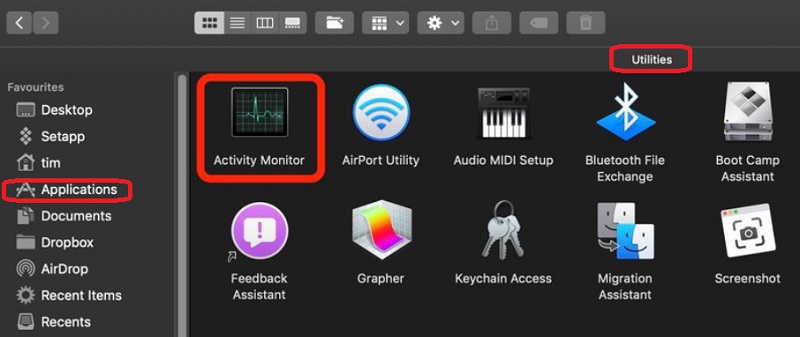
Gå till Program på din Mac för att komma till Aktivitetsmonitorn. Nästa steg är att bekräfta att alla bakgrundsuppgifter och aktiviteter som är kopplade till programmet har avslutats. Navigera till Tillämpningar mapp och välj Verktyget mapp för att åstadkomma detta. Välj sedan Aktivitetskontroll.
Du måste välja CPU från Aktivitetsmonitorns meny. Nästa steg är att välja programmet Adobe Media Encoder. Klicka bara på X i hörnet för att radera. Stoppa på egen hand, eller tvinga dig själv att stoppa om det behövs. De associerade processerna i programvaran kommer alla att avslutas med den här metoden.
Steg 02. Avinstallera Adobe Media Encoder på Mac-enheten.
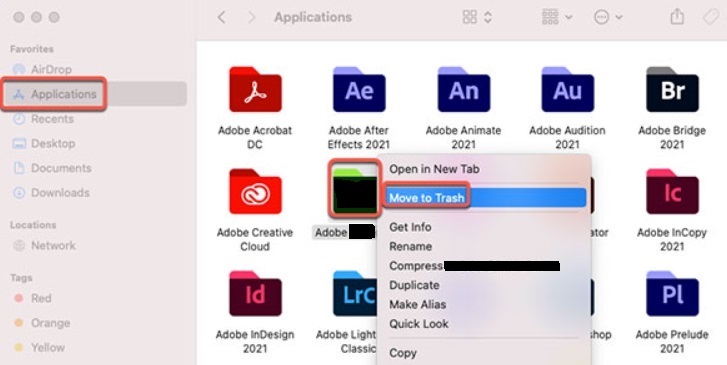
Den primära programfilen för Adobe Media Encoder måste nu tas bort från din Mac. För att öppna mappen Program, klicka på Finder. Högerklicka sedan på program- eller programikonen. Alternativet är "Flytta till papperskorgen", och det tar bara en liten stund att göra det.
Steg 03. Ta bort eventuella återstående relaterade filer
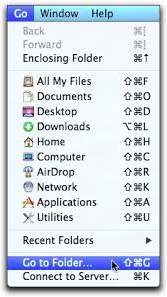
Vi bör också manuellt radera alla ytterligare associerade filer. I Finder väljer du "Gå till mapp" från Gå-menyn. Skriv sedan in "Library" i sökrutan och klicka på Gå. Hitta och radera alla filer relaterade till din programvara i undermapparna nedan.
/Caches//Preferences//Logs//Application Support//LaunchAgents//LaunchDaemons/
Gå till papperskorgen i Dock för att tömma papperskorgen på din Mac. För att slutföra detta, omstart din Mac-dator. Nu har du slutfört processen för att avinstallera Adobe Media Encoder på Mac.
Metod 02. Avinstallera Adobe Media Encoder från Creative Cloud Desktop
För att säkerställa att appen inte fortfarande finns kvar på din macOS-enhet kan du också ta bort den från Creative Cloud-skrivbordet. Använd Creative Cloud-skrivbordsklienten istället för papperskorgen för att avinstallera alla föråldrade program. Följ följande riktlinjer för att uppnå detta:
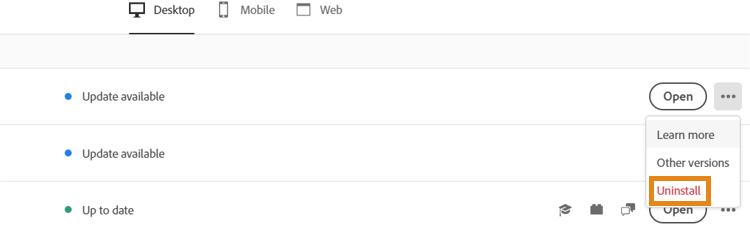
- Aktivera Creative Cloud på din dator. Välj "Oändlighet"-ikonen från menyraden på din Mac.
- Den "Fler åtgärder"alternativet måste väljas, vilket visas av de tre punkterna bredvid den programvara du vill ta bort. Detta är tillgängligt från "Alla appar"fliken.
- Följande steg är att välja Avinstallera från rullgardinsmenyn som visas.
- Du kan välja om du vill behålla något genom att klicka på det.
- TA BORT – När ett program förstörs raderas även alla dess gränssnittsinställningar, plugin-program, varningar och inställningar.
- BEHÅLL – Programmet kommer att raderas, men användargränssnittets inställningar, insticksprogram, varningar och inställningar kommer alla att behållas.
- Proceduren för att avinstallera Adobe Media Encoder på Mac börjar. Håll utkik efter om processen är klar.
Metod 03. Avinstallera Adobe Media Encoder på Mac med hjälp av dess avinstallationsprogram
Använd avinstallationsfilen som kan finnas i programmets huvudmapp för att ta bort Adobe Media Encoder från din dator. Följ dessa steg för att göra det:
- Öppna huvudmappen för Adobe Media Encoder på din macOS-enhet.
- Sök sedan igenom datorns lista över filer och kataloger efter "Uninstaller"programvara. Du kan hitta avinstallationsprogrammet genom att göra en sökning i Finder i samma mapp.
- För att starta borttagningsproceduren, använd avinstallationsprogrammet.
- För att ta bort programmet från datorn, följ instruktionerna på skärmen.
- Vänta tills borttagningsprocessen är klar. Starta sedan om din macOS-dator för att slutföra borttagningen av Adobe Media Encoder.
Del 3. Om Adobe Media Encoder-programmet
Efter att ha presenterat hur man avinstallerar Adobe Media Encoder på Mac, kommer vi att prata mer om programmet i den här delen. Ett verktyg för bearbetning av ljud-/videomedier som heter Adobe Media Encoder gör det möjligt för användare att konvertera data till andra typer av filer, till exempel MP4 till WAV. Adobe-program som Character Animator, After Effects, Audition, Premiere Pro och Prelude fungerar alla tillsammans med Media Encoder.
Nästan alla format du kan tänka dig kan exporteras, matas in, transkodas och skapas via proxy. Använd förinställningar, bevakningsmappar och destinationspublicering för att automatisera dina operationer. Utan att behöva öppna projekt igen kan du använda Time Tuner för att i hemlighet ändra längden och tillämpa LUT- och Loudness-modifieringar.

Videoredigerare behöver Media Encoder eftersom det gör att de kan fortsätta arbeta i After Effects eller Premiere Pro medan projekt faktiskt kodas. Om redaktörer inte har Media Encoder kommer de att tvingas vänta medan kodningsprocessen tar timmar eller till och med dagar, beroende på filen.
Ett videorenderingsprogram som heter Adobe Media Encoder är integrerat med After Effects i Creative Cloud. Du kan fortsätta arbeta i After Effects medan dina kompositioner renderas i bakgrunden tack vare AME, som de coola barnen kallar funktionen som låter dig delegera rendering till ett annat program.
Del 4. Avslutningsvis
De bästa teknikerna för att avinstallera Adobe Media Encoder på Mac-enheter har diskuterats i det här inlägget, inklusive att ta bort appens primära mapp från din dator. Att använda PowerMyMac är det mest effektiva sättet att ta bort det ovannämnda programmet från din macOS-maskin.
Du kan avinstallera appar helt från din Mac för att se till att du kan använda dina valda program och frigöra utrymme på datorn. Testa därför det här verktyget omedelbart!


