


 PowerMyMac


Adobe After Effects är en riktigt bra Adobe-app som låter dig lägga till visualisering och annan grafisk design till dina videor och TV-produkter. Även om den är bra, stöter många användare fortfarande på problem med den. Om du vill lära dig vad dessa problem är och hur du kan lösa dem, se till att läsa den här kompletta guiden.
Du kommer att kunna lära dig olika användbara borttagningsmetoder till avinstallera Adobe After Effects på Mac för att åtgärda problemet och få din dator att fungera snabbare än någonsin.
Innehåll: Del 1. Hur man avinstallerar Adobe After Effects helt på MacDel 2. Avinstallera Adobe After Effects manuellt på Mac: 2 enkla sättDel 3. Översikt över Adobe After EffectsDel 4. Slutsats
Del 1. Hur man avinstallerar Adobe After Effects helt på Mac
Adobe After Effects kan vara en fantastisk app som har hjälpt användare att skapa fantastiska filmer, videor och till och med tv-produktioner. Och även om det är en mycket effektiv app med fantastiska funktioner, rekommenderar vissa användare fortfarande att man inte använder den på grund av vissa mindre problem.
Även om dessa problem är små kan de påverka det övergripande resultatet av deras projekt, det är därför de tenderar att avinstallera Adobe After Effects på Mac. Och för att enkelt göra det samtidigt som man helt tar bort all data som följer med den här appen, är det att använda ett professionellt rengöringsverktyg som iMyMac PowerMyMac.
Vet du att PowerMyMac är den mest rekommenderade programvaran av alla användare som har provat den?
Det är ett mycket kraftfullt verktyg som kan ge så många olika funktioner och fördelar för din enhet, särskilt om du vill spara tid när du tar bort flera appar och deras filer eller cacheminnor från din dator, kommer den att bli din stora hjälpreda för avinstallera oönskade appar helt.

PowerMyMac är inte bara ett avinstallationsprogram För att hjälpa dig avinstallera Adobe After Effects på Mac kan det också vara en sökare för skräpfiler och radera dem alla åt dig. Eller så kan det vara en app som kan hitta och ta bort dubbletter, liknande, föråldrade och stora filer för att frigöra mer utrymme. Generellt sett kan det här verktyget bara vara ett, men det kan fungera på olika sätt beroende på vad du behöver för din dator.
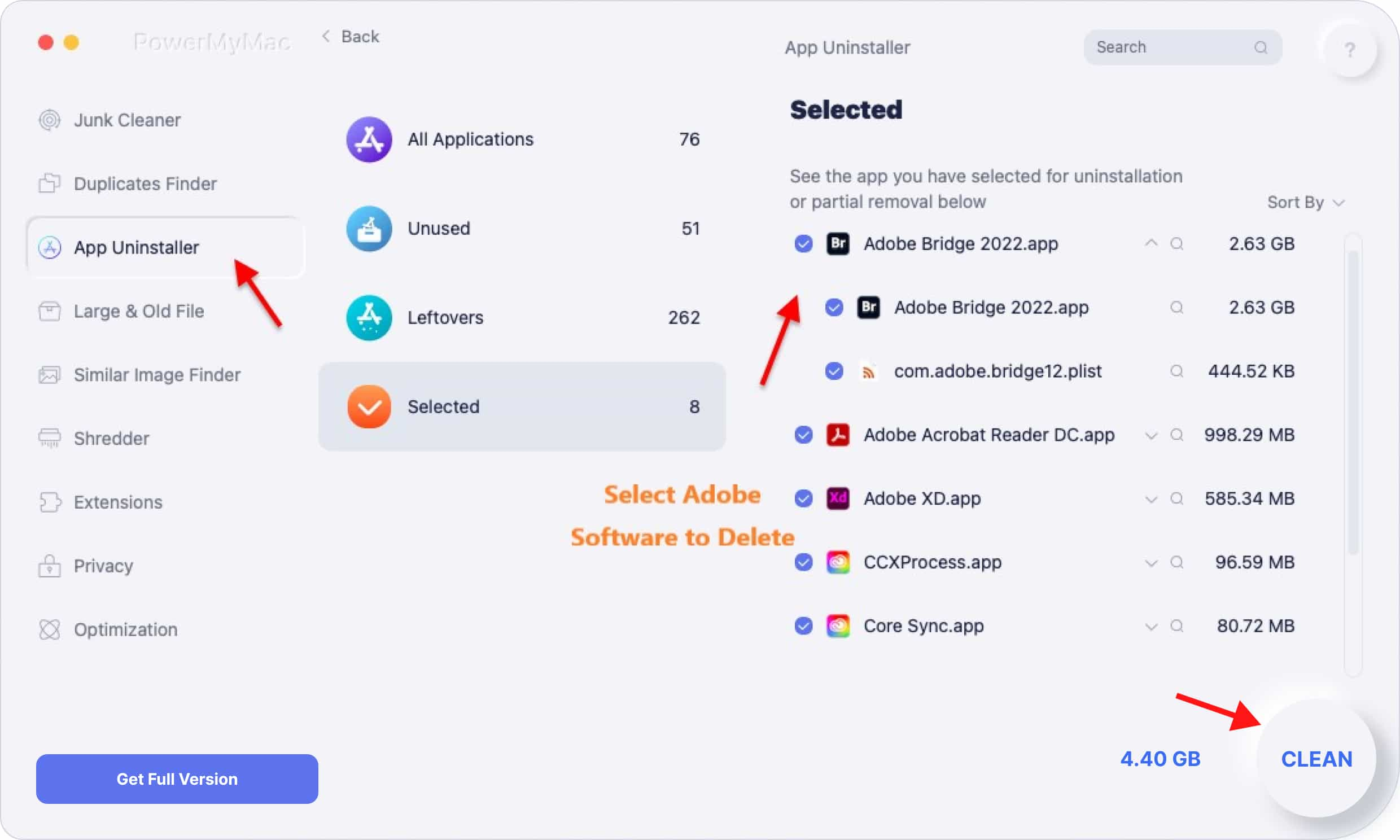
Om du vill använda PowerMyMac för att avinstallera Adobe After Effects på Mac, följ bara dessa steg:
- Öppna PowerMyMac, klicka på App Uninstaller till vänster och klicka SCAN
- Den visar en lista över alla appar som är installerade på din enhet efter att skanningsprocessen är klar. Adobe After Effects-appen och tryck på den,
- Välj sedan REN
- När rengöringsprocessen är klar visas ett meddelande som säger "Rengörs klar” kommer att visas på din skärm.
Du kan nu avinstallera Adobe After Effects på Mac.
TipsOm du vill veta hur man enkelt ta bort Adobe Creative Cloud eller andra Adobe-program, se bara guiden genom att klicka på länken.
Del 2. Avinstallera Adobe After Effects manuellt på Mac: 2 enkla sätt
Vill du prova att ta bort appen manuellt? Adobe After EffectsOm du tror att du inte är redo att använda ett professionellt rengöringsverktyg än kan du alltid prova de manuella metoderna, vilka fortfarande är effektiva men kan ta tid och ansträngning.
Den manuella metoden var tänkt att vara traditionell och hade en mycket lång process, så många utvecklade professionella rengöringsverktyg som PowerMyMac. Och naturligtvis rekommenderar vi fortfarande användare att använda avinstallationsprogrammet när de vill ta bort programvara från Mac eftersom det är mycket enklare och snabbare.
För dig som är intresserad av att lära dig hur man avinstallerar Adobe-appar manuellt på sin Mac behöver du bara följa dessa steg:
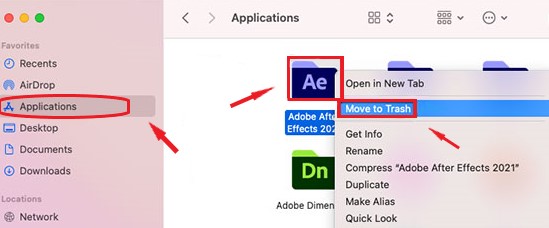
#1. Avinstallera Adobe After Effects manuellt på Mac med hjälp av papperskorgen:
- Gå till din Dock och högerklicka på Adobe After Effects-ikonen och välj sedan Avsluta
- I Finder > Tillämpningar, högerklicka på Adobe After Effects-ikonen och välj Flytta till papperskorgen
- För att radera dess övriga innehåll, gå bara till Finder > Bibliotekoch sök Adobe-relaterade filer i dessa mappar:
~/Application Support , ~/Preferences, ~/Caches , ~/Logs, ~/ContainersEtc. - Kontrollera alla data i din Adobe After Effects och dra dem till din trash ikon
- Högerklicka trash och välj Töm papperskorgen
- Sedan Omstart din Mac
#2. Avinstallera Adobe After Effects på Mac/Windows via Adobe CC Desktop:
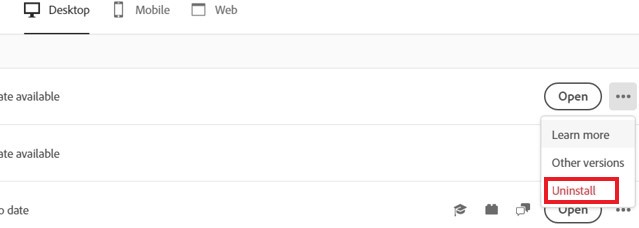
- Öppet Adobe Creative Cloud Desktop
- Välja Alla appar > Adobe After Effects > Klicka på knappen Fler åtgärder bredvid appen
- Välja Avinstallera > Annullera or ta bort. Du kan också välja Ha kvar om du vill spara önskad data.
Precis så är den manuella processen för att avinstallera Adobe After Effects på Mac äntligen klar, du kan också prova metod 2 för att ta bort After Effects från din Windows-datorÄven om processen kan verka lång, så har du åtminstone blivit av med allting ordentligt.
Del 3. Översikt över Adobe After Effects
För dig som älskar animation eller videoskapande kan Adobe After Effects vara det bästa verktyget du kan använda.
Adobe After Effects utvecklades av Adobe Inc och släpptes första gången för 29 år sedan, år 1993. Verktyget har använts av många sedan dess och fortsätter att erbjuda en utmärkt och prisvärd tjänst för alla användare runt om i världen.
Men ibland det kan fortfarande orsaka problem För användare: efter att ha ändrat en huvudegenskap för en ljudeffekt kan det hända att ljuduppspelningen inte återspeglar ändringarna; eller så visas ett felmeddelande om plugin-programmet när du startar After Effects så att du kan installera om plugin-programmet; eller så slutar videouppspelningen plötsligt att fungera, etc. Och användare tenderar att avinstallera Adobe After Effects på Mac och installera om det eller byta till annan alternativ programvara efter att ha stött på sådana problem.
Del 4. Slutsats
Nu när du äntligen har nått den här delen av artikeln hoppas vi verkligen att du har lärt dig hur du framgångsrikt avinstallera Adobe After Effects på Mac med hjälp av både manuella och specialmetoder. Naturligtvis rekommenderar vi fortfarande starkt att använda den speciella metoden, vilket är med hjälp av PowerMyMac-programvaran. Detta professionellt rengöringsverktyg är verkligen bäst, du kommer aldrig ångra att du använde den.


