


 PowerMyMac


Burn är ett välkänt skivbränningsprogram för Mac-användare, men av olika anledningar kan du ibland behöva ta bort det från din Mac. På en Mac är det ibland inte lika enkelt att avinstallera ett program som på andra operativsystem, och många kanske inte känner till de korrekta procedurerna att följa.
För att frigöra diskutrymme och säkerställa att inga onödiga processer körs i bakgrunden visar vi dig hur du gör avinstallera Burn från Mac i det här inlägget. Oavsett din Mac-erfarenhetsnivå kommer den här metoden att göra det enkelt att avinstallera oönskade appar noggrant på din Mac.
Innehåll: Del 1. Vad gör brännskador och varför behöver man ta bort dem?Del 2. Konventionellt sätt att avinstallera Burn från din MacDel 3. Snabbaste sättet att helt avinstallera Burn på Mac Del 4. Slutsats
Del 1. Vad gör brännskador och varför behöver man ta bort dem?
Användare av Mac OS X kan skapa och bränna DVD-skivor, CD-skivor och Blu-ray-skivor med hjälp av brännverktyget Burn disc. Det erbjuder ett enkelt och användarvänligt gränssnitt för att skapa och bränna många typer av skivor, inklusive dataskivor, ljud-CD-skivor och video-DVD-skivor. Du kan skapa individuella menyer och kapitel på dina video-DVD-skivor samt säkerhetskopiera och duplicera CD-skivor med Burn.
Dessutom stöds olika musik- och videoformat, som WAV, MPEG, MP3, AAC, AVI med flera. Burn erbjuder några grundläggande ljud- och videoredigeringsfunktioner, som möjligheten att dela och trimma ljud- och videofiler, utöver skivbränningsfunktionerna.
Användare vill avinstallera Burn från Mac eftersom dess användningseffekt inte är idealisk, till exempel saknat eller förvrängt innehåll vid bränning av CD-skivor, eller till och med att bilden eller ljudet inte är återgivet i hög kvalitet, eller så väljer de... bättre bränningsprogram, en liknande applikation är DVDFab. Att helt avinstallera programvara är inte så enkelt som det verkar vid första anblicken, härnäst ska vi diskutera specifika metoder för att helt avinstallera skivbränningsappar som DVDFab och Bränn.
Del 2. Konventionellt sätt att avinstallera Burn från din Mac
Du kan vanligtvis avinstallera Burn Mac från din dator genom att använda dra-och-släpp-tekniken. Standardstegen för att avinstallera Burn från Mac är följande:
- Stäng alla öppna Burn-relaterade program.
- Öppna Finder på din dator och välj Program från vänstermenyn.
- Kontrollera
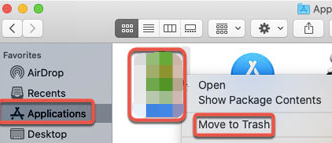
/Applicationsavsnittet för Bränn. Hitta den och dra den till platsen bredvid Papperskorgen-symbolen på Dockans bas för att ta bort den. Genom att högerklicka eller Ctrl-klicka på Bränn-symbolen kan du dessutom välja Flytta till papperskorgen från undermenyn. - Verifiera administratörslösenordet när du uppmanas och välj OK för att acceptera uppgraderingen.
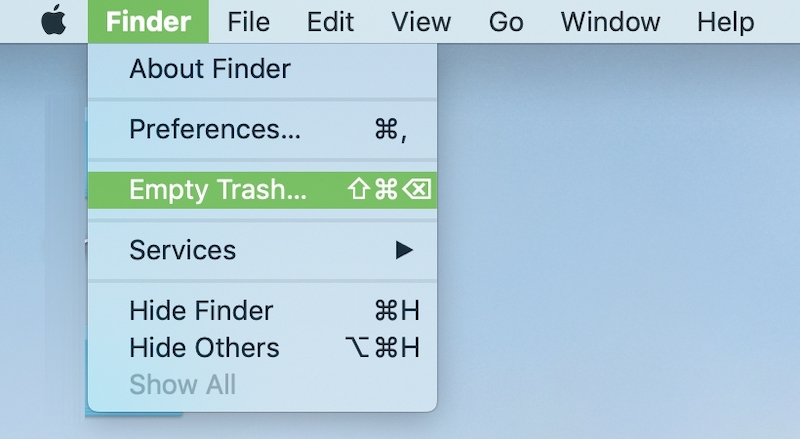
- Välja Finder > Töm papperskorgen från menyraden. Alternativt kan du högerklicka papperskorgen-ikonen, välj Töm papperskorgen i snabbmenyn och välj sedan samma alternativ från popup-menyn.
Du kan också prova en annan metod för att avinstallera Burn från Mac.
- Programvara nedladdad från App StoreGenom att trycka på Launchpad-symbolen i Dock kan du leta efter programvaran i Launchpad-användargränssnittet. För att slutföra avinstallationen väljer du Ta bort igen i fönstret som visas i det övre vänstra hörnet av programikonen efter att du har valt borttagningsalternativet. Håll fingret på appikonen tills du ser rörelse i varje ikon.
- Program som använder ett visst avinstallationsprogram: Navigera till
/Applicationskatalogen i Finder. Öppna installationspaketfilen eller mappen som innehåller programmet om det fortfarande är nedladdat till din Mac. Om du stöter på något markerat med "Avinstallera" dubbelklickar du på det för att starta det och följer sedan instruktionerna på skärmen för att avinstallera Burn från Mac.
- Öppet Finder och välj Gå> Gå till mapp i menyraden.
- Typ
/Libraryi rutan Gå till mapp och tryck på Enter för att öppna den. - När
/Librarymappen har laddats helt, klicka på Bibliotek bredvid sökikonen igen och ange ordet (eller orden) "Burn" eller tillverkarens namn i sökrutan. - När sökresultaten har visats, välj de objekt som är relaterade till det/de sökord du loggat in på, klicka på dem och använd sedan menyn till höger om musen för att välja Flytta till papperskorgen alternativ.
- Använd samma steg för att ta bort eventuella brännrester från
/Librarykatalog.
/Library kan finnas längst ner på hårddisken även om den har sparats i din hemkatalog. Nödvändiga filer måste raderas från var och en av dessa platser för att avinstallera Burn from Mac helt. Skräpfiler kan finnas i följande kataloger:
/Library~/Library/Library/Application Support~/Library/Application Suppor/Library/Preferences~/Library/Preferences/Library/Caches/~/Library/Caches//Library/LaunchAgents~/Library/LaunchAgents/Library/LaunchDaemons~/Library/LaunchDaemons/Library/PreferencePanes~/Library/PreferencePanes/Library/StartupItems~/Library/StartupItems
Program som fortfarande finns i systemkataloger måste hittas manuellt, vilket kräver lite ansträngning och nödvändiga färdigheter. Det rekommenderas för Mac-nybörjare att slutföra processen med ett pålitligt avinstallationsprogram. För att undvika att av misstag radera program- eller systemdata, var mycket försiktig om du vill radera brännskador manuellt.
Del 3. Snabbaste sättet att helt avinstallera Burn på Mac
Behöver du en snabb och fullständig borttagning? Varför inte avinstallera Burn från Mac med hjälp av ett specifikt avinstallationsprogram? Trots hur enkelt det är att avinstallera program från en Mac, finns det flera små, meningslösa filer fortsätter att producerasOm du tar bort detta skräp med hjälp av iMyMac PowerMyMac, din maskin kommer inte att bli igensatt med onödiga saker.
Den är lätt att använda och förstå. Med bara några få klick är PowerMyMac Uninstaller ett användbart verktyg skapat för de senaste versionerna av macOS som snabbt kan ta bort alla programmets komponenter.
- Klicka SCAN för att söka efter tidigare nedladdade appar på din dator. Välj Appavinstallationsprogram härnäst.
- Till vänster finns kategorierna Valda, Oanvända, Överblivna och Alla appar. Varje app visas till höger om Alla appar För att hitta det program du inte vill ha, använd listan eller sökfältet i det övre högra hörnet.
- Klicka Använd symbolen Utvik för att bläddra igenom relevanta filer och sökknappen för att få veta mer efter att du valt det program du vill ta bort. REN för att ta bort programmen och de filer de är kopplade till.
- I ett popup-fönster märkt "Rengörs klar", kan du se hur mycket diskutrymme som nu är ledigt samt hur många filer som har rensats. Välj helt enkelt översyn för att ta bort ytterligare program. Titta på resultatsidan igen efter det.

Del 4. Slutsats
Att avinstallera Burn Mac är en ganska enkel procedur som kan slutföras i några få enkla steg. Det här inlägget har visat dig hur du avinstallerar Burn från Mac steg för steg, oavsett om du vill frigöra lagringsutrymme, byta till ett nytt skivbränningsprogram eller bara vill ta bort onödig programvara från din Mac.


