


 PowerMyMac


Den här artikeln visar dig stegen för hur du avinstallera DVDFab på MacMen vad är DVDFab? Ett kapabelt Mac-verktyg för att kopiera och konvertera DVD- och Blu-ray-skivor kallas DVDFab. Behöver du avinstallera DVDFab helt på Mac? Om du har problem när du använder DVDFab och vill avinstallera det... ta bort alla oönskade program på Mac, läs det här inlägget.
Innehåll: Del 1. Kan du inte avinstallera DVDFab på Mac? Stäng det förstDel 2. Hur tar jag bort DVDFab helt?Del 3. Steg för att manuellt avinstallera DVDFab på MacDel 4. Om DVDFab-programvaran
Del 1. Kan du inte avinstallera DVDFab på Mac? Stäng det först
Innan du förstår hur man avinstallerar DVDFab på Mac, använd dessa tekniker för att tvinga programmet att stängas av manuellt och automatiskt om det inte ofta är möjligt för dig att avsluta och ta bort ett program när det slutar fungera korrekt.
Normalt kan du avsluta ett Mac-program genom att trycka på kommando-Q eller välja alternativet Avsluta i menyraden. Om programmet inte avslutas kan du använda dessa procedurer för att tvinga det att göra det.
Välj en av följande metoder från listan för att avsluta och avinstallera DVDFab på Mac:
- Alternativ-, Kommando- och Esc-tangenterna ska alla tryckas ner samtidigt (Escape).
- Som ett ytterligare alternativ kan du välja Tvinga avsluta från menyn som visas i skärmens nedre högra hörn.
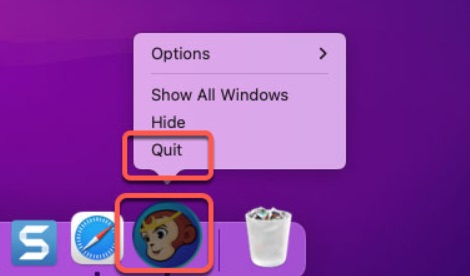
Öppnar fönstret för funktionen Tvångsavslut. När du har valt det program du vill stänga väljer du alternativet Tvångsavslut från menyn.
- Om Finder inte svarar kan du stänga den med följande kommando: Efter att du har valt Finder i rutan märkt Tvångsavsluta klickar du på nystart
Del 2. Hur tar jag bort DVDFab helt?
Vill du ha ett avinstallationsprogram som håller branschstandard och som hjälper dig att avinstallera oönskade Mac-program omedelbart? Eller vill du hellre ha möjlighet att avinstallera DVDFab på Mac samt andra oönskade program för Mac med bara några få musklick?
Om så är fallet bör du använda den här metoden. Först kommer vi att använda ett specialiserat program för att ta bort programvara som kallas iMyMac PowerMyMac innan du berättar exakt vilka steg du behöver göra för att avinstallera DVDFab från din dator.
PowerMyMac tar, med bara några få klick från din sida, bort alla program du har valt, inklusive eventuella kvarvarande filer, kataloger och andra viktiga komponenter. Till exempel kan det här programmet enkelt avinstallera alla typer av program som ta bort TickTick från Mac permanent.
Det är ett av de bästa Mac-optimeringsprogrammen som finns tillgängliga i världen, enligt många användare. Med dess hjälp kan din Mac rensas från onödiga filer, och nödvändiga justeringar kan göras för att återställa den till sin tidigare nivå av blixtsnabba prestanda.
Den är också skicklig på att lösa problemet med hur man tar bort appar från en Mac, vilket raderar både själva programmet och alla datafiler som kan finnas var som helst på ditt system. Se stegen nedan för att avinstallera DVDFab på Mac.
- När PowerMyMac har laddats klart väljer du App Uninstaller från listan över alternativ.
- När du har bestämt dig för en enhet kan du börja titta på de många programvarualternativ som finns tillgängliga för dig.
- Klicka SCAN och kontrollera om alla aktuella appar på din Mac har avinstallerats helt. Om sökfältet inte innehåller namnet du söker efter på programvaran måste det anges explicit.
- Om du väljer "REN" alternativet kommer förmodligen alla spår av program som tidigare har installerats på ditt system att raderas helt.
- När städningen är klar visas frasen "Rengörs klar" borde synas på skärmen. Du bör vara beredd att bevittna detta.

Del 3. Steg för att manuellt avinstallera DVDFab på Mac
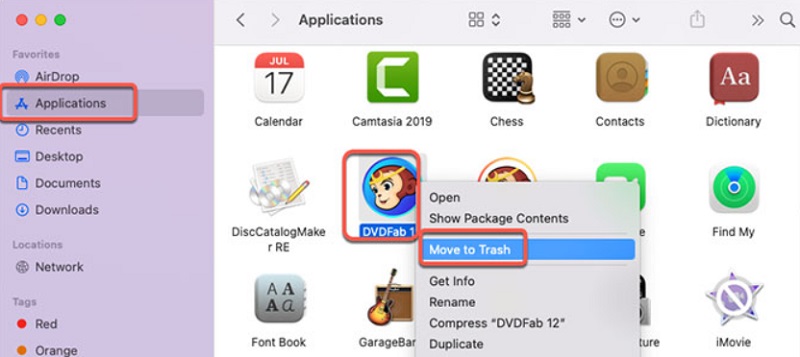
Du kan inte ta bort appar från Mac OS med hjälp av verktyget Lägg till/ta bort program, som finns i Windows-baserade operativsystem. Det är dock väldigt enkelt att ta bort program på MAC OS: dra bara programmet till papperskorgen. Detta löser dock bara delvis problemet med avinstallation av Mac-programvara. För att helt avinstallera DVDFab på Mac, följ dessa steg:
- Dubbelklicka på "Macintosh HD"-ikonen på skrivbordet på din Mac. Innehåll som Program, System och Bibliotek kommer att visas som ett resultat. Ikonen kommer att vara grå eller silverfärgad och likna en extern hårddisk.
- Klicka på "Tillämpningar"-ikonen två gånger. Detta visar en lista över all programvara eller alla program som är installerade på din Mac.
- Titta igenom listan över program för att hitta DVDFab för Mac.
- För att visa en tabell med val och åtgärder, håll ner och tryck på "ctrl" knapp.
- Välj "Flytta till papperskorgen" från menyn. Eller så kan du bara klicka och dra programmet till skrivbordets papperskorg. Programmet kommer att raderas med något av dessa steg.
- Använd Finders fil>Hitta kommandot för att hitta och avinstallera DVDFab på Mac helt.
Del 4. Om DVDFab-programvaran
Om du absolut vill avinstallera DVDFab på Mac, gör det. Här är en beskrivning av programmet om du är intresserad. Ett kinesiskt företag skapade programmet, som är helt säkert att använda. Över 126 miljoner människor använder det globalt.
Tanken att den är relativt enkel att använda, även för icke-tekniker, och verkligheten att den ständigt utvecklas är två av dess främsta försäljningsegenskaper. DVDFabs DVD Ripper kan enkelt rippa dina skivorDen får över 50 uppdateringar årligen, vilket tyder på att dess skapare aktivt förbättrar programmet. Vi utvärderar DVDFab noggrant och upptäcker att den gör det den gör mycket bra.
DVDFabs kunder kan välja mellan ett brett utbud av programvarualternativ för saker som:
- transkodning av video
- Överföra filer
- Kopiering, omkodning och rippning av DVD/Blu-ray/4K utan skydd
- Uppspelning av DVD/Blu-ray/4K-videor
- Säkerhetskopiering på DVD/Blu-ray/4K UHD

Slutsats
Båda dessa två metoder fungerar för både nybörjare och erfarna Mac-ägare. Du kan välja att avinstallera DVDFab på Mac manuellt eller automatiskt. Vi rekommenderar att du gör detta med PowerMyMac. Det är superenkelt att avinstallera DVDFab från Mac med PowerMyMac.


