


 PowerMyMac


Oförmågan att ta bort ett program är bland de vanligaste problemen som datorägare stöter på. Låt oss titta på hur man gör det på rätt sätt. avinstallera Caffeine Mac i den här artikeln.
Om Caffeine inte tar bort det helt kan någon eller alla dessa omständigheter vara orsaken: Caffeinated installerades inte helt eller korrekt från början, operativsystemet hittar inte programmets standardavinstallationsprogram, oavsiktligt har vissa programfiler raderats, programmets tillhörande registernycklar är skadade eller systemet på din dator är trasigt på grund av en virusinfektion. Lär dig hur du gör snabbt och fullständigt avinstallera programvara som Caffeine Mac genom att läsa vidare.
Innehåll: Del 1. Vad är kaffekoppikonen på min MacBook?Del 2. Hur avinstallerar man koffein från macOS?Del 3. Hur avinstallerar jag koffein helt från Mac?Del 4. Slutsats
Del 1. Vad är kaffekoppikonen på min MacBook?
Koffein är bara ett litet program som lägger till en ikon längst till höger i menyraden på din dator. Genom att bara klicka på den hindrar du din Mac från att gå in i viloläge, skärmen blir mörkare och skärmsläckare aktiveras när den upptäcker inaktivitet.
En symbol för kaffekopp visas längst nere till höger i menyraden efter att Caffeine har installerats. För att växla när Caffeine är igång eller inte, tryck helt enkelt på koppen. Om koppen verkar full indikerar det att Caffeine har aktiverats och kommer att hindra din Mac från att gå in i viloläge, eller sänka och mörka skärmen, eller starta skärmsläckare En kopp som inte innehåller någon vätska indikerar att din Mac är i viloläge som det ska och kommer att följa de inställda skärmsläckarinställningarna.

Men vissa användare vill fortfarande avinstallera Caffeine på Mac. Caffeine är utformat för att hålla det enkelt, men med kraftfulla effekter. Alternativ som nu kan konfigureras inkluderar om Caffeine ska aktiveras varje gång det startar, om Caffeine ska starta automatiskt och en initial tid om du alltid föredrar att Caffeine automatiskt ska stänga av det när en viss tid har gått.
Del 2. Hur avinstallerar man koffein från macOS?
Du måste ta bort alla delar av programvaran för att avinstallera Caffeine på Mac som inte längre används, installera om ett program som inte fungerar korrekt eller bara frigöra utrymme på Mac-datorns hårddisk. Dessa inkluderar själva programvaran, eventuella tillagda inställnings- eller supportfiler och eventuella oupptäckbara filer.
Om vi följer de utförliga anvisningarna nedan kan vi välja rätt metod för att avinstallera Caffeine på Mac. Steg-för-steg-anvisningar tillhandahålls.
- Se till att din Caffeine-programvara är helt avstängd istället för att köras i bakgrunden innan du börjar avinstallera Caffeine på Mac. Vi kan välja Avsluta från visningsmenyn genom att högerklicka på appens ikon i Dock.
- Du kunde verkligen inte bara stänga ett program med hjälp av Dock-gränssnittet om det inte svarade. Vilka alternativ har du? När du tvingar programvaran att stängas av kan du gå in i Aktivitetskontroll därifrån. Genom att välja Bekvämligheter, Efter Tillämpningar, och sedan använda Tvinga avsluta alternativ inom Finder, kan du hitta koffein i CPU panelen.
- Du måste nu ta bort Caffeine-programmet från din dator. Genom att klicka på Caffeine-programsymbolen i Finder och sedan under Program kan du helt enkelt välja att Flytta till papperskorgen från popup-menyn.
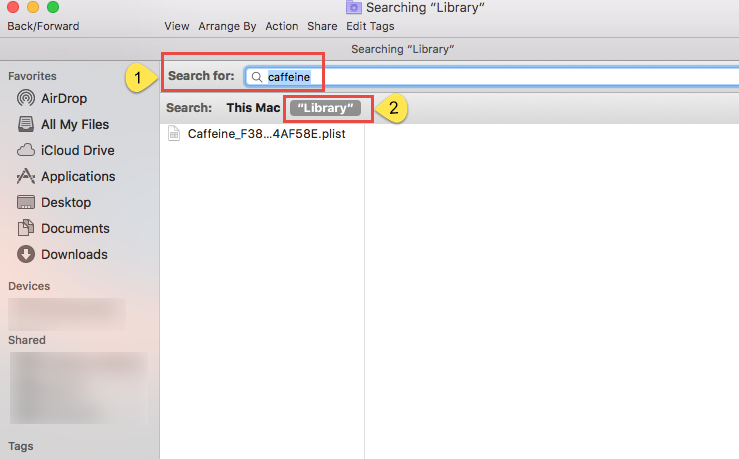
- Tillsammans med ovanstående metoder måste vi också ta bort eventuella Caffeine-filer eller mappar som kan finnas kvar. Navigera till Finder, välj Gooch sedan Gå till mapp, skriv "Bibliotek" i textrutan och tryck sedan på Gå.
- Leta efter och radera alla mappar eller filer som är kopplade till Caffeine-programmet genom att navigera till undermapparna.
- Starta om Mac-datorn och töm sedan papperskorgen. När du har gått till papperskorgen i Dock kan du avinstallera Caffeine på Mac och ta bort allt som är kopplat till den genom att välja Töm papperskorgen.
Del 3. Hur avinstallerar jag koffein helt från Mac?
iMyMac PowerMyMac kan hjälpa dig att optimera och rensa upp din Mac. Den erbjuder ett fantastiskt användargränssnitt och en mängd olika användbara funktioner. Den här Mac-rengöringsappen gör det enkelt att hitta och ta bort överflödiga och associerade filer, extra filer som blir kvar efter programavinstallation och onödiga filer från systemet för att förbättra systemprestanda. Använd PowerMyMac App Uninstaller-funktionen för att ta bort eventuella kvarvarande filer och radera onödig programvara.
Sammantaget ger det ett riktigt hjälpsamt sätt att avinstallera Mac-programvara. Du kan snabbt avinstallera Caffeine på Mac och alla länkade filer med det effektiva verktyget App Uninstaller. Det kan ta lite tid att hitta all information som behövs för en viss programvara. För att se om programmet tar bort onödiga program, följ dessa steg:
- Öppna PowerMyMac och välj ett alternativ från huvudnavigeringsmenyn. Välj sedan App Uninstaller från listan över tillgängliga alternativ som visas.
- Direkt när du väljer din enhet och väljer SCAN, kommer en omfattande analys av programmets installationer på det valda systemet att påbörjas.
- När du har hittat en lista över alla program som för närvarande är installerade på datorn du använder, får du möjlighet att ta bort ett par av dem. Du kan också försöka söka efter det genom att ange programmets namn i sökfältet.
- Du kan avinstallera Caffeine på Mac och ta bort alla filer som är kopplade till Caffeine från datorn genom att välja "REN"alternativet.
- När allt är klart visas ett meddelande med orden "Rengörs klar" borde visas på skärmen.

Del 4. Slutsats
Nu när du vet hur du helt tar bort dessa oönskade appar kan du frigöra lite mer utrymme på Mac-datorn. Med PowerMyMac är det enkelt att avinstallera Caffeine på Mac. Det kan också användas som ett rengöringsmedel för datorn. avinstallera Cocktail snabbt och enkelt från din Mac.
Varför inte utforska och upptäcka mer om applikationen genom att undersöka den mer och försöka använda den?


