


 PowerMyMac


Inte kapabel att avinstallera Cocktail på MacÄr du nyfiken på hur du blir av med det helt? Finns det någon fälla du bör se upp för när du tar bort appen? Tyvärr bara... ta bort onödig programvara kommer inte att räcka för att bli av med alla dess delar. Följ instruktionerna i den här artikeln noggrant om du vill göra en fullständig borttagning.
Här demonstrerar vi två metoder för att ta bort Cocktail för Mac. Om du vill spara tid kan du hoppa till den sista delen av den här guiden och lära dig hur du snabbt tar bort oönskad programvara, som Cocktail, tillsammans med alla dess rester. Du kan välja att manuellt avinstallera Cocktail på Mac såväl som dess rester.
Innehåll: Del 1. Är cocktails bra för Mac?Del 2. Konventionell metod för att avinstallera Cocktail på Mac Del 3. Ta bort Cocktail från Mac med en professionell avinstallationsprogramvaraDel 4. Slutsats
Del 1. Är cocktails bra för Mac?
Cocktail är ett mångsidigt macOS-program som låter dig optimera, underhålla och rengöra din Mac. Det är en kraftfull samling digitala verktyg som dagligen maximerar användningen av datorer för ett stort antal Mac-användare världen över. Med en tydlig och användarvänlig design erbjuder programmet den perfekta kombinationen av underhållsverktyg och modifieringar. Om användare ändå upplever flera problem med programvaran kan de välja att avinstallera Cocktail på Mac.

Del 2. Konventionell metod för att avinstallera Cocktail på Mac
1. Avsluta Cocktail innan du avinstallerar.
Kontrollera om Cocktail är igång innan du tar bort det. Du kommer inte att kunna flytta programmet till papperskorgen medan Cocktail är öppet.
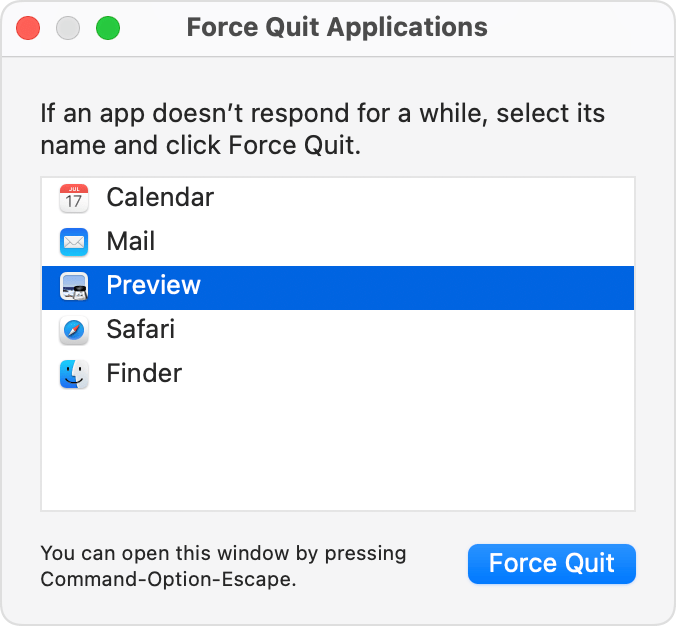
Cocktailen kan stoppas genom att klicka på Cocktail-symbolen i displayens övre högra hörn och välja Stoppa Cocktail. Du kan använda Kommando-Alternativ-Esc tangentkombinationen för att öppna fönstret Avsluta program, välj Cocktail > Tvångsavslutoch välj sedan Tvångsavsluta igen från popup-rutan för att tvinga den frysta appen att avslutas, och var sedan redo att avinstallera Cocktail på Mac.
2. Ta bort Cocktail från katalogen /Applications.
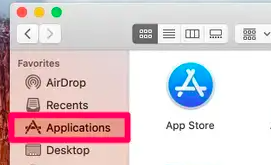
Att avinstallera Cocktail på Mac kan enkelt göras genom att helt enkelt ta bort det från Program-mappen i Finder. Du kan följa de fullständiga stegen som finns här:
- Starta Finder, gå sedan till sidofältets
/Applicationsmapp. - Hitta cocktail, välj den och dra sedan och släpp dess ikon i papperskorgen i Docken. Alternativt kan du välja Flytta till papperskorgen genom att högerklicka på Cocktail.
- Välj Töm papperskorgen alternativet under Finder i menyraden.
Du kan även ta bort program som laddats ner från Mac App Store med hjälp av Launchpad. Så här avinstallerar du Cocktail på Mac med hjälp av Launchpad:
- Go till Launchpad och leta efter Cocktail där.
- När appikonen börjar studsa, tryck och håll den nedtryckt.
- Välja d X symbolen som visas i ikonens övre vänstra hörn.
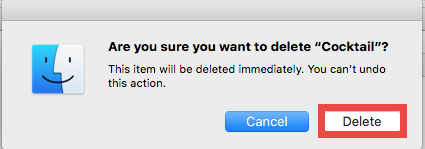
- För att slutföra avinstallationen, klick d Radera knappen i den popup-rutan.
3. Rensa upp ~Library-katalogen från eventuella rester.
Ett av de problem som irriterar användarna mest kan vara en ofullständig avinstallationÄven efter att ha använt den ovannämnda metoden för att avinstallera Cocktail på Mac, förblir vissa av dess element oåtkomliga. Cocktail kan generera och spara vissa kataloger och filer under den hemliga mappen "Bibliotek", så du måste ta bort dem genom att följa dessa instruktioner:
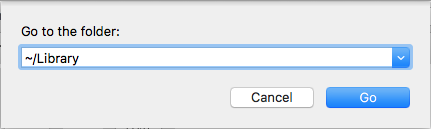
- Starta Finder och välj Gå till mapp från alternativet Gå i menyraden.
- För att öppna mappen, skriv
~/Libraryi rutan som visas och tryck på Enter. - Leta efter föremålen på följande platser med namnet Cocktail:
~/Library/Caches/, ~/Library/Preferences/, ~/Library/PreferencePanes/, ~/Library/ApplicationSupport/, ~/Library/LaunchAgents/, ~/Library/LaunchDaemons/, ~/Library/StartupItems/
Använd Finders sökfunktion för att specifikt hitta cocktailrester:
- I sökfältet i det övre högra hörnet av
/Library, Typ Cocktail. - För att visa resultatet i en angiven mapp, klicka på "Bibliotek"under ribban."
- Välja de saker på resultatsidan som passar dina kriterier och släng dem sedan.
- Upprepa sedan proceduren för att ta bort cocktailrester som sparades i biblioteksmappen.
- Slutligen, ta bort alla tecken på cocktail genom att tömma papperskorgen.
Del 3. Ta bort Cocktail från Mac med en professionell avinstallationsprogramvara
Även om det kan vara att föredra att använda ett kompetent avinstallationsprogram om du vill förhindra problem eller spara tid under borttagningen, kan den första metoden som nämns ovan kräva mer tid, tålamod och färdigheter. Men vilket verktyg är det bästa valet för användare på alla nivåer? Med hjälp av den snabbanvända men effektiva iMyMac PowerMyMac Med App Uninstaller kan du snabbt avinstallera alla delar av Mac-programvara. Så här avinstallerar du Cocktail på Mac:
- Välj App-avinstallationsprogram och tryck sedan på SCAN för att börja granska alla program som tidigare har laddats ner till din Mac.
- På vänster sida av skärmen ser du kategorierna Valda, Oanvända, Överblivna program och Alla program. En lista över alla program visas på höger sida av sidan Alla appar. Hitta ditt oönskade program med hjälp av listan eller skriv helt enkelt dess namn i sökfältet i det övre högra hörnet för att hitta det direkt.
- Efter att du har valt det program du vill avinstallera, klick d Veckla ut ikonen för att se alla relaterade filer och Sök knappen för att få mer information. Klicka bara på REN knappen för att ta bort programmen och deras relaterade filer.
- En "Rengörs klarEtt popup-fönster som visar hur mycket utrymme som nu finns tillgängligt på hårddisken och antalet filer som har rensats visas. Om du vill ta bort fler program klickar du bara på knappen Granska för att komma tillbaka till skärmen med skanningsresultat.

Del 4. Slutsats
Att använda detta användbara verktyg gör det enklare att avinstallera Cocktail på MacDu kanske har märkt att PowerMyMac App Uninstaller är ett premiumprogram, oavsett om du vill ta bort appar som Cocktail eller... ta bort Usenapp, det kräver en giltig licens för att utföra den slutliga borttagningen på din Mac, men det kan bespara dig tid eller problem, så att du kan återgå till att använda traditionella metoder om du inte vill täcka kostnaden för tjänsten.


