


 PowerMyMac


Ser du på Avinstallera Camino från MacKanske har du bytt till en annan webbläsare eller tycker inte längre att Camino är användbart. Oavsett anledningen, avinstallera programvara från din Mac kan ibland vara lite knepigt.
I den här omfattande guiden guidar vi dig genom processen att helt avinstallera Camino från din Mac och säkerställa att inga spår lämnas kvar. Följ våra steg-för-steg-instruktioner för att frigöra värdefullt diskutrymme och optimera systemets prestanda. Låt oss börja frigöra din Mac från Caminos närvaro!
Innehåll: Del 1. Översikt över Camino på MacDel 2. Hur avinstallerar jag Camino från min Mac?Del 3. Perfekt lösning för att avinstallera Camino från MacDel 4. Slutsats
Del 1. Översikt över Camino på Mac
Camino, utvecklad av Camino-projektet, var en populär webbläsare med öppen källkod, speciellt utformad för macOS. Den hade ett rent och intuitivt gränssnitt, vilket gjorde det enkelt för användare att navigera och komma åt sina favoritwebbplatser.
Camino erbjöd olika funktioner som flikbaserad surfning, popup-blockering, och stöd för flera webbstandarder. Med tiden kan dock användare behöva avinstallera Camino från Mac av olika anledningar, till exempel att byta till en annan webbläsare eller uppgradera till nyare alternativ som finns tillgängliga på marknaden.

Skäl att avinstallera Camino från Mac
- Byta till en annan webbläsareAnvändare väljer ofta att avinstallera Camino när de föredrar att byta till en annan webbläsare som bättre passar deras behov eller erbjuder mer avancerade funktioner. Oavsett om det är Safari, Chrome, Firefox eller någon annan webbläsare, möjliggör avinstallation av Camino en sömlös övergång till den nya webbläsaren.
- Prestanda- och kompatibilitetsproblemMed tiden kan användare uppleva prestandaproblem eller kompatibilitetskonflikter med Camino på sin Mac. Långsam surfhastighet, frekventa krascher eller inkompatibilitet med vissa webbplatser eller webbtekniker kan vara frustrerande. Att avinstallera Camino kan hjälpa till att lösa sådana problem och ge en smidigare webbupplevelse.
- Föråldrad eller avbruten utvecklingUtvecklingen av Camino avbröts officiellt 2013, vilket innebär att programmet inte längre får några uppdateringar eller säkerhetsuppdateringar. Denna brist på kontinuerlig support kan innebära risker när det gäller sårbarheter och kompatibilitet med nyare macOS-versioner. Att avinstallera Camino säkerställer att du använder en aktivt underhållen och säker webbläsare.
- Frigöra diskutrymmeVarje program på din Mac tar upp lagringsutrymme, och att välja att avinstallera Camino från Mac kan hjälpa till att frigöra värdefullt diskutrymme. Detta är särskilt fördelaktigt för användare med begränsad lagringskapacitet eller de som vill optimera systemets prestanda.
Problem orsakade av en misslyckad avinstallation
- Kvarvarande filer och inställningarOm avinstallationsprocessen inte utförs korrekt kan rester av Camino finnas kvar på din Mac. Dessa kvarvarande filer, inställningar eller cache kan störa systemet och potentiellt orsaka konflikter med andra program eller framtida installationer.
- Ofullständig borttagning av tillägg eller pluginsCamino kan ha installerat olika tillägg eller plugins under sin användning. Om du inte avinstallerar Camino korrekt kan dessa tillägg lämnas kvar, vilket kan leda till kompatibilitetsproblem eller oväntat beteende vid användning av andra webbläsare.
- Register- eller konfigurationsfelI vissa fall kan en misslyckad avinstallation resultera i register- eller konfigurationsfel, vilket orsakar instabilitet i din Macs systeminställningar. Detta kan påverka prestandan för andra program eller till och med leda till systemkrascher.
För att undvika dessa problem är det avgörande att följa en korrekt avinstallationsprocedur och se till att alla tillhörande filer, inställningar och tillägg tas bort helt från din Mac. De följande avsnitten i den här guiden ger steg-för-steg-instruktioner som hjälper dig att avinstallera Camino från din Mac.
Del 2. Hur avinstallerar jag Camino från min Mac?
För att manuellt avinstallera Camino från din Mac, följ steg-för-steg-instruktionerna nedan:
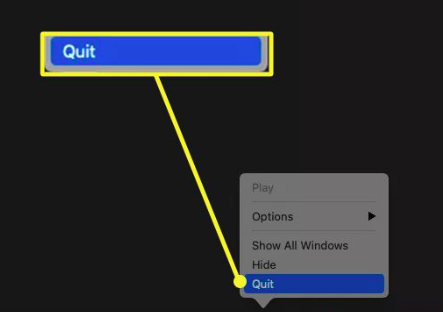
- Avsluta Camino och stäng associerade processer: Se till att Camino är helt stängt. Om Camino körs, gå till menyraden, klick på "Caminon", och välj "Avsluta Camino" för att stänga webbläsaren. Kontrollera dessutom Aktivitetskontroll (Program > Verktyg > Aktivitetsmonitor) för alla aktiva Camino-processer. Om du hittar några, markera dem och klicka på "X"-knappen i det övre vänstra hörnet för att tvinga fram en avslutning.
- Ta bort Camino-applikationen: Öppet mappen "Program" på din Mac. Leta reda på Camino-applikationsikonDra Camino-ikonen till papperskorgen eller högerklicka och välj "Flytta till papperskorgenAlternativt kan du trycka på "Command + Delete" för att avinstallera Camino från Mac genom att flytta den till papperskorgen.
- Ta bort Camino-inställningar och supportfiler: Öppna Finder och klicka på "Go"-menyn i menyraden. Medan du håller ner "Alternativet"-tangenten, klicka på "Bibliotek" för att komma åt användarbiblioteksmappen. I biblioteksmappen navigerar du till följande kataloger och tar bort alla Camino-relaterade filer:
- cachar:
~/Library/Caches/org.mozilla.camino - Inställningar:
~/Library/Preferences/org.mozilla.camino.plist - Applikationssupport:
~/Library/Application Support/Camino
- Ta bort Camino-tillägg och plugins: I mappen Bibliotek, navigera till "Internet plug-ins"katalogen. Leta efter eventuella Camino-relaterade plugins eller tillägg och ta bort dem. Exempel kan vara:
- CamiTools.-plugin
- Camimenu. meny
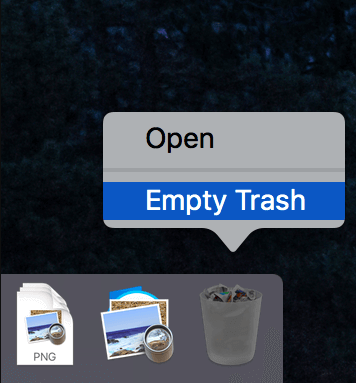
- Töm papperskorgen och starta om din Mac: Högerklicka på papperskorgsikonen i dockan och välj "Töm papperskorgen". Bekräfta åtgärden när du uppmanas. Omstart din Mac för att avinstallera Camino helt från Mac.
Grattis! Du har avinstallerat Camino från din Mac. Ditt system borde nu vara fritt från alla rester av webbläsaren. Kom ihåg att använda din föredragna alternativa webbläsare för en smidig surfupplevelse.
Del 3. Perfekt lösning för att avinstallera Camino från Mac
Om du vill avinstallera Camino från din Mac säkert och fullständigt, iMyMac PowerMyMac är ett idealiskt alternativ. PowerMyMac är ett allt-i-ett-verktyg för rengöring och optimering av Mac med en sofistikerad avinstallationsfunktion som låter dig ta bort appar och deras relaterade filer helt och hållet.
Så här använder du PowerMyMac för att ta bort Camino från din Mac:
- Hämta och Installera PowerMyMacBesök den officiella iMyMac-webbplatsen för att ladda ner PowerMyMac. Följ instruktionerna för att installera programmet på din Mac.
- Starta PowerMyMac och navigera till avinstallationsmodulen: Öppna PowerMyMac genom att klicka på dess ikon i mappen Program eller från startplattan. När PowerMyMac har startats ser du ett användarvänligt gränssnitt med olika moduler.
- Välj avinstallationsmodulen: Leta reda på och klicka på "App Uninstaller" alternativet. Avinstallationsmodulen ger dig en lista över alla installerade program på din Mac.
- Skanna och lokalisera Camino: Klicka på "SCAN"-knappen för att starta en skanning av din Mac efter installerade program. PowerMyMac analyserar ditt system och genererar en lista över installerade program, inklusive Camino.
- Avinstallera Camino och dess överblivna filer: Leta reda på Camino i den genererade listan över program. Kolla upp Klicka i rutan bredvid Camino för att avinstallera den. Klicka på "REN"-knappen för att börja avinstallera Camino från Mac.

Fördelar med att använda PowerMyMac för att avinstallera Camino:
- Fullständig avinstallationPowerMyMacs avinstallationsfunktion säkerställer att Camino och alla tillhörande filer tas bort helt från din Mac, utan att lämna några spår efter sig.
- Användarvänligt gränssnittPowerMyMac har ett användarvänligt gränssnitt som gör avinstallationsprocessen snabb och problemfri, även för mindre tekniskt kunniga användare.
- Effektiv rengöringPowerMyMac söker efter överblivna filer och komponenter från Camino, vilket hjälper dig att frigöra värdefullt diskutrymme och optimera din Macs prestanda.
- Flera funktionerFörutom avinstallationsprogrammet erbjuder PowerMyMac diverse andra moduler som System Junk Cleaner, Duplicate Finder och mer, vilket gör att du kan utföra omfattande underhåll på din Mac.
Att använda PowerMyMac är ett effektivt och bekvämt sätt att avinstallera Camino från Mac, vilket säkerställer en grundlig rengöring och förbättrar systemets övergripande prestanda.
Del 4. Slutsats
Sammanfattningsvis, när det gäller att avinstallera Camino från din Mac, erbjuder PowerMyMac med sin avinstallationsfunktion en perfekt lösning.
Genom att använda PowerMyMacs avinstallationsfunktion kan du effektivt avinstallera Camino från Mac, eliminera eventuella rester och frigöra värdefullt diskutrymme. Steg-för-steg-processen som PowerMyMac tillhandahåller förenklar avinstallationsproceduren och gör den tillgänglig för användare på alla tekniska nivåer.
PowerMyMac hjälper dig inte bara avinstallera program, till exempel Chrome Canary, men den söker även efter och tar bort överblivna filer och komponenter, vilket säkerställer en grundlig rensning. Detta kan bidra till att förbättra din Macs prestanda och frigöra lagringsutrymme, vilket resulterar i ett mer optimerat och effektivt system.


