


 Mac Uninstaller


Photoshop är ett fantastiskt program. Du kan skapa fantastisk grafik med det. Det är självklart att Photoshop fortfarande är ett standardprogram för de flesta datoranvändare. Photoshop är dock inte det enda programmet som hjälper dig att göra det. Om du är Mac-användare finns det alternativ. Vissa av alternativen är förmodligen enklare att navigera i.
I vissa fall kan du slutligen bestämma dig för att du inte behöver programmet längre. Precis som alla andra program kan det ge dig huvudvärk. börjar få slut på programminne i ditt system så att du måste ta bort de programmenDet kommer att finnas tillfällen då du letar efter sätt att avinstallera Photoshop på Mac Catalina för att få det att fungera bra igen. Om du har kommit fram till det beslutet och vill avinstallera Photoshop på Mac, här är fyra sätt att göra det.
Innehåll: Del 1. Hur avinstallerar och installerar jag om Photoshop på Mac?Del 2. Avinstallera Photoshop manuellt på MacDel 3. Hur avinstallerar jag Photoshop från Adobe Creative Cloud på Mac?Del 4. Så här tar du bort Photoshop från Mac App StoreDel 5. Avslutningsvis
Del 1. Hur avinstallerar och installerar jag om Photoshop på Mac?
Hur tar jag bort Photoshop helt från min Mac? Den här metoden kräver att du använder ett tredjepartsprogram. Sanningen att säga finns det många tredjepartsprogram som kan snabba upp Mac-datorer och ta bort onödiga appar. Ett bra exempel på ett tredjepartsprogram är App Uninstaller från iMyMac PowerMyMac.
Du kan använda andra funktioner i PowerMyMac för att rensa din Mac genom att ta bort skräpfiler, hitta dubbletter att ta bort, ta bort webbläsarens cookies för att skydda din personliga integritet, etc. Om du till exempel inte vet hur du hittar dina foton kan du använda PowerMyMac för att hitta dem åt dig.
Det borde vara väldigt enkelt att följa stegen för att avinstallera appar på Mac. Följ stegen för att avinstallera Photoshop Mac med PowerMyMac:
 Få en gratis provperiod nu!
- Ladda ner PowerMyMac gratis.
- Installera och starta den på din Mac.
- Välj modulen App-avinstallationsprogram.
- Klicka på SKANNA för att hitta Photoshop-appen på din Mac.
- Välj Photoshop och klicka på knappen RENSA. Det avinstallerar Photoshop på Mac helt och hållet med tillhörande filer.

Så enkelt är det med PowerMyMac App Uninstaller. Du kan använda den för att avinstallera alla gamla versioner av Photoshop på Mac som du vill.
Hur installerar man om Photoshop för Mac?
Om ditt syfte med att avinstallera Photoshop Mac är att ladda ner den nya versionen igen, följ stegen nedan för att installera om Photoshop för Mac:
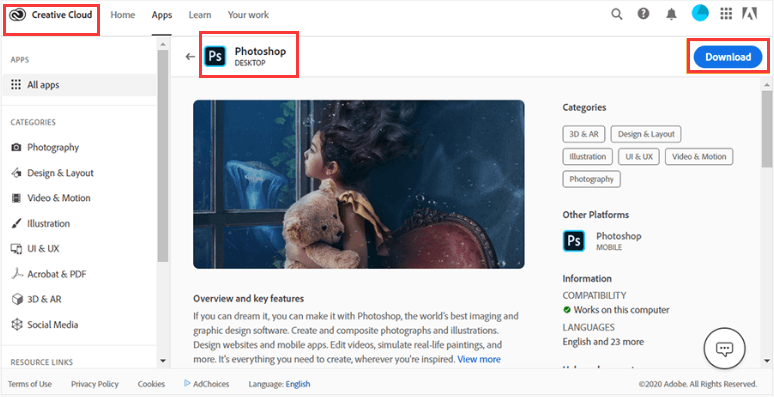
- Vänd dig till webbplats för Creative Cloudoch klicka sedan på knappen Ladda ner i det övre högra hörnet.
- Logga in på ditt Creative Cloud-konto om du uppmanas att göra det.
- Du kan starta installationen efter att du dubbelklickat på dina nedladdade filer på din Mac.
- Följ anvisningarna på skärmen för att slutföra installationen.
- Efter en lyckad installation startar Creative Cloud-skrivbordsprogrammet samtidigt som Photoshop.
Del 2. Avinstallera Photoshop manuellt på Mac
Den här metoden kan definitivt hjälpa dig att avinstallera Photoshop på Mac. Det tar ungefär 2 till 5 minuter för hela processen att slutföras, men om din dator är långsam kan det ta längre tid än så. Ta en titt på de manuella stegen för att avinstallera Photoshop Mac och hur man tar bort Photoshop-filer från Mac nedan:
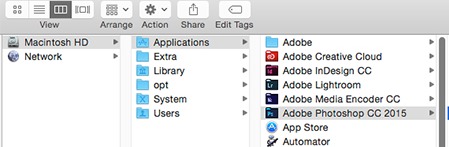
- Gå till din Program-mapp. Om du inte ser Program till vänster på skärmen, gör bara en sökning och skriv in Program.
- Dubbelklicka på Adobe Photoshop-mappen när du ser listan över alla dina installerade program.
- Leta efter programmet du vill avinstallera. I det här fallet är det Photoshop-appen.
- Högerklicka på Photoshop-appen.
- Klicka på avinstallationsikonen.
- Klicka på knappen Avinstallera i popup-fönstret Avinstallationsalternativ. Du kommer att se knappen längst ner i fönstret.
- Skriv in ditt lösenord i nästa popup-fönster.
- Klicka på OK för att börja avinstallera programmet.
- Klicka på Stäng-knappen när du ser fönstret Avinstallationen är klar.
- Ta bort de andra mapparna som du ser efter att du klickat på Stäng-knappen. Du kan göra det genom att trycka på
Command + deleteeller genom att dra mapparna till papperskorgen. Du kan också bara klicka på mapparna och välja Flytta till papperskorgen. På så sätt raderas även alla mappar och tillägg. Du kan få mer utrymme på din Mac genom att ta bort onödiga mappar och tillägg.
Hur avinstallerar man Photoshop på en Mac korrekt när man gör det manuellt? Om du bara klickar, tar bort och drar programmet till papperskorgen gör du det inte på rätt sätt. Det kommer inte att avinstallera Photoshop helt på en Mac. Det kommer att finnas rester av programmet lagrade på din Mac eftersom allt inte kommer att raderas.
Om du vill avinstallera Photoshop helt på Mac måste du se till att allt som är kopplat till programmet också raderas. I vissa fall kommer det att finnas kvar några filer från programmet. Du kommer inte att se dem, men de kommer fortfarande att lagras på din Mac och ta upp lite utrymme. Du måste definitivt ta bort dem också. Den här manuella metoden är ett bra sätt för dig att avinstallera Photoshop helt på Mac, men det tar bara tid.
Del 3. Hur avinstallerar jag Photoshop från Adobe Creative Cloud på Mac?
Ocuco-landskapet Adobe Creative Cloud är ett betalt program och du kan också avinstallera detDen samlar 14 av de mest kreativa verktygen på ett och samma ställe. Du får Photoshop, InDesign, Illustrator, Adobe Muse, Flash Professional, Dreamweaver, Adobe Premiere Pro, Edge Animate, Edge Inspect, After Effects, SpeedGrade, Adobe Audition, Prelude och InCopy. Tänk dig att få alla dessa verktyg i bara ett program. Det är ganska snyggt, eller hur? Så hur avinstallerar man Photoshop på Mac från Adobe Creative Cloud?
Nästa metod kräver att du är en del av Creative Cloud så att du kan avinstallera Photoshop på Mac. Det betyder naturligtvis att du måste prenumerera på Creative Cloud för att kunna använda den här metoden. Observera att den här metoden även fungerar om du vill avinstallera andra appar som du har i Creative Cloud.
Nedan följer stegen du ska följa för att avinstallera Photoshop Mac direkt från Creative Cloud:
- Klicka på Creative Cloud-ikonen.
- Välj Photoshop-appen.
- Scrolla åt sidan för att se knappen som säger "Öppet".
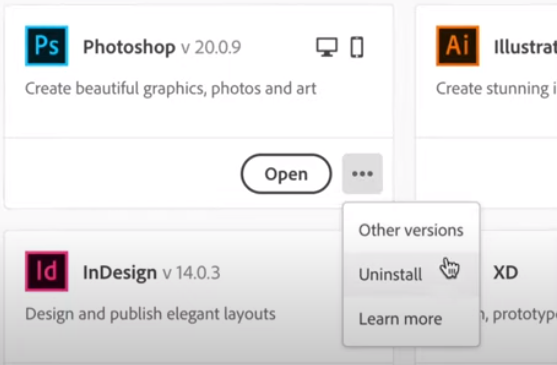
- Klicka på pilen nedåt.
- Välj Hantera.
- Klicka på Avinstallera.
- Välj om du vill behålla eller ta bort appinställningar.
- Vänta så raderas appen.
Om du inte hittar Creative Cloud-ikonen, oroa dig inte. Det finns ett sätt för dig att söka efter ikonen. Följ bara stegen nedan.
- Använd Spotlight-sökningen.
- Klicka på den så får du upp sökrutan.
- Skriv in Creative Cloud i sökrutan.
- Välj Creative Cloud i popup-fönstret som visas härnäst. Det är det första alternativet.
- Dubbelklicka på den.
- Leta efter ikonen på skärmen. Den borde redan dyka upp vid det här laget.

PowerMyMac kan också vara ett avinstallationsprogram för Adobe CC som kan hjälpa dig att enklare ta bort Adobe Creative Cloud. Testa bara gratis nedan så sparar du mer tid.
Om du inte prenumererar på Creative Cloud och vill avinstallera Photoshop på Mac, kommer den här metoden inte att fungera för dig. Därför måste du överväga metod ett, vilket är att manuellt avinstallera Photoshop på Mac. Om du inte är alltför sugen på att avinstallera Photoshop manuellt, ta en titt på nästa metod nedan.
Del 4. Så här tar du bort Photoshop från Mac App Store
Nästa metod är ganska enkel men den garanterar inte om den kan avinstallera Photoshop på Mac.
Processen att ta bort en app från Mac App Store tar bara ett par klick. Det är väldigt enkelt att göra. Faktum är att det liknar processen att ta bort eller ta bort en app på din iPad eller iPhone. Saken är den att det kanske inte går att avinstallera Photoshop på Mac. Följ stegen nedan för att avinstallera Photoshop för Mac.
- Gå till dockan.
- Klicka på Launchpad-ikonen.
- Klicka och håll ner Adobe Photoshop-ikonen. Nu kommer du att märka att alla ikoner börjar vicka.
- Kontrollera om Photoshop-ikonen har ett x-märke i vänster hörn. Om den inte har ett x-märke kan du inte ta bort den.
Oroa dig inte nu. Det finns fortfarande ett sätt för dig att avinstallera Photoshop på Mac. Du behöver inte göra det manuellt och du behöver inte prenumerera på Creative Cloud för att enkelt avinstallera Photoshop på Mac. Du kan helt enkelt använda ett tredjepartsprogram som PoweMyMac från iMyMac.
Del 5. Avslutningsvis
Som du har lärt dig finns det sätt att avinstallera Photoshop på Mac. Även om vissa av metoderna som nämns ovan kanske inte kan avinstallera Photoshop helt på Mac, kan du alltid använda den manuella processen. Om den manuella metoden är för tråkig för dig är det bästa alternativet att använda Mac Uninstaller.



