


 PowerMyMac


När det gäller nyhetsläsare som fungerar på Mac är Usenapp ett klokt alternativ. Att använda Usenapp har dock en kostnad. Det är ditt beslut om du har råd att betala för en nyhetsläsare av hög kvalitet som verkligen spelar roll i slutändan. Du kanske vill avinstallera Usenapp på Mac, och vi kommer att förse dig med en detaljerad handledning för borttagning av Mac-appar.
Dessutom har Usenapp diverse funktioner, som MegaSearch och Watchdog-funktioner, som inte är typiska för alla Usenet-klienter, även om det finns andra kompetenta Usenet-klienter på marknaden som kan laddas ner och användas gratis.
Innehåll: Del 1. Vad är Usenapp för MacDel 2. Manuella steg för att ta bort Usenapp från MacDel 3. Avinstallera Usenapp enkelt på Mac och ta bort dess resterDel 4. Slutsats
Del 1. Vad är Usenapp för Mac
Vi kommer att beskriva procedurerna så att du enkelt kan förstå hur man avinstallerar Usenapp för Mac. Först, men vad är det? Usenapp?
En nyhetsflödesfunktion, en NZB-sökning och nedladdningsfunktion, SuperSearch och MegaSearch är bara några av de många funktioner som Usenapps relativt unga klient har att erbjuda. Xerox Software var utvecklaren av Usenapp.
Trots att Usenet-marknaden är en av marknadens nyare aktörer kan den framgångsrikt konkurrera med vissa andra de bästa nyhetsläsarna på marknadenFörutom de ovan nämnda funktionerna har denna Usenet-applikation fortfarande massor att erbjuda när det gäller funktioner som gör det snabbt och enkelt att använda Usenet.
Usenapp är en omfattande och fullt utrustad Usenet-klient med många användbara funktioner som tilltalar de flesta kunder och nedladdare. Följande är några funktioner i Usenapp som du bör känna till innan du bestämmer dig för att avinstallera Usenapp på Mac.
- Usenapp levereras med en innovativ nyhetsläsare som låter dig utforska nyhetsgrupper och delta i trådade konversationer genom att snabbt och effektivt ladda ner rubriker.
- Usenapps funktion för smarta mappar låter dig automatiskt lagra nedladdningar i specifika mappar baserat på ett filnamn eller NZB-nyckelord. Dina nedladdningar organiseras automatiskt som om de vore i en dedikerad mapp endast för bilder, filmer, böcker etc.
- Usenapp är kompatibel med en mängd olika NZB-indexerare. Inkluderar alla Spotweb- och Newznab-webbplatser. Detta förenklar processen att hitta NZB-filer i indexeraren i Usenapp avsevärt. Du kan också aktivera Usenapp-skanningen automatiskt genom att använda WatchDog.
- Usenet-inlägg under de senaste 30 dagarna kan sökas igenom med usingnapps egen integrerade SuperSearch, som är en gratistjänst. Du kan uppgradera till MegaSearch för ännu fler funktioner, vilket gör det möjligt för användare att söka på Usenet tillbaka till över 12 år.

Del 2. Manuella steg för att ta bort Usenapp från Mac
Du kan använda Finder-programmet för att avinstallera Usenapp på Mac när det installeras från internet. Stegen är kända:
- Stäng Usenapp-programmet på din Mac. Det rekommenderas att du först avslutar Usenapp för att kunna göra en smidig borttagning. I Dock, högerklicka på Usenapp-ikonen och välj Avsluta
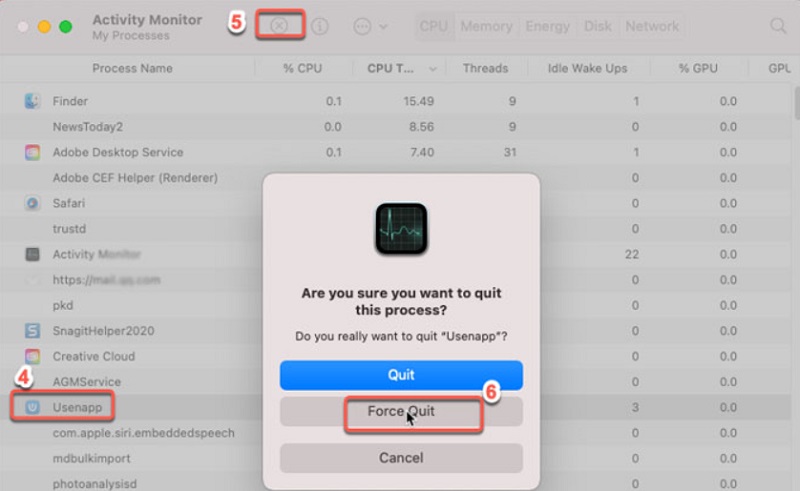
- Om Usenapp-appen på din Mac slutar svara kan du tvångsavsluta den genom att välja Finder > Program > Verktyg > AktivitetsmonitorVälj Usenapp från CPU tab, tryck på X och välj sedan Tvinga avsluta.
- Placera Usenapp-klienten i papperskorgen. Det är dags att kassera Usenapp-appen. Klicka bara på Finder > Program > Högerklicka på Usenapp-appikonen och välj Flytta till papperskorgen från popup-menyn.
- Bli av med Usenapp-rester. Gå till Finder, klicka på Gå, välj Gå till mapp, skriv "Bibliotek" och klicka sedan på Gå.
- Hitta relaterade filer och kataloger. Usenapp-appen i undermapparna nedan och tar sedan bort dem.
- Starta om din Mac och töm papperskorgen. Markera alla objekt från Usenapp genom att öppna papperskorgen i Dock och sedan klicka på Töm papperskorgenÄndringarna träder i kraft om du startar om din Mac.
Del 3. Avinstallera Usenapp enkelt på Mac och ta bort dess rester
Du kan reparera och förbättra din Mac med iMyMac PowerMyMacDen har ett fantastiskt gränssnitt i kombination med ett stort utbud av praktiska funktioner. Med hjälp av denna Mac-rensningstjänst kan du enkelt hitta och ta bort duplicerade och kopplade filer för att få det att fungera smidigare.
Under avinstallationsproceduren behöver du bara göra några få klick för att slutföra din uppgift. Så låt oss kolla in hur det fungerar här.
Med hjälp av den utmärkta App Uninstaller-appen kan du direkt avinstallera Usenapp på Mac och alla tillhörande filer. Samtidigt kan du också avinstallera all programvara du inte längre använder. Du kan till exempel enkelt ta bort Integrity från Mac perfekt och fullständigt.
Det kan ta lite tid att hitta alla nödvändiga filer för ett program. För att avgöra hur effektivt programmet tar bort oönskade eller oanvända program, gör följande:
- Starta PowerMyMac och välj Alternativ från menyn som visas. När menyn med tillgängliga alternativ visas nedan väljer du sedan App Uninstaller.
- Välj en dator och tryck på SCAN knappen för att starta en grundlig genomsökning av den aktuella programkonfigurationen på den maskinen.
- Alla program som för närvarande finns på din dator visas, och du får möjlighet att avinstallera dem. Du kan dessutom försöka söka efter det genom att skriva programmets namn i sökfältet.
- Om du väljer "REN", kommer alla Usenapp-relaterade filer på din dator att tas bort.
- Du borde se "Rengörs klar" visas på skärmen när det är klart.

Del 4. Slutsats
Att behärska Mac-metoder eller använda ett avinstallationsprogram gör det enkelt att avinstallera appar. Oavsett vilken metod du väljer avinstallera Usenapp på Macmåste du ta bort alla relaterade filer, kataloger, tillägg etc. Professionella avinstallationsappar gör det enkelt att ta bort Mac-appar från Apple Store på internet. Prova PowerMyMac.


