


 PowerMyMac


Osäker på hur man avinstallera CyberDuck från din Mac? Se den här instruktionsmanualen.
En tillgänglig klient som stöder FTP såväl som Google Drive, Amazon S3, OpenStack Swift och CyberDuck finns tillgänglig för Mac. Den stöder flera OS X-kärnsystemkomponenter, inklusive Bonjour, Spotlight och Keychain, och den har en bokmärkeshanterare. CyberDuck fungerar som en gratis FTP-klient som kan hantera praktiskt taget alla FTP-överföringar om du ofta behöver ladda upp filer och hämta filer från olika platser.
Vad händer däremot om du vill avinstallera applikationer så? När den har laddats ner integreras CyberDuck sömlöst med din enhet och kan med tiden generera stora mängder data som lagras i hela systemet. Hur kan oönskade appar tas bort utan problem? Du kan avinstallera CyberDuck med en av de två metoder som beskrivs i den här guiden.
Innehåll: Del 1. Vad används CyberDuck till?Del 2. Hur man avinstallerar CyberDuck helt från MacDel 3. Perfekt verktyg för att ta bort CyberDuck på Mac utan resterDel 4. Slutsats
Del 1. Vad används CyberDuck till?
Cyberduck är en klient som är tillgänglig för Windows och macOS och som stöder FTP och SFTP, WebDAV och molnlagring. Cyberduck är skapad i C# och Java med hjälp av Windows Forms på Windows och Cocoa UI-ramverket på macOS. Förutom att stödja Apples Keychain- och Bonjour-nätverk har Cyberduck en bokmärkeshanterare.
Även om Cyberduck på Windows kan vara utmärkt på att tjäna sitt avsedda syfte för användarna, kan problem uppstå om applikationen har problem med att fungera eller om du bestämmer dig för att inte ha det kvar på datorn längre.
Den mest populära och effektiva åtgärden i den här situationen är att ta bort Cyberduck från datorn. Det är dock då användarna börjar stöta på allvarliga problem. De kanske vill avinstallera Cyberduck av anledningarna nedan:
- Det finns ingen kompatibilitet mellan Cyberduck och andra installerade program.
- Ett skadat problem med programmet uppstår plötsligt.
- Cyberduck måste tas bort från datorn eftersom den inte är så bra som användaren hade hoppats.
- Innan du installerar om Cyberduck på datorn bör det först tas bort.
- Användaren och flera webbplatser anser att programmet kan vara skadlig kod.

Följande är de vanligaste problemen med borttagning av programvara:
- Cyberduck finns inte med i avinstallationsfönstret i Windows;
- Cyberduck kan inte tas bort från Windows och får alltid en avisering;
- Ingenting händer när du klickar på avinstallationsknappen;
- Cyberduck eller det relaterade systemet fortsätter att köras på din dator även efter att du har tagit bort det;
- Vissa filer och rester av programmet kan fortfarande hittas;
- Borttagningsprocessen tar lång tid och slutförs inte.
Del 2. Hur man avinstallerar CyberDuck helt från Mac
Steg 1. Tvinga CyberDuck att avsluta.
Du måste stoppa alla CyberDuck-relaterade processer innan du utför borttagningen; annars riskerar du att inte ta bort alla dess komponenter helt. Om CyberDuck visas i Dock under vårt test kanske du inte kan avsluta programmet genom att högerklicka på dess egen ikon och välja alternativet Avsluta. Gör följande för att avsluta CyberDuck korrekt:
- Att avfyra Aktivitetskontroll, skriv det i Spotlight och klicka.
- Skriv in CyberDuck i sökrutan, välj processen med det namnet från listan genom att klicka på den och klicka sedan på Stoppa processen knappen i fönstrets nedre vänstra hörn.
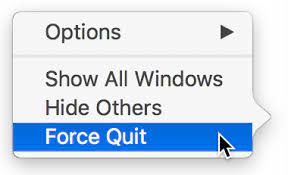
- I popup-menyn väljer du AvslutaOm det inte fungerar, välj Tvinga avsluta.
Steg 2. Avinstallera CyberDuck.
Om du försöker ta bort något i Finder, till exempel tar bort safari, kan du bli ombedd att ange ett lösenord igen, så se till att du är inloggad på din Mac via ett administratörskonto.
- Ta bort CyberDuck från Launchpad.
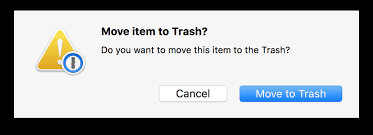
- Flytta CyberDuck mot trash.
Steg 3. Leta efter CyberDuck-rester.
Även om CyberDuck effektivt har tagits bort från mapparna Launchpad och Program, är vissa av dess komponenter ännu inte helt borta.
Som tidigare nämnts bygger CyberDuck inställnings-, cache- och supportfiler under den första installationen och regelbunden användning. Efter den vanliga avinstallationen finns sådana objekt fortfarande kvar på systemet. För att återfå hundratals megabyte diskutrymmeOm du väljer att inte använda CyberDuck måste du avinstallera CyberDuck och alla dess onödiga komponenter.
- Starta Finder, välj "Go" från menyraden och klicka sedan på alternativet "Gå till mapp"
- Ange sökvägen till biblioteksmappen för den aktuella användaren genom att skriva
/Library. - I sökfältet anger du namnet på målappen eller namnet på leverantören och väljer sedan "Bibliotek".
- När du har hittat de objekt som matchar, högerklicka på dem och välj Flytta till papperskorgen från menyn.
- Under tiden, hitta och ta bort relevanta filer från biblioteksmappen.
Steg 4. Töm allt papperskorgen.
Det sista steget är att rensa papperskorgen efter att alla relaterade objekt har flyttats dit. Innan du tömmer papperskorgen, dubbelkolla återigen att ingenting har raderats av misstag.
- För att radera något, högerklicka på papperskorgen-symbolen i dockan.
- I popup-fönstret väljer du Töm papperskorgen och klicka sedan på OK.
Del 3. Perfekt verktyg för att ta bort CyberDuck på Mac utan rester
Har du problem med att manuellt ta bort Cyberduck SFTP/FTP-klient? Finns det någon enda lösning som kan hjälpa dig att avinstallera CyberDuck? Använd vår pålitliga borttagningshjälp om du vill avinstallera det enkelt. För både nya och erfarna användare, iMyMac PowerMyMac App Uninstaller är specifikt utformad för att helt avinstallera alla besvärliga, envisa eller skadliga program.

- För att börja analysera alla program som redan är nedladdade på din Mac, välj App Uninstaller och sedan träffa SCAN.
- Till höger på sidan Alla program visas en lista över alla program. Använd listan för att hitta din oönskade app, eller skriv bara in dess namn i sökfältet i det övre högra hörnet för att hitta den direkt.
- Välj det program du vill ta bort och klicka sedan på Veckla ut ikonen för att se eventuella associerade filer och sökknappen för att visa ytterligare information. Klicka bara på REN knappen, så raderas programmen och alla tillhörande filer.
- En "Rengjord Färdig"popup-fönstret visar antalet filer som har rensats och hur mycket utrymme som nu finns tillgängligt på hårddisken. Välj bara översyn knappen för att återgå till sidan med skanningsresultat om du vill ta bort ytterligare program.
Del 4. Slutsats
Din dator hade problem med att avinstallera Cyberduck? Behöver du en snabb och enkel metod för att helt ta bort Cyberduck? Oroa dig inte; med hjälp av programmets borttagningsinstruktioner kan problemet lösas med hjälp av föregående procedur.


