


 PowerMyMac


Delicious Library är en populär app för Mac-användare som vill hålla koll på sina fysiska mediesamlingar, som böcker, filmer och musik. Du kanske dock vill avinstallera Delicious Library på Mac av olika anledningar, som att frigöra lagringsutrymme eller byta till en annan katalogiseringsapp. Oavsett anledningen kan vara, ta bort en app på en Mac kan vara lite förvirrande, särskilt om du inte är bekant med processen. I den här artikeln går vi igenom stegen för att avinstallera Delicious Library, så att du kan bli av med appen en gång för alla.
Innehåll: Del 1. Vad är Delicious Library?Del 2. Steg-för-steg-guide för att avinstallera Delicious Library på MacDel 3. Hur avinstallerar jag Delicious Library manuellt på Mac?Del 4. Slutsats
Del 1. Vad är Delicious Library?
Delicious Library är en Mac-app som låter användare skapa en virtuell katalog över sina fysiska mediesamlingar, såsom böcker, filmer och musik. Appen använder din Macs kamera för att skanna streckkoder eller QR-koder för dina objekt, eller så kan du manuellt ange objektets information i appen.
När du väl har lagt till dina artiklar i din katalog kan du se dem i en digital bokhylla eller listformat, söka i din samling efter olika kriterier och till och med dela din samling med andra.
Delicious Library integreras även med populära tjänster som Amazon, så att du enkelt kan hämta information om objekt, inklusive bilder, sammanfattningar och betyg. Appen låter dig till och med hålla reda på vem du har lånat ut objekt till och när de ska lämnas tillbaka. Om du vill avinstallera Delicious Library på Mac kan det finnas mycket data kvar.

Skäl att ta bort Delicious Library från din Mac
Även om Delicious Library är en användbar app för att katalogisera fysiska mediesamlingar, kan det finnas olika anledningar till varför en användare kanske vill avinstallera appen. Här är några av de vanligaste anledningarna:
- Byter till en annan katalogiseringsappEn användare kan ha hittat en annan app som bättre passar deras behov eller erbjuder fler funktioner, och vill därför avinstallera Delicious Library på Mac.
- Frigör lagringsutrymmeDelicious Library kan ta upp en betydande mängd lagringsutrymme, särskilt om du har en stor samling. Att avinstallera appen kan hjälpa till att frigöra värdefullt lagringsutrymme på din Mac.
- PrestationsproblemVissa användare har rapporterat prestandaproblem med Delicious Library, till exempel långsamma laddningstider eller kraschar. Att avinstallera och installera om appen kan ibland hjälpa till att lösa dessa problem.
- Uppgradera till en ny version av macOSNär du uppgraderar till en ny version av macOS kan vissa appar bli inkompatibla eller få problem. Att avinstallera och installera om appen kan ibland hjälpa till att lösa dessa problem.
Del 2. Steg-för-steg-guide för att avinstallera Delicious Library på Mac
Om du vill avinstallera Delicious Library på din Mac finns det några olika metoder du kan använda. Ett av de enklaste sätten är att använda ett tredjepartsverktyg för att avinstallera appar, som till exempel iMyMac PowerMyMac.
PowerMyMac är ett allt-i-ett-verktyg för Mac som inkluderar en kraftfull funktion för att avinstallera appar. Så här kan du använda PowerMyMac för att avinstallera Delicious Library på Mac med alla tillhörande filer:
- Ladda ner och installera PowerMyMac på din Mac. Starta appen.
- Klicka på "App Uninstaller"-fliken till vänster på skärmen. Klicka sedan på SCAN knapp.
- Leta reda på Delicious Library i listan över installerade appar och välj det.
- Klicka på "REN"-knappen för att avinstallera Delicious Library och alla tillhörande filer.
- Vänta tills PowerMyMac har slutfört avinstallationsprocessen.

När processen är klar kommer du att avinstallera Delicious Library på din Mac med alla tillhörande filer från din Mac. Du kan bekräfta detta genom att söka efter eventuella återstående filer relaterade till appen med Finder eller Spotlight. Sammantaget är det ett snabbt och enkelt sätt att se till att alla tillhörande filer tas bort genom att använda PowerMyMac för att avinstallera appar, vilket kan hjälpa till att frigöra lagringsutrymme och förhindra potentiella problem.
Om du är angelägen om att dela din samling och har försökt använda SoundCloud Downloader för att dela din musik, kanske du upptäcker att den här appen inte uppfyller dina behov. Du kanske vill använda PowerMyMac för att... ta bort SoundCloud Downloader för att lära dig mer om appen Avinstallera.
Här är några ytterligare fördelar och funktioner med PowerMyMac:
- App UninstallerFunktionen App Uninstaller är ett kraftfullt verktyg som låter dig helt ta bort oönskade program och relaterade filer från din Mac, vilket tidigare diskuterades i föregående avsnitt. Detta kan hjälpa till att förhindra problem och spara lagringsutrymme.
- SkräpfilrenareSystemfiler i papperskorgen, användarcachefiler och andra oanvända filer på din Mac kan hittas och tas bort med funktionen Papperskorgen. Detta kan förbättra Mac-prestanda och frigöra ovärderligt lagringsutrymme.
- Duplicate FinderFunktionen Duplikatsökare hjälper dig att hitta och ta bort dubbletter av filer på din Mac, inklusive foton, musikfiler med mera. Detta kan hjälpa till att frigöra lagringsutrymme och förhindra skräp.
Del 3. Hur avinstallerar jag Delicious Library manuellt på Mac?
Om du föredrar att avinstallera Delicious Library manuellt på din Mac kan du följa dessa steg:
- Avsluta Delicious-biblioteket och alla tillhörande processer.
- Dra ikonen för Delicious Library-appen från din programmapp till papperskorgen.
- I Finder-menyraden klickar du på "Gå" och väljer "Gå till mapp".
- Skriv "
~/Library" och tryck på "Gå" för att öppna din användarbiblioteksmapp. - Navigera till följande kataloger och ta bort alla tillhörande filer:
Application Support/Delicious LibraryCaches/com.delicious-monster.libraryPreferences/com.delicious-monster.library.plist
- Töm papperskorgen för att permanent ta bort appen och dess tillhörande filer.
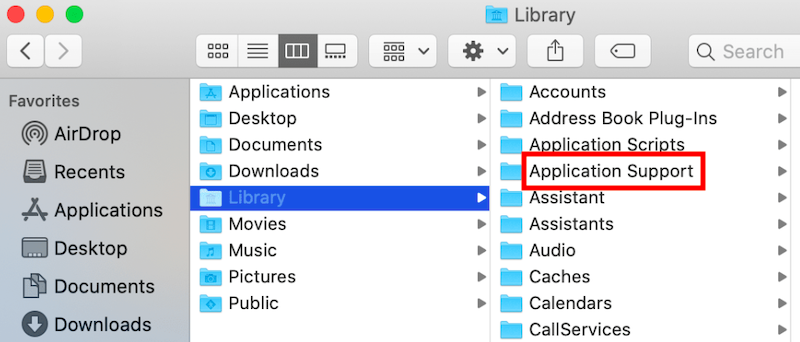
Även om den här metoden kan avinstallera Delicious Library på Mac, kan det vara tidskrävande, och om du inte är bekant med din Macs systemfiler riskerar du att av misstag radera viktiga filer.
Det är också viktigt att komma ihåg att manuell borttagning av en app inte kan ta bort all relaterad data, vilket kan ta upp värdefullt lagringsutrymme och eventuellt leda till problem längre fram. På grund av detta kan det vara ett bättre och mer tidsbesparande alternativ att använda ett tredjepartsverktyg för avinstallation av programvara, som PowerMyMac.
Det är avgörande att se till att alla länkade filer raderas för att undvika komplikationer och frigöra lagringsutrymme på din Mac, oavsett om du vill avinstallera Delicious Library manuellt på Mac eller använda ett tredjepartsprogram för avinstallation av programvara som PowerMyMac.
Del 4. Slutsats
Följaktligen har du två alternativ om du vill ta bort Delicious Library från din Mac: antingen manuellt eller genom att använda ett tredjepartsverktyg som PowerMyMac. Även om det kan vara ett alternativ för vissa användare att ta bort appen manuellt, kan det vara tidskrävande och kräva hög teknisk expertis för att säkerställa att alla relaterade filer raderas.
Att använda ett tredjepartsverktyg för avinstallation av appar, som PowerMyMac, kan dock påskynda processen och garantera att alla relaterade filer raderas korrekt, vilket sparar tid och undviker potentiella prestandaproblem med din Mac.
Oavsett vilken metod du väljer är det viktigt att ta bort alla relaterade filer helt för att frigöra lagringsutrymme och undvika potentiella problem i framtiden. Du bör kunna avinstallera Delicious Library på Mac och frigöra viktigt lagringsutrymme genom att följa instruktionerna i den här artikeln.


