


 PowerMyMac


SoundCloud är en populär onlineplattform för ljuddistribution som låter användare ladda upp, dela och marknadsföra sin musik och sina poddar. För att göra det enklare för användare att komma åt sina favoritlåtar har vissa utvecklare skapat tredjepartsapplikationer som SoundCloud Downloader. Även om den här appen kan vara användbar kan den också orsaka problem på din Mac, till exempel att göra systemet långsammare eller äventyra din integritet.
Om du har bestämt dig för att du vill Avinstallera SoundCloud Downloader Mac och vill ta bort den, kan du stöta på vissa utmaningar. Den goda nyheten är att avinstallera den oönskade appen är inte så komplicerat som det verkar. I den här artikeln kommer vi att guida dig genom en steg-för-steg-guide om hur du avinstallerar SoundCloud Downloader från din Mac, inklusive felsökningstips för vanliga problem.
Innehåll: Del 1. Är SoundCloud Downloader säker?Del 2. Hur kan jag avinstallera SoundCloud Downloader på Mac manuellt?Del 3. Hur avinstallerar man SoundCloud Downloader med en pålitlig avinstallationsprogramvara?Del 4. Slutsats
Del 1. Är SoundCloud Downloader säker?
SoundCloud Downloader är en tredjepartsapp som låter användare ladda ner låtar från SoundCloud. Även om appen kan vara användbar för dem som vill spara sina favoritlåtar är det viktigt att överväga om den är säker att använda.
En oro med SoundCloud Downloader är att den kan bryta mot SoundClouds användarvillkor, som förbjuder obehörig nedladdning av innehåll från plattformen. Detta kan potentiellt leda till juridiska problem för användare som laddar ner upphovsrättsskyddat material.
Dessutom kan SoundCloud Downloader också samla in dina personuppgifter och använda den för reklam eller andra ändamål. Detta kan äventyra din integritet och leda till oönskade riktade annonser eller till och med identitetsstöld.
Sammanfattningsvis, även om SoundCloud Downloader kan vara användbart för vissa användare, kommer andra missnöjda användare att vilja avinstallera SoundCloud Downloader på Mac. Det är viktigt att överväga de potentiella riskerna innan du använder det. Om du bestämmer dig för att använda appen, se till att ladda ner den från en pålitlig källa och vidta nödvändiga försiktighetsåtgärder för att skydda din integritet och datorsäkerhet.

Vanliga problem som uppstår vid borttagning av appen
När du försöker avinstallera SoundCloud Downloader på en Mac kan du stöta på några vanliga problem. Här är några av de vanligaste problemen och hur du felsöker dem:
- Appen avinstalleras inte: Om du försöker dra appikonen för SoundCloud Downloader till papperskorgen, men den inte försvinner, försök att stänga alla öppna fönster som är relaterade till appen och försök sedan igen. Om det fortfarande inte fungerar, starta om din Mac och försök igen. Om appen fortfarande inte avinstalleras kan du behöva använda ett avinstallationsprogram från tredje part.
- Felmeddelanden: Du kan få felmeddelanden när du försöker avinstallera SoundCloud Downloader. Om detta händer kan du försöka starta om din Mac och sedan försöka avinstallationsprocessen igen. Om du fortsätter att uppleva problem kan du behöva söka hjälp från en teknisk supportmedarbetare.
Genom att vara medveten om dessa vanliga problem och veta hur man felsöker dem kan du göra borttagningsprocessen för SoundCloud Downloader smidigare och effektivare.
Del 2. Hur kan jag avinstallera SoundCloud Downloader på Mac manuellt?
Om du har bestämt dig för att avinstallera SoundCloud Downloader från din Mac kan du göra det manuellt genom att följa dessa steg:
- Avsluta SoundCloud Downloader-appen: Innan du kan avinstallera SoundCloud Downloader, se till att appen inte körs för närvarande. För att göra detta, öppna appen och välj "Avsluta" från SoundCloud Downloader-menyn eller tryck på Kommando + Q på tangentbordet.
- Flytta appen till papperskorgen: För att avinstallera SoundCloud Downloader på Mac, dra helt enkelt appikonen från mappen Program till papperskorgen i Dock. Alternativt kan du högerklicka på appikonen och välja "Flytta till papperskorgen".
- Ta bort appens inställningsfiler: När du har flyttat appen till papperskorgen bör du även ta bort alla inställningsfiler som är kopplade till SoundCloud Downloader. Dessa filer kan ta upp värdefullt diskutrymme och orsaka problem med andra appar.
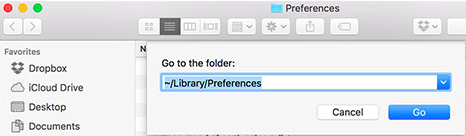
- För att göra detta, öppna Finder och välj "Go" från menyraden. Välj "Gå till mapp" och ange följande sökväg:
~/Library/Preferences/Leta efter filer som innehåller "SoundCloud Downloader" i namnet och flytta dem till papperskorgen. - Rensa upp eventuella återstående filerÄven efter att du har flyttat appen och dess inställningsfiler till papperskorgen kan du fortfarande ha kvarvarande filer på din Mac. Dessa filer kan ta upp värdefullt diskutrymme och orsaka problem med andra appar. För att avinstallera SoundCloud Downloader helt på Mac kan du använda en tredjepartsapp som PowerMyMac för att skanna och ta bort eventuella kvarvarande filer.
Del 3. Hur avinstallerar man SoundCloud Downloader med en pålitlig avinstallationsprogramvara?
Om du letar efter en allt-i-ett-lösning för att optimera och bibehålla din Macs prestanda kanske du vill överväga iMyMac PowerMyMacDet här kraftfulla programverktyget erbjuder en rad funktioner som är utformade för att hjälpa dig att rensa upp din Mac, snabba upp prestandan och skydda din integritet.
Med PowerMyMac kan du enkelt ta bort skräpfiler, tillfälliga filer och oönskade program, vilket frigör värdefullt diskutrymme och förbättrar din Macs prestanda. Du kan också använda dess verktyg för att optimera din Macs starthastighet, hantera dina webbläsartillägg och skydda din integritet online genom att ta bort din webbhistorik och cookies.
Om du vill använda PowerMyMac för att avinstallera SoundCloud Downloader på Mac kan du följa dessa enkla steg:
- Ladda ner och installera PowerMyMacDu kan ladda ner PowerMyMac från den officiella webbplatsen. När nedladdningen är klar dubbelklickar du på DMG-filen och drar PowerMyMac-appikonen till mappen Program.
- Starta PowerMyMacÖppna PowerMyMac från mappen Program eller starta den från Launchpad.
- Välj avinstallationsverktygetFrån huvudgränssnittet klickar du på "App Uninstaller"-fliken på vänster sida.
- Skanna efter SoundCloud-nedladdare: Klicka på "SCAN"-knappen så börjar PowerMyMac skanna din Mac efter alla installerade program, inklusive SoundCloud Downloader.
- Välj och avinstallera SoundCloud DownloaderNär skanningen är klar väljer du SoundCloud Downloader från listan över program som visas. Klicka på "REN"-knappen, så avinstallerar PowerMyMac automatiskt SoundCloud Downloader på Mac och alla tillhörande filer och mappar.

Del 4. Slutsats
Sammanfattningsvis, om du upplever problem med SoundCloud Downloader på din Mac är det viktigt att överväga att avinstallera det för att undvika potentiella juridiska problem, säkerhetsrisker och prestandaproblem. Lyckligtvis kan du med PowerMyMacs avinstallationsfunktion enkelt avinstallera SoundCloud Downloader på Mac, vilket frigör värdefullt diskutrymme och förbättrar din Macs prestanda.
PowerMyMac är ett utmärkt allt-i-ett-verktyg för att optimera och underhålla din Macs prestanda. Dess avinstallationsfunktion är bara ett av många verktyg som ingår i programvaran, vilket gör den till en kraftfull och omfattande lösning för att hålla din Mac i toppskick. Oavsett om du vill... ta bort oanvända appar som JDownloader, rensa bort skräpfiler, optimera din starthastighet eller skydda din integritet, har PowerMyMac verktygen du behöver för att få jobbet gjort.
Så om du letar efter ett enkelt och effektivt sätt att avinstallera SoundCloud Downloader på Mac, eller om du letar efter ett kraftfullt verktyg för att optimera och underhålla din Macs prestanda, rekommenderar vi starkt PowerMyMac.


