


 PowerMyMac


För de som letar efter sätt att avinstallera Skrivbordshanteraren på Mac, det här inlägget är en omfattande resurs. Genom att erbjuda funktioner som fönsterhantering, virtuella skrivbord och anpassningsalternativ förbättrar skrivbordshanterare skrivbordsmiljöns estetiska tilltal och användbarhet.
Inlägget ger enkla, detaljerade instruktioner som guidar läsarna genom processen med ta bort appar från en Mac, eftersom den inser värdet av en smidig avinstallationsprocess. Läsare kan säkert avinstallera Desktop Manager på Mac, återställa systemresurser och återställa sin datormiljö till dess tidigare skick genom att noggrant följa anvisningarna i artikeln.
Innehåll: Del 1. Vad är Skrivbordshanteraren för Mac?Del 2. Hur avinstallerar jag Desktop Manager från macOS?Del 3. Hur tar jag bort Skrivbordshanteraren helt?Del 4. Slutsats
Del 1. Vad är Skrivbordshanteraren för Mac?
A Mac-skrivbordshanterare är en programvara som förbättrar och anpassar användarens skrivbordsinställningar. Den erbjuder fler funktioner utöver det vanliga skrivbordsgränssnittet. Innan du väljer att avinstallera Desktop Manager på Mac, läs mer om det.
Ett av dess huvudsyften är att ge användarna möjlighet att skapa många oberoende skrivbordsinställningar på en enda skärm genom att erbjuda virtuella skrivbord eller arbetsytor. Detta gör det möjligt att multitaska effektivt och organisera din arbetsplats.
Dessutom inkluderar skrivbordshanterare sofistikerade fönsterhanteringsfunktioner, inklusive kortkommandon för att ändra storlek och arrangera fönster, samt fönstersnäppning. Genom att underlätta användningen av flera program samtidigt förenklar dessa lösningar navigeringen och ökar produktiviteten.

Sammantaget utökar en Mac-skrivbordshanterare funktionaliteten och anpassningsmöjligheterna i den vanliga skrivbordsmiljön, vilket gör det möjligt för användare att designa en specialiserad och effektiv arbetsplats som matchar deras smak och ökar produktiviteten.
Användare kan ibland vilja avinstallera Desktop Manager på Mac trots att det ger flera fördelar, inklusive förbättrad produktivitet och anpassningsmöjligheter. Detta kan bero på prestandaproblem, programvarukompatibiliteter, eller bara en förändring i preferenser.
Del 2. Hur avinstallerar jag Desktop Manager från macOS?
Du kan ofta avinstallera Desktop Manager genom att använda dra-och-släpp-tekniken. Följande är vanliga sätt att avinstallera Desktop Manager på Mac:
- Stäng alla öppna program som är anslutna till Skrivbordshanteraren.
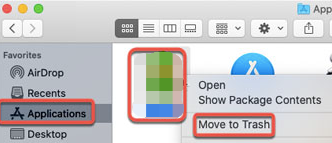
- Öppna Finder på din Mac och välj sedan Tillämpningar från menyn till vänster.
- Titta under
/Applicationsavsnittet för Skrivbordshanteraren. Hitta den och dra den till utrymmet intill Papperskorgen symbol på dockningsstationens bas för att ta bort den. Om du högerklickar på ikonen Skrivbordshanteraren kan du dessutom välja Flytta till papperskorgen i undermenyn. - Verifiera administratörslösenordet när du uppmanas att ange det, Väljer OK för att godkänna uppdateringen.
- Klicka Finder > Töm papperskorgen från menyraden. Alternativt kan du välja Töm papperskorgen i snabbmenyn genom att högerklicka på papperskorgsikonen, välja den från menyn som dyker upp och sedan välja den igen.
- Välja Gå> Gå till mapp från Finders menyrad.
- Införa
/Libraryi rutan Gå till mapp och tryck på Enter för att komma åt den. - Om
/LibraryNär mappen har laddats helt klickar du på Bibliotek bredvid sökikonen igen och skriver sedan "Skrivbordshanteraren" eller tillverkarens namn i sökfältet. - När sökresultaten visas, välja objekten som är kopplade till det/de sökord du skrev, klicka på dem och använd sedan menyn som visas till höger på musen för att välja Flytta till papperskorgen alternativ för att avinstallera Skrivbordshanteraren på Mac.
- Följ samma steg för att ta bort eventuella rester från Skrivbordshanteraren från
/Librarykatalog.
Den kan finnas kvar längst ner på hårddisken om den förvarades i din hemkatalog. Nödvändiga filer måste raderas från var och en av dessa platser för att helt avinstallera Desktop Manager på Mac. Skräpfiler kan finnas i följande mappar:
/Library~/Library/Library/Application Support~/Library/Application Suppor/Library/Preferences~/Library/Preferences/Library/Caches/~/Library/Caches//Library/LaunchAgents~/Library/LaunchAgents/Library/LaunchDaemons~/Library/LaunchDaemons/Library/PreferencePanes~/Library/PreferencePanes/Library/StartupItems~/Library/StartupItems
Att manuellt hitta program som fortfarande finns i systemkataloger krävs avsevärd ansträngning och nödvändiga färdigheter. Det rekommenderas att Mac-nybörjare slutför processen med ett pålitligt avinstallationsprogram. För att undvika att av misstag förlora program- eller systemdata, var mycket försiktig när du manuellt raderar rester från Desktop Manager.
Del 3. Hur tar jag bort Skrivbordshanteraren helt?
Behöver du en snabb och fullständig borttagning? Varför inte avinstallera Desktop Manager på Mac med hjälp av ett specifikt avinstallationsprogram? Trots hur enkelt det är att avinstallera program från en Mac, fortsätter flera små, meningslösa filer att produceras. Om du tar bort detta skräp med iMyMac PowerMyMac, din maskin kommer inte att bli igensatt med onödiga saker.
Den är lätt att använda och förstå. Med bara några få klick är PowerMyMac Uninstaller ett praktiskt verktyg skapat för de senaste versionerna av macOS som gör det enkelt att ta bort alla komponenter i ett visst program.
Utöver verktyg för skrivbordshantering, om du vill optimera din Mac ytterligare, till exempel hantera eller ta bort styrplattans verktyg som BetterTouchTool, kan du använda PowerMyMac för att slutföra processen genom följande steg:
- Klicka SCAN för att söka efter tidigare nedladdade appar på din dator. Välj Appavinstallationsprogram härnäst.
- Till vänster finns underkategorierna Valda, Oanvända, Överblivna appar och Alla appar. Varje app visas på höger sida av Alla appar meny. Till lokalisera programmet du inte vill ha, använd listan eller sökfältet i det övre högra hörnet.
- Klicka på Utvikningssymbol för att gå igenom alla relevanta filer och sökknappen för att få veta mer efter att du valt det program du vill ta bort. REN för att avinstallera Desktop Manager på Mac med dess filer.
- I ett popup-fönster märkt "Rengörs klar", kan du se hur mycket diskutrymme som nu är ledigt samt hur många filer som har rensats. Välj bara Granska för att avvisa fler ansökningar. Ta en titt på resultatsidan efter det.

Del 4. Slutsats
Sammantaget ger den här artikeln användarna den kunskap de behöver för att korrekt och säkert avinstallera Desktop Manager på Mac, vilket gör att de kan bibehålla en optimal datorupplevelse och anpassa sin skrivbordsmiljö efter sina preferenser.


