


 PowerMyMac


DiskMaker X är ett populärt verktyg som används för att skapa startbara macOS-installationsskivor. Även om det tjänar sitt syfte väl kan det komma en tidpunkt då du inte längre behöver det eller vill. frigör lagringsutrymme på din Mac.
Ser du på avinstallera DiskMaker X från MacI den här guiden guidar vi dig genom processen för att avinstallera DiskMaker X helt från din Mac. Genom att följa steg-för-steg-instruktionerna kan du ta bort både programmet och dess tillhörande filer, vilket säkerställer en grundlig rensning. Nu sätter vi igång!
Innehåll: Del 1. Behöver jag DiskMaker X på min Mac?Del 2. Manuellt alternativ för att avinstallera DiskMaker X på MacDel 3. Effektivt alternativ för att avinstallera DiskMaker X på MacDel 4. Slutsats
Del 1. Behöver jag DiskMaker X på min Mac?
DiskMaker X är ett verktygsprogram speciellt utformat för Mac-användare som låter dem skapa startbara installationsskivor för macOS. Det förenklar processen att skapa en startbar disk genom att tillhandahålla ett intuitivt användargränssnitt och automatiserade procedurer.
Det primära syftet med DiskMaker X är att skapa startbara disketter som kan användas för att installera eller ominstallera macOS på en Mac-dator. Detta kan vara särskilt användbart i scenarier där du behöver utföra en ren installation av operativsystemet, felsöka systemproblem eller skapa ett portabelt macOS-installationsprogram för flera enheter.
DiskMaker X stöder olika versioner av macOS, inklusive de senaste utgåvorna, och låter användare skapa startbara skivor på olika lagringsmedier som USB-enheter, externa hårddiskar eller till och med DVD-skivor. Den samlar in de nödvändiga macOS-installationsfilerna från App Store eller macOS-installationsprogrammet på din Mac och förbereder dem sedan på den valda skivan, vilket gör den redo för installation.
Med DiskMaker X kan användare spara tid och ansträngning genom att ha en pålitlig startbar installationsskiva nära till hands. Detta kan vara särskilt praktiskt för IT-proffs, systemadministratörer eller personer som ofta arbetar med Mac-system och behöver utföra macOS-installationer eller uppgraderingar på flera enheter.
Skäl att avinstallera DiskMaker X på Mac
Det finns olika anledningar till varför du kan välja att avinstallera DiskMaker X från din Mac. En av de vanligaste anledningarna är när du inte längre behöver programmet. När du har skapat den startbara installationsskiva du behöver, eller om du inte längre behöver funktionerna som DiskMaker X erbjuder, kan du välja att avinstallera det för att frigöra lagringsutrymme på din Mac.
En annan anledning att avinstallera DiskMaker X från Mac är att optimera lagringen på din Mac. Programmet kräver diskutrymme för att lagra macOS-installationsfiler och relaterad data. Genom att avinstallera DiskMaker X kan du frigöra värdefullt lagringsutrymme, särskilt om din Macs tillgängliga lagringsutrymme börjar ta slut.
Att avinstallera DiskMaker X kan också bidra till att förbättra systemets prestanda. Onödiga program installerade på din Mac kan ibland påverka den totala prestandan. Att ta bort DiskMaker X, särskilt om du sällan använder det, kan hjälpa till att effektivisera ditt system och potentiellt förbättra dess prestanda.
Dessutom kan du överväga att avinstallera DiskMaker X om det finns nyare och effektivare metoder eller verktyg tillgängliga för att skapa startbara macOS-installationsskivor. Apple kan introducera nya metoder med tiden, och om dessa metoder rekommenderas kan det vara fördelaktigt att avinstallera DiskMaker X och använda de nyare verktygen.
Slutligen kan kompatibilitetsproblem uppstå allt eftersom macOS utvecklas och nya versioner släpps. I sådana fall kan det vara nödvändigt att avinstallera DiskMaker X för att säkerställa att din Mac fungerar smidigt och undvika konflikter eller fel som kan uppstå på grund av kompatibilitetsproblem.
Det är viktigt att notera att innan du avinstallerar DiskMaker X bör du ha en alternativ metod eller en säkerhetskopia av alla viktiga startbara disketter som du skapat med programvaran.
Vanliga problem med appborttagningsprocessen
När du avinstallerar DiskMaker X från en Mac kan du stöta på några vanliga problem. Här är några problem som användare ibland stöter på under borttagningsprocessen för appen:
Ofullständig avinstallation:
Ibland kan det hända att avinstallationsprocessen inte tar bort alla komponenter i DiskMaker X från din Mac. Vissa filer eller mappar som är kopplade till programmet kan finnas kvar på systemet, vilket leder till ofullständig borttagning. Det är viktigt att säkerställa en grundlig rensning för att undvika potentiella konflikter eller problem i framtiden.
Överblivna filer och inställningar:
DiskMaker X kan skapa ytterligare filer, inställningar eller cachedata som inte tas bort under standardavinstallationsprocessen. Dessa överblivna filer kan ta upp onödigt diskutrymme och potentiellt orsaka konflikter med andra program. Det kan krävas att man manuellt lokaliserar och tar bort dessa rester för att uppnå en fullständig avinstallation.
Avinstallationsprogrammets otillgänglighet:
DiskMaker X kanske inte har en dedikerad avinstallationsprogramvara, vilket gör borttagningsprocessen något mer utmanande. I sådana fall måste användare manuellt hitta och ta bort programmet och dess tillhörande filer, vilket kan vara tidskrävande och kräva teknisk kunskap.
Påverkan på andra applikationer:
Vissa användare har rapporterat fall där borttagningen av DiskMaker X oavsiktligt påverkar funktionen hos andra program eller systemkomponenter. Detta kan inträffa om DiskMaker X delar vissa resurser eller beroenden med annan programvara som är installerad på din Mac.
Del 2. Manuellt alternativ för att avinstallera DiskMaker X på Mac
Hur avinstallerar man DiskMaker X från en Mac? Det innebär att man manuellt letar upp och tar bort programmets filer, cacheminnen och inställningar. Här är stegen för att manuellt avinstallera DiskMaker X:
Steg 1. Avsluta DiskMaker X från Mac
Innan du påbörjar avinstallationsprocessen, se till att DiskMaker X inte körs på din Mac. Om programmet är öppet, avsluta det.
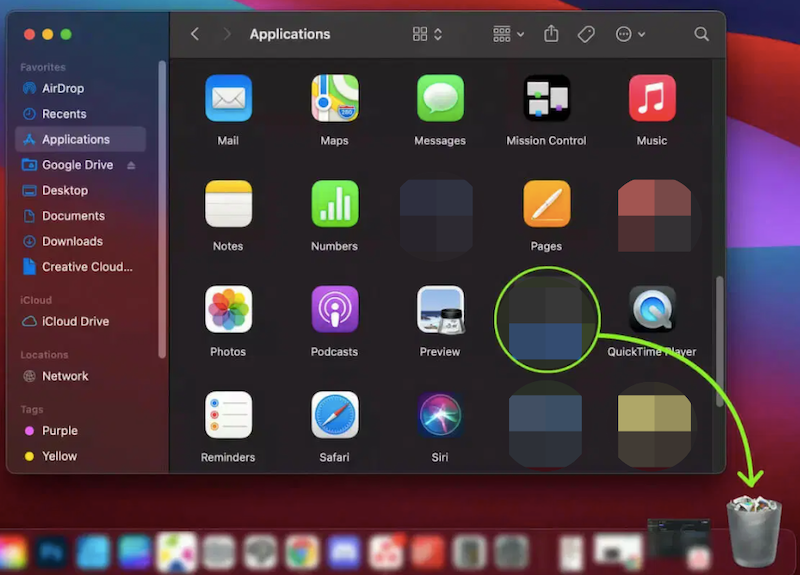
Steg 2. Ta bort DiskMaker X från mappen Program
Öppna mappen "Program" på din Mac och leta reda på programmet DiskMaker X. Dra DiskMaker X-ikonen till papperskorgen eller högerklicka på den och välj "Flytta till papperskorgen".
Steg 3. Ta bort DiskMaker X-relaterade filer
Gå till Finder-menyn och välj "Gå". Klicka på "Gå till mapp" och ange följande sökväg: ~/Bibliotek/. Leta upp och ta bort följande DiskMaker X-relaterade filer och mappar i biblioteksmappen:
- Cachar/DiskMaker X
- Inställningar/com.diskmakerx.DiskMaker-X.plist
- Sparad programstatus/com.diskmakerx.DiskMaker-X.savedState
Steg 4. Tömma papperskorgen
Högerklicka på papperskorgen i Dock och välj "Töm papperskorgen." Bekräfta åtgärden när du uppmanas att göra det.
Steg 5. Starta om Mac
Att starta om din Mac kan bidra till att säkerställa att alla kvarvarande spår av DiskMaker X tas bort helt från systemet.
Det är viktigt att vara försiktig när du tar bort filer manuellt, eftersom borttagning av fel filer kan orsaka systemproblem. Dubbelkolla alltid innan du tar bort några filer, och om du är osäker rekommenderas det att söka ytterligare vägledning eller konsultera officiell dokumentation.
Del 3. Effektivt alternativ för att avinstallera DiskMaker X på Mac
Om du letar efter ett effektivt alternativ för att avinstallera DiskMaker X från Mac kan du överväga att använda ett pålitligt avinstallationsprogram från tredje part som iMyMac. PowerMyMacPowerMyMac är ett omfattande verktyg som erbjuder ett brett utbud av funktioner, inklusive en avinstallationsmodul som kan hjälpa dig att ta bort program och deras tillhörande filer helt.
Huvudfunktioner i PowerMyMac
- Smart städare: Tar snabbt bort systemskräp, cachefiler och tillfällig data för att frigöra värdefullt diskutrymme.
- App-avinstallerare: Tar bort oönskade appar och deras kvarvarande filer helt.
- Duplicate Finder: Lokaliserar och tar bort dubbletter av filer som tar upp ditt lagringsutrymme.
- Pappers strimlare: Tar säkert bort känsliga filer som inte kan återställas.
- Privat skydd: Raderar webbhistorik, cookies och appspår för att skydda dina data.
- Performance Monitor: Håller koll på din CPU-, minnes- och lagringsanvändning i realtid.
Så här kan du använda PowerMyMac för att avinstallera DiskMaker X från Mac och ta bort filer som finns kvar efter avinstallation automatiskt:
- Ladda ner och installera PowerMyMac: Besök iMyMacs officiella webbplats och ladda ner PowerMyMac. Följ instruktionerna på skärmen för att installera det på din Mac.
- Starta PowerMyMac: Efter installationen öppnar du PowerMyMac på din Mac.
- Välj modulen ”Avinstallerare”: I PowerMyMacs huvudgränssnitt väljer du modulen ”Avinstallerare” från listan över tillgängliga verktyg.
- Sök efter program: När du är i avinstallationsmodulen klickar du på knappen "Skanna" för att starta en genomsökning av alla installerade program på din Mac.
- Leta reda på DiskMaker X: När skanningen är klar visas en lista med program. Leta reda på DiskMaker X i listan och välj det.
- Granska och välj filer: PowerMyMac visar dig de associerade filerna och mapparna som är relaterade till DiskMaker X. Granska listan och välj de filer du vill ta bort. Se till att du väljer alla associerade filer och rester för att säkerställa en fullständig avinstallation.
- Klicka på ”Rensa”: När du har valt filerna klickar du på knappen ”Rensa” för att starta avinstallationsprocessen.
- Slutför avinstallationen: PowerMyMac börjar ta bort DiskMaker X och dess tillhörande filer från din Mac. Vänta tills processen är klar.

Genom att använda PowerMyMacs avinstallationsmodul kan du effektivt ta bort DiskMaker X och dess kvarvarande filer, vilket säkerställer en grundlig rensning. Kom ihåg att följa instruktionerna på skärmen och var försiktig när du väljer filer för borttagning.
Del 4. Slutsats
Sammanfattningsvis, om du letar efter ett pålitligt och effektivt alternativ för att avinstallera DiskMaker X från Mac, är iMyMac PowerMyMac en starkt rekommenderad lösning. Med sin omfattande uppsättning funktioner och särskilt sin avinstallationsmodul, erbjuder PowerMyMac ett bekvämt och effektivt sätt att ta bort program och deras tillhörande filer helt och hållet.
Genom att använda PowerMyMac kan du enkelt avinstallera DiskMaker X och se till att alla relaterade filer, cacheminnen och inställningar rensas noggrant från din Mac. Det användarvänliga gränssnittet och den stegvisa processen gör det tillgängligt för användare på alla nivåer av teknisk expertis.
Dessutom låter PowerMyMacs avinstallationsmodul dig skanna och välja specifika filer och rester som är kopplade till DiskMaker X, vilket säkerställer en omfattande rensning utan risk att oavsiktligt ta bort viktiga systemfiler.


