


 PowerMyMac


Ett verktygsprogram för Mac-datorer som heter Drive Genius utvecklades med målet att förbättra och hantera prestandan på vilken dators hårddisk som helst. Men du kanske vill... avinstallera Drive Genius från Mac om du inte vill ha det eller har problem med det. Tänk på att viss programrelaterad data, till exempel inställningsfiler och loggar, fortfarande kan finnas tillgänglig på ditt system även efter att programmet har tagits bort.
Om du vill ta bort dessa oönskade appar Du kan också antingen söka efter dem manuellt i biblioteksmapparna på en Mac eller använda ett avinstallationsverktyg från tredje part. Båda dessa alternativ är tillgängliga för dig.
Innehåll: Del 1. Vad gör Drive GeniusDel 2. Klassiskt sätt att avinstallera Drive Genius från Mac manuelltDel 3. Rekommenderat sätt att avinstallera Drive Genius på Mac automatisktDel 4. Slutsats
Del 1. Vad gör Drive Genius
Drive Genius Mac är ett program som kan avgöra om en hårddisk är i gott skick och utvärdera dess övergripande prestanda. Drive Genius förser sina kunder med en uppsättning verktyg som gör det möjligt för dem att delta i den typ av effektivt förebyggande underhåll som krävs för att förlänga livslängden på en sådan lagringsenhet.
Programmet gör det möjligt att utföra en mängd olika förebyggande åtgärder, såsom defragmentering och felkorrigering, bland annat. Det verkar som att ett betydande antal kunder kämpar med processen att ta bort programvara från sina datorer, särskilt program som Driver Genius.
Vissa personer har problem under avinstallationen av programvaran, medan andra har problem efter att programmet har tagits bort.
Följande är en lista över de främsta anledningarna till varför folk väljer att avinstallera Drive Genius från Mac:
- Ocuco-landskapet programvaran är inkompatibel med de andra apparna som för närvarande är installerade.
- Programvaran laddas inte eller hänger sig regelbundet eller ofta.
- Användaren eller vissa webbplatser anse att programvaran kan vara skadlig på grund av dess beteende.
- Även efter att programvaran har tagits bort från datorn kommer vissa av de processer som är kopplade till den att fortsätta fungera.
- Det finns fortfarande några rester av applikationen i systemet, även om de har tagits bort.
- Processen med att ta bort den har pågått under en lång tid men är ännu inte avslutad.
Del 2. Klassiskt sätt att avinstallera Drive Genius från Mac manuellt
Elimineringen av slutna dokument som krävs för att programmet ska fungera, samt spår som programvaran lämnar efter sig, är nödvändigt för att avinstallera Drive Genius på Mac på rätt sätt.
Det rekommenderas starkt att du använder appens virussökningsfunktioner för att ta bort oönskad skadlig kod från hårddisken innan du tar bort själva programmet. Som ett resultat är det möjligt att avinstallera Drive Genius på Mac på mycket kort tid.
Följande steg kan följas om du vill avinstallera Drive Genius från Mac:
- Starta Finder programmet som följer med din Mac, gå sedan till mappen som heter "Tillämpningar".
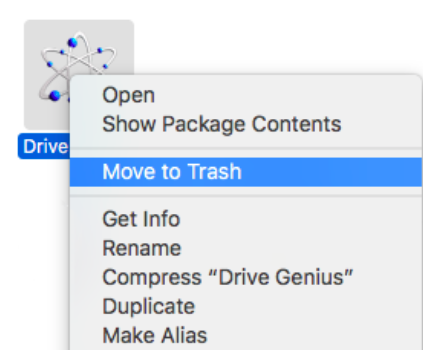
- Du kan ta bort Drive Genius-programmet genom att antingen leta reda på dess ikon i listan över appar och dra det över symbolen som representerar papperskorgen i Dock, eller så kan du högerklicka på dess ikon och välja "Flytta till papperskorgen"från kontextmenyn.
- Efter att ha dragit Drive Genius-programmet till papperskorgen måste användarna tömma papperskorgen genom att högerklicka på papperskorgssymbolen i Dock och välja "Töm papperskorgen" kommer att finnas tillgängligt att välja från menyraden som visas.
Du kan också prova att avinstallera Drive Genius från Mac på ett annat sätt som alternativ:
- Klicka Drive Genius-symbolen i Dock och välj sedan Avsluta med höger musknapp; Välja målets konfiguration i det övre vänstra hörnet och välj sedan Utgång Drive Genius (Command+Q) från rullgardinsmenyn.
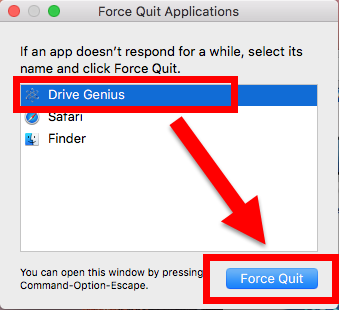
- Drive Genius bör stängas, eller så kan du avsluta den med våld genom att trycka på sekvensen av Cmd+Opt+Esc;
- Välja programmet du vill avsluta, sedan klick alternativet märkt "Tvinga avsluta" i popup-rutan som visas.
- Att använda Aktivitetskontroll, måste du först komma åt Bekvämligheter mapp.
- Välja processerna som är kopplade till applikationen genom att klicka på Alla processer meny;
- Nyligen klick knappen märkt "Avsluta processen";
- För att fortsätta med uppgiften behöver du klick on Avsluta knappen som visas i ett sådant popup-meddelande. Då avinstallerar du Drive Genius helt från Mac
Del 3. Rekommenderat sätt att avinstallera Drive Genius på Mac automatiskt
iMyMac PowerMyMac, Ett populärt och vanligt förekommande verktyg för datarensning för Mac-datorer. Med hjälp av det här programmet, som dessutom kan snabba upp datorn, kan du enkelt radera en ansenlig mängd dokument på en Mac. Dess primära mål är att öka Mac-datorns prestanda när den för närvarande arbetar långsamt. Du kanske upptäcker att avinstallera ett program på en Mac skiljer sig från att avinstallera det på en Windows-dator och att det kan vara särskilt svårt att avinstallera vissa Mac-program.
Med PowerMyMacs möjlighet att avinstallera Drive Genius från Mac. Du kan enkelt åtgärda detta. Med den här metoden kan du snabbt och effektivt ta bort ett program från din Mac. Du kan frigöra hårddiskutrymme och ta bort onödiga program som Transmission tack vare det. På appens startsida öppnar du PowerMyMac och väljer App Uninstaller för att starta borttagningsprocessen.
- Genom att klicka på SCAN ikonen, kommer en fullständig undersökning av ditt system att utföras för att avgöra vilken programvara som nyligen har installerats på det.
- Du kan välja de appar du vill ta bort från din dator genom att välja lämpligt alternativ i menyn bland alla installerade program. Du bör kunna hitta den om du bara skriver in programmets fullständiga namn i frågefältet.
- Genom att välja "REN", kan du helt ta bort all information relaterad till Drive Genius Mac från din dator.
- Orden "Rengörs klar"visas efter att processen är klar.

Del 4. Slutsats
Det tar bara några minuter att avinstallera Drive Genius från Mac, vilket hjälper dig att frigöra utrymme för din hårddisk och hålla din dator igång korrekt. Du kan snabbt avinstallera Drive Genius på din Mac genom att helt enkelt följa stegen i den här artikeln. Dessutom kan du göra detta snabbare och enklare med PowerMyMac.


