


 PowerMyMac


Den här instruktionen hjälper dig att ta bort Transmission helt och utan några rester om du funderar på att göra det på en Mac. Det kan finnas många anledningar till varför någon kanske vill göra det. avinstallera Transmission på MacHär är några potentiella förklaringar:
- Du kanske vill ta bort Transmission om du inte längre använder det för att ladda ner eller distribuera filer via BitTorrent för att spara diskutrymme och hålla din Mac organiserad.
- Du kanske vill avinstallera och installera om Transmission om du har problem med det, till exempel fel, krascher eller långsam prestanda, för att se om det löser problemet.
Anledningen till att människor avinstallera ogillade appar på Mac handlar i slutändan om deras egna krav och preferenser. Om du bestämmer dig för att ta bort Transmission från din Mac är proceduren inte svår och kan slutföras i några enkla steg.
Innehåll: Del 1. Vad är Transmission på min Mac?Del 2. Manuella steg för att avinstallera Transmission för MacDel 3. Effektivt sätt att avinstallera Transmission helt på MacDel 4. Slutsats
Del 1. Vad är Transmission på min Mac?
Användare kan ladda ner och utbyta filer med hjälp av BitTorrent-protokollet med Transmission, en BitTorrent-klient med öppen källkod och gratis. Transmission inkluderar ett enkelt och lättanvänt gränssnitt med funktioner som bandbreddshantering, kryptering och automatiserad portmappning. Dessutom möjliggör det magnetlänkar, vilket låter användare ladda ner torrenter utan att först ladda ner en .torrent-fil.
BitTorrent-användare använder ofta Transmission, som har fått utmärkelser för att vara användarvänligt, snabbt och pålitligt. Användare bör vara medvetna om eventuella säkerhets- och juridiska konsekvenser vid nedladdning och distribution. upphovsrättsskyddat innehåll, ungefär som att använda en BitTorrent-klient. Du kan behöva avinstallera Transmission på Mac om det fortfarande finns problem när den tiden kommer.
Del 2. Manuella steg för att avinstallera Transmission för Mac
Om överföringen är aktiv bör du stoppa den innan du försöker ta bort den; annars kommer du inte att kunna ta bort programmet. Högerklicka ikonen i Dock och välj Avsluta att göra detta.
För att avsluta överföringen om den slutar svara, öppna Aktivitetsmonitorn:
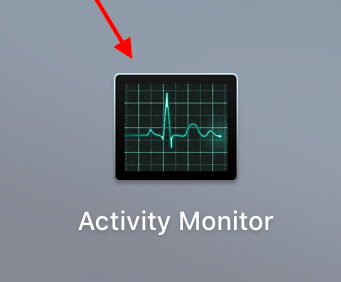
- Starta Aktivitetsmonitor i Finder, Launchpad eller från Dock.
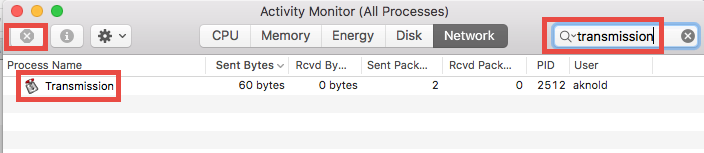
- I sökfältet skriver du "överföring", och sedan klick på den inom processnamnet.
- I popup-rutan som visas, klick Tvångsavsluta efter att ha klickat på X symbolen i det övre vänstra hörnet.
Därefter kan du avinstallera Transmission på Mac genom att följa procedurerna nedan:
- Öppet Finder och välj sedan Appar från sidofältet för att komma åt mappen.
- Klicka Överföring, dra ikonen för programmet dit i Dock och släpp den sedan.
Under tiden kan du ta bort programmet genom att:
- Att välja den och klicka på Flytta till papperskorgen alternativ.
- Högerklicka på appen.
- Att välja det och välja Flytta till papperskorgen från Arkiv-menyn.
- För att godkänna denna ändring, Till New Earthlösenordet för ditt administratörskonto när du blir ombedd.
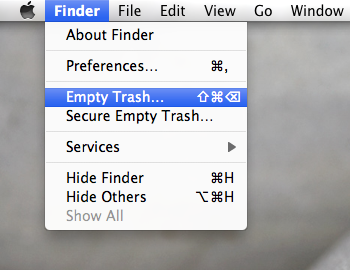
- Välj Tömma papperskorgen knappen från Finder-menyn.
Eftersom Transmission inte längre finns i /Applications mappen, har alla dess komponenter tagits bort än? Svaret kan vara negativt. Sanningen är att vissa av dess delar fortfarande kan finnas i andra systemmappar. Du måste lägga ner ytterligare ansträngningar på att ta bort dessa Transmission-relaterade rester än att bara avinstallera Transmission på Mac.
Följ nu dessa instruktioner för att bli av med allt som har med Transmission att göra:
- Starta Finder och välj Gå till mapp från Go alternativet i menyraden.
- Till öppet mappen, skriv
~/Libraryi rutan som visas och tryck på Enter. - Leta efter Transmission-relaterade filer och kataloger på följande platser:
~/Library/Caches/,~/Library/Preferences/,~/Library/PreferencePanes/,~/Library/ApplicationSupport/,~/Library/LaunchAgents/,~/Library/LaunchDaemons/,~/Library/StartupItems/
Upprepa proceduren för att ta bort eventuella rester från biblioteksmappen under tiden. Ta sedan bort alla spår av Transmission genom att tömma papperskorgen.
Den slutför den manuella borttagningen av Transmission och dess rester. Vi rekommenderar starkt att du använder den enda metoden som anges nedan för att snabbt ta bort oönskade program som eliminera SubEthaRedigera, om du saknar tilltro till din förmåga att slutföra jobbet eller om du är intresserad av att spara lite ansträngning eller tid.
Del 3. Effektivt sätt att avinstallera Transmission helt på Mac
Funderar du på att snabbt radera Transmission? Att använda ett komplett borttagningsprogram kan vara en lämplig lösning för att avinstallera Transmission på Mac. iMyMac PowerMyMac Avinstalleraren sticker ut bland de olika Mac-specifika avinstallationsverktygen på grund av sitt användarvänliga gränssnitt, effektiva borttagningsprocedur och rena borttagningsresultat.
- För att börja titta igenom alla program som redan har laddats ner till din Mac, välj App Uninstaller och tryck sedan på SCAN.
- Du hittar kategorierna Valda, Oanvända, Överblivna program och Alla appar på vänster sida av skärmen. På höger sida av sidan Alla appar visas en lista över alla program. Använd listan för att hitta den oönskade programvaran, eller skriv bara in dess namn i sökfältet i det övre högra hörnet för att hitta den direkt.
- När du har bestämt vilken programvara du vill ta bort, klick d Veckla ut symbolen för att visa länkade filer och sökknappen för att visa ytterligare information. Välj bara REN alternativ för att bli av med apparna och filerna som hör till dem.
- En "Rengjord FärdigEtt popup-fönster visas och visar hur mycket utrymme som finns tillgängligt på hårddisken och hur många filer som har rensats. klick knappen Granska för att återgå till sidan med skanningsresultat och ta bort andra appar.

Del 4. Slutsats
I det här inlägget beskriver vi både manuella och automatiska sätt att avinstallera Transmission på MacResultaten av den första proceduren kanske inte helt uppfyller dina krav och tar en viss tid och uthållighet att slutföra. Den senare, å andra sidan, gör det möjligt för användare med olika kunskapsnivåer att enkelt ta bort skadade, envisa eller till och med skadliga program. Testa PowerMyMac Uninstaller om du har problem med att få Transmission (eller andra Mac-program) att ta bort dem helt och effektivt.


