


 PowerMyMac


Hur kan jag helt och hållet avinstallera TickTick på Mac, inklusive alla dess filer, kataloger och andra komponenter som kan vara inblandade? Den här guiden om avinstallera oönskad eller oanvändbar programvara är bara för dig:
Innehåll: Del 1. Om TickTick-programvaranDel 2. Hur avinstallerar jag TickTick helt på MacDel 3. Hur tar jag bort TickTick manuellt från min Mac?Del 4. Slutsats
Del 1. Om TickTick-programvaran
TickTick-appen är en uppgiftsarrangör som ger sina användare utmärkta lösningar för att-göra-listor, checklistor, processhantering, inspelning och kreativa saker och ökar produktiviteten varje dag. Eftersom det inte kostar något att använda är TickTick ett utmärkt alternativ för dem som är intresserade av att skaffa en att-göra-listapplikation men inte vill göra det.
Även om det är helt gratis att använda TickTick, kommer du inte att vara missnöjd med de funktioner det ger för att hålla dina sysslor och personliga mål organiserade, så du kanske vill avinstallera TickTick på Mac.
ticktick är kompatibel med de allra flesta tillgängliga plattformar och operativsystem som macOS, Windows, Android-telefoner och surfplattor, iPhones och iPads, Apple Watch, Linux och webben.

Detta ger dig möjlighet att utföra alla dina sysslor och personliga mål och förbli organiserad på alla dina enheter när som helst, var som helst, oavsett om du använder en mobiltelefon, en dator eller surfplatta.
Från och med nu kommer TickTick-applikationen att fungera som en lösning som är både enkel och effektiv för att organisera att-göra-listor, fånga briljanta idéer när de uppstår, hantera projekt och få ut det mesta av tiden för både personliga och professionella strävanden.
Men för de som inte är nöjda med dess funktioner kan ni avinstallera TickTick på Mac istället och använda följande guide för att göra det.
Del 2. Hur avinstallerar jag TickTick helt på Mac
Om du inte kunde avinstallera TickTick Mac helt rekommenderar vi starkt att du anlitar en professionell iMyMac PowerMyMac Testa verktyget App Uninstaller. Detta är vår rekommendation ifall du inte lyckades med dina tidigare försök.
När du försöker ta bort TickTick för Mac från din dator rekommenderas det starkt att du använder ett pålitligt avinstallationsprogram. Detta gör att du kan felsöka och åtgärda eventuella problem som kan uppstå under processens gång.
Den här avinstallationsprogrammet kan ta bort alla typer av appar från din Mac, till exempel enkelt ta bort MovieSherlock på MacInstruktioner som är både omfattande och heltäckande ingår också där. Du kommer att kunna avinstallera TickTick på Mac som är kopplad till TickTick-programmet om du följer riktlinjerna.
- När PowerMyMac startar, välj App Uninstaller från listan med val.
- Genom att klicka på SCAN knappen efter att du valt ett system startar en grundlig studie av alla tillgängliga programvarualternativ.
- På din enhet kan du få upp ett fönster som säger att alla program som körs kommer att avslutas. Om TickTick inte redan finns i sökrutan kan du försöka skriva in det för att se om det hjälper.
- Du kan ta bort TickTick helt från din dator genom att klicka på "REN", vilket helt tar bort alla spår av det.
- När det är klart ska skärmen visa "Rensad och klar."

Del 3. Hur tar jag bort TickTick manuellt från min Mac?
För att påbörja processen att avinstallera TickTick på Mac måste vi först se till att programmet har stängts på din dator. Du har tillgång till två olika tekniker som kan användas för att avsluta eller tvinga bort TickTick-appen.
- Leta reda på TickTick-appen i Dock och högerklicka på den. Välj sedan Avsluta knappen från popup-fönstret som visas.
- Om användare inte kan stoppa TickTick-programvaran på Dock normalt, välj Apple-menyn längst upp till vänster på Mac-datorn; från popup-menyn väljer du Tvinga avsluta; välj TickTick-appen; välj Tvångsavsluta; välj sedan alternativet Tvångsavsluta en gång till för att säkerställa att du måste tvinga "TickTick"-appen att avslutas nu.
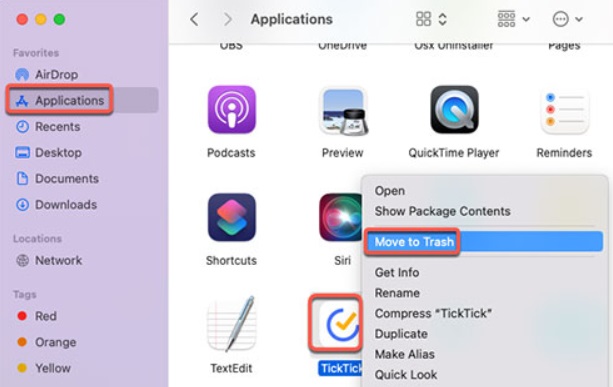
Nu avinstallerar vi TickTick på din Mac från din dator. För att ta bort det, gå till mappen Program, högerklicka sedan på TickTick och välj alternativet "Flytta till papperskorgen" från popup-rutan.
Detta är en viktig del av att bli av med alla TickTick-rester från din Mac, så se till att du inte hoppar över det. Välj Finder menyn och klicka sedan på Gooch slutligen klicka på Gå till mapp knappen. För att komma åt biblioteket, gå till /Library.
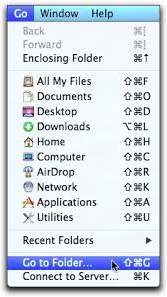
Navigera till mapprutan och klicka sedan på knappen Gå. Fortsätt igenom var och en av följande undermappar för att avinstallera TickTick helt på Mac.
Application SupportContainersLogsApplication ScriptsCachesCookiesPreferences
Slutligen, gå till papperskorgen i Dock och rensa den från alla objekt som är relaterade till TickTick-programmet så snart som möjligt. När du är klar måste du omstart din Mac för att ändringarna ska träda i kraft.

Del 4. Slutsats
För dem som vill avinstallera TickTick på Mac, två metoder kan användas. Att göra det manuellt på egen hand eller att använda PowerMyMac App Uninstaller-modulen som kan hjälpa dig att ta bort appen. Oavsett vad du föredrar kan du fortfarande hänvisa till den här artikeln för att få vägledning.


