


 PowerMyMac


Användare av EyeTV för Mac kan spela in, tidsförskjuta, titta på, redigera eller arkivera TV på sina Mac-datorer. Om du vill ta bort den här programvaran senare måste du manuellt ta bort de extra filer som skapas under installationen. Om du försöker avinstallera EyeTV Mackan du stöta på följande problem: EyeTV kan inte raderas eftersom det är öppet, den vanliga borttagningen avbryts av ett felmeddelande och det är svårt att hitta rester av EyeTV.
I den här artikeln ska vi gå igenom två metoder som Mac-användare som vill ta bort EyeTV helt eller ta bort alla andra oönskade program från sina datorer brukar fråga om.
Innehåll: Del 1. Vad är EyeTV?Del 2. Bästa lösningen för att enkelt avinstallera EyeTV Del 3. Hur avinstallerar man EyeTV manuellt från en Mac? Del 4. Slutsats
Del 1. Vad är EyeTV?
Elgato Systems tillverkar EyeTV, en serie digitala videoinspelare (DVR) och TV-mottagare för Mac-datorer. Användare av EyeTV kan schemalägga inspelningar, exportera material till andra enheter och titta på, stoppa, spela upp och spela in direktsänd TV på sina Mac-datorer.
En programguide som listar kommande program och låter användare planera inspelningar ingår också i programvaran. EyeTV fungerar med en rad olika TV-mottagare, såsom nätverksbaserade, USB- och FireWire-mottagare.
Användare vill avinstallera EyeTV från Mac av följande anledningar: EyeTV visar plötsligt saknat innehåll, svart skärm, fryser etc. och kan inte visa direktsänd TV-innehåll fullt ut; användare väljer annan programvara för inspelning av digital-TV för en bättre tittarupplevelse. Liknande programvara är Burn, och användare kan ta bort Bränn av samma anledning
Del 2. Bästa lösningen för att enkelt avinstallera EyeTV
Varför inte använda en komplett lösning för att snabbt avinstallera EyeTV om manuell borttagning fortfarande inte löser ditt avinstallationsproblem? Det användarvänliga gränssnittet iMyMac PowerMyMac Avinstallationsprogrammet, som stöds av en mycket avancerad avinstallationsmotor, gör det idealiskt för att snabbt hantera svår, envis och skadlig programvara. Det tar bara några få klick att avinstallera EyeTV från Mac med PowerMyMac-avinstallationsprogrammet:
- För att hitta tidigare nedladdade program på din dator, välj App Uninstaller. Klicka sedan på SCAN.
- Kategorierna Valda, Oanvända, Rester och Alla appar visas på vänster sida av skärmen. Alla appar På höger sida av menyn visas alla appar. Använd listan eller sökrutan i det övre högra hörnet för att hitta den programvara du inte vill ha.
- När du har valt det program du vill avinstallera klickar du på ikonen Visa upp för att bläddra igenom alla relaterade filer och på knappen Sök för att få mer information. För att ta bort programmen och de filer de är associerade med väljer du REN.
- Du kan se hur mycket diskutrymme som nu är ledigt, samt hur många filer som har rensats i ett popup-fönster med titeln "Rengörs klar".Välj bara översyn alternativet att ta bort eventuella ytterligare program. Skanna sedan resultatsidan igen.

Del 3. Hur avinstallerar man EyeTV manuellt från en Mac?
Här är ett grundläggande råd: avsluta alltid programmet innan du tar bort det. Du kommer att se ett meddelande som säger att programmet eller dess processer inte kan tas bort eftersom det är öppet om det fortsätter att köras. Vissa misslyckas med att göra detta, vilket leder till det tidigare nämnda initiala problemet.
Det finns vanligtvis två sätt att avsluta ett program (och dess pågående process):
- Välj Avsluta alternativet genom att högerklicka på ikonen i Dock;
- Öppet Aktivitetskontroll, välj programmet och eventuella tillhörande processer från knappen Disk, välj "X" i det övre vänstra hörnet och välj sedan (Tvinga) Avsluta från popup-menyn.
Du får starta om din Mac i felsäkert läge för att stoppa den automatiska starten, utför sedan borttagningen korrekt om målprogramvaran normalt inte kan stängas med någon av dessa metoder.
Du kan avinstallera EyeTV från Mac via /Applications katalogen och eventuella rester från bibliotekskatalogen efter att EyeTV har stängts av helt.
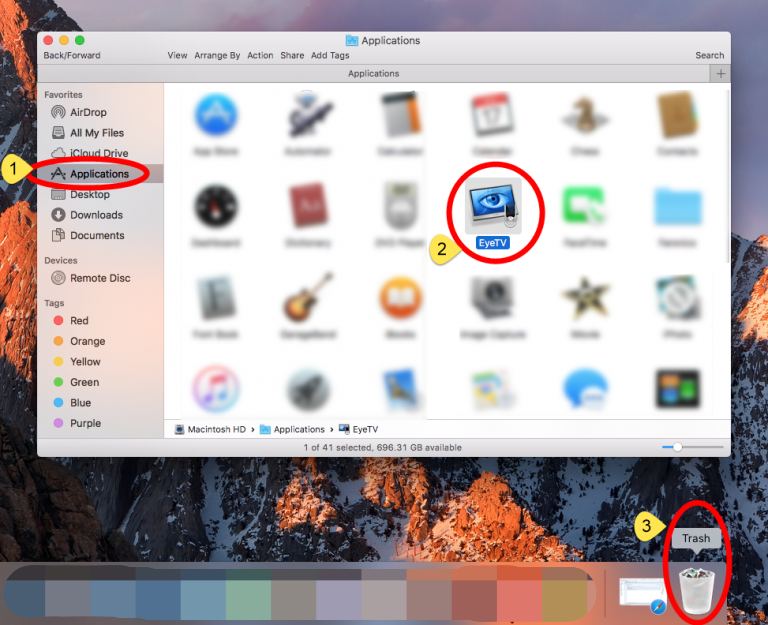
Avinstallera från papperskorgen gör det ofta enkelt att ta bort de flesta program, och det är kompatibelt med alla versioner av Mac OS X. Så här gör du det korrekt:
- Öppet Finder och gå till
/Applicationsmappen för att hitta EyeTV. - Välja Flytta till papperskorgen från kontextmenyn genom att högerklicka på EyeTV-ikonen.
- Ange dina administratörsuppgifter i dialogrutan när du blir ombedd och klicka sedan på OK.
- För att avinstallera, gå till Finder-menyn och välj Töm papperskorgen till diginstallera EyeTV från Mac.
Du kan också använda följande alternativa metod för att installera ett program via Mac-programbutiken:
- Öppet Launchpad och skriv appens namn i sökfältet uppe till höger.
- Använd musen för att klicka och håll ner en appikon tills den börjar vibrera.
- I popup-fönstret som visas, klick d Radera knappen efter att ha klickat på X symbol.
När du väljer Ta bort startar avinstallationen direkt.
Dessutom erbjuder EyeTV-leverantören en EyeTV Reporter-applikation som lovar att ta bort EyeTV-appen samt alla andra relaterade filer och komponenter. Innehållet i EyeTV-arkivmappen raderas dock inte. Använd det här verktyget för att avinstallera EyeTV från Mac, men se till att även ta bort alla andra relaterade filer på din Mac.
Även om EyeTV-supportfilerna har raderats från /Applications mappen, finns de fortfarande kvar på din dator. Vi rekommenderar att du tar bort sådana filer för att frigöra utrymme på din hårddisk om du inte längre vill använda EyeTV. Så här gör du:
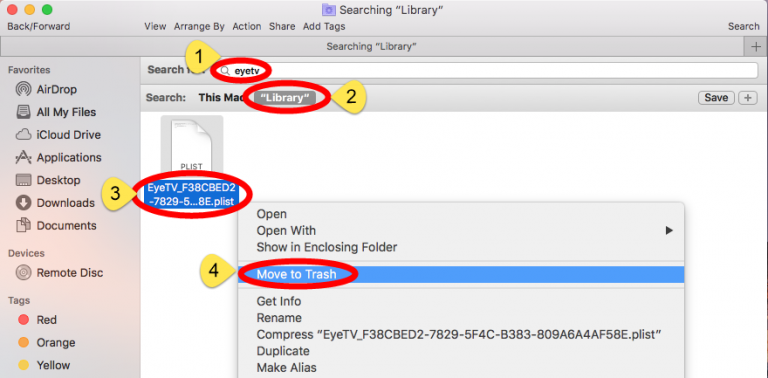
- Öppna Finder, välj Gå till mapp från menyraden och klicka sedan på Gå.
- För att komma åt den, ange
/Libraryi fältet Gå till mapp och tryck på ange nyckel. - I sökrutan skriver du "EyeTV" och väljer sedan Bibliotek bredvid sökrutan.
- Välj de matchande föremålen från sökresultatet och kasta dem.
- Återigen, bläddra och ta bort relevanta saker från den aktuella användarens biblioteksmapp på
/Library. - Slutligen, avinstallera EyeTV från Mac och ta bort alla komponenter från EyeTV genom att tömma din papperskorgen.
De typiska kataloger som kan ha rester listas nedan:
/Library/Caches, ~/Library/Caches,/Library/Preferences, ~/Library/Preferences,/Library/ApplicationSupport, ~/Library/ApplicationSupport,/Library/LaunchAgents, ~/Library/LaunchAgents,/Library/LaunchDaemons, ~/Library/LaunchDaemons,/Library/PreferencePanes, ~/Library/PreferencePanes,/Library/StartupItems, ~/Library/StartupItems
Del 4. Slutsats
Med hjälp av både manuella och automatiserade metoder visar den här handledningen hur man avinstallerar EyeTV korrekt från en Mac. Det bör klargöras att manuell borttagning av programvara kan vara riskabelt och tidskrävande, särskilt för Mac-nybörjare. Och om du inte är helt nöjd med resultatet av den manuella avinstallationen kan du använda den praktiska PowerMyMac App Uninstaller, som säkerställer snabb och ren borttagning av dina valda program.


