


 PowerMyMac


Om du tror att du kan lösa problemen du för närvarande har med appen F-Secure kan du avinstallera och installera om den efteråt. Om du vill använda en annan alternativ programvara kan du också avinstallera F-Secure på Mac helt. Om du har fel och får meddelanden om att avinstallationen misslyckades kan du eventuellt fortsätta med hjälp av ett professionellt avinstallationsprogram. Den här artikeln kommer att berätta för dig hur man avinstallerar programvara på Mac efter att ha lärt sig om några fantastiska verktyg.
Innehåll: Del 1. 3 manuella sätt att avinstallera F-Secure på MacDel 2. Avinstallera F-Secure Anti-Virus automatiskt på Mac Del 3. Vad är F-Secure Antivirus för Mac? Del 4. Slutsats
Del 1. 3 manuella sätt att avinstallera F-Secure på Mac
- Ta bort F-Secure genom att flytta det till papperskorgen
För att ta bort F-Secure Mac-programvara från en Mac-dator, följ stegen nedan:
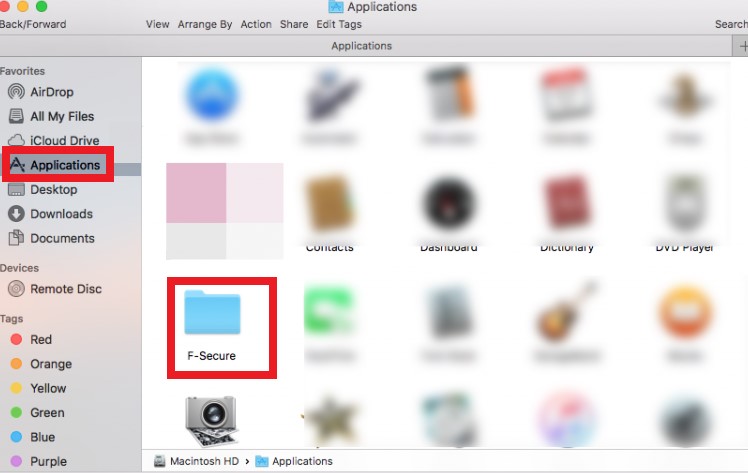
- Starta Finder.
- Navigera till Tillämpningar sektion.
- Navigera till F-Secure-katalogen och leta reda på det program du vill avinstallera.
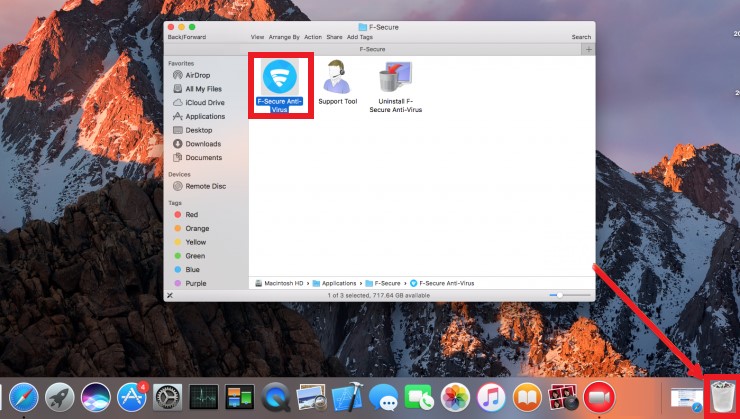
- Dubbelklicka på avinstallationsprogrammet i appkatalogen när det har öppnats. Slutför processen genom att följa instruktionerna på skärmen.
- Om programmappen inte på något sätt innehåller en avinstallationsfil, dra helt enkelt säkerhetsprogrammet F-Secure till papperskorgen för att slutföra avinstallationen. Rensa Soptunna för att säkerställa att den tas bort permanent från Mac-datorn.---
Dessa är utan tvekan de mest grundläggande stegen för att avinstallera F-Secure på Mac; dock blir det betydligt svårare i följande avsnitt att helt ta bort alla dess rester.
För att göra det måste man:
- Starta "Finder" Ansökan.
- Gå till menyraden och klicka på Gå > Gå till mapp...
- I sökfältet skriver du in "
~/library/”Och tryck på Go. - I sökfältet för
~/Librarykatalogen, skriv helt enkelt in F-Secure Anti-Virus/F-Secure. - Högerklicka sedan för att ta bort alla markerade mål.
- Alternativt kan du leta efter filer med titeln F-Secure/F-Secure Anti-Virus i de mappar som används oftast, t.ex. cachar, Application Supportoch preferenser.
- Var försiktig, eftersom följande filer kan vara dolda i dessa mappar:
~/Library/F-Secureor~/Library/Cär två alternativ. - När de har dykt upp, högerklicka på dem för att ta bort dem alla.
- Slutligen, högerklicka trash och välj Tom papperskorgen för att bekräfta att allt har tagits bort.
- Använd dess avinstallationsprogram för att ta bort F-Secure Anti-Virus
För att helt avinstallera F-Secure Anti-Virus, leta efter det inbyggda avinstallationsprogrammet, som beskrivs enligt följande:
- Öppna en mapp > Välj Ansökan från rullgardinsmenyn > Välj F-Secure-mappen från rullgardinsmenyn > Starta F-Secure Anti-Virus Uninstaller.
- Låt borttagningsproceduren ske genom att välja “Avinstallera”Från rullgardinsmenyn.
- Avinstallera F-Secure på Mac med hjälp av Terminalen
För att avinstallera F-Secure Anti-Virus på en Mac måste du göra följande:
- Ange följande kommando genom att skriva följande:
- Gå till Tillämpningar katalog.
- Navigera till Bekvämligheter katalog.
- Ocuco-landskapet terminal kan nås genom att dubbelklicka på den.
- För att köra kommandotolken, använd kommandoraden för att mata in dem:
rm -r “/Applications/F-Secure anti-virus.app”(Detta avinstallerar programmet.)rm -r “~/Library/Application Support/F-Secure/Pwmgr”(Detta rensar det lokala lagringsutrymmet.)
Du har nu slutfört avinstallationen av F-Secure Anti-Virus på Mac-enheten.
Del 2. Avinstallera F-Secure Anti-Virus automatiskt på Mac
Slutligen, men absolut inte minst, finns det ett mycket enklare och snabbare sätt att säkert och helt ta bort F-Secure från Mac och vilken enhet som helst; lägg bara lite tid på att lära dig hur det fungerar.
iMyMac PowerMyMac är ett program som du kan använda för att snabbt avinstallera F-Secure på Mac. Med sina hjälpsamma funktioner kan det hjälpa till att optimera din enhet och hålla systemet rent. Det är mycket användbart, särskilt när du försöker frigöra utrymme med dina skräpfiler i olika mappar.
- För att börja, ladda ner och installera PowerMyMac och starta sedan programmet.
- Gå till App Uninstaller och välj Skanna för att programmet ska skanna alla program på din Mac. Därefter visas en lista över alla program på höger sida av skärmen under alla program.
- För en snabbare sökning, välj F-Secure från rullgardinsmenyn eller skriv dess namn i fältet sökrutan för att snabbt upptäcka den. När du klickar på Utvikningssymbol, en lista över relaterade filer för den valda appen visas på sidan.
- För att helt ta bort programmet och alla tillhörande filer, välj F-Secure och sedan klicka på REN knapp.

När du är klar visas ett popup-fönster med meddelandet "Rengöring slutförd" kommer att visas på din skärm, vilket betyder att du slutligen avinstallerar F-Secure på din Mac. Den visar också hur många filer som har raderats och hur mycket utrymme som har sparats på din hårddisk till följd av PowerMyMacs drift. Till exempel, Word kan avinstalleras avinstallera det här verktyget helt om du vill avinstallera det på grund av dess kvarlämnade filer som gör att din dator körs långsamt.
Del 3. Vad är F-Secure Antivirus för Mac?
F-Secure Anti-Virus är ett sofistikerat detekterings- och skyddssystem som skyddar datorn från dagens sofistikerade hot. F-Secure AntiVirus skyddar dig mot virus, spionprogram, skadade e-postbilagor och andra hot.
Det finns dock fortfarande några problem med den här appen som att göra din dator långsammare. Därför finns ovan en guide för att avinstallera F-Secure Anti-Virus för Mac från din Mac.
När de försöker avinstallera F-Secure på Mac från sina datorer stöter de flesta på följande problem:
- F-Secure Antivirus säger helt enkelt, "Avinstallationen misslyckades."
- F-Secure Anti-Virus vägrar att avinstalleras från din Mac.
- Avinstallationen av programmet tar inte bort F-Secure-filer och data helt.
- När programmet tas bort uppstår relaterade problem och funderingar.
- Eftersom F-Secure finns kan användare ladda ner olika antivirusprogram.

Del 4. Slutsats
Användare bör då vara medvetna om de korrekta sätten att avinstallera F-Secure på Mac, oavsett om det är manuellt eller automatiskt. Den manuella metoden skulle innehålla många alternativ för hur man gör det, antingen via terminalen eller med hjälp av dess avinstallationsprogram.
Se bara till att det inte finns några rester kvar när du har tagit bort själva appen. För även om du har sett till att appen är avinstallerad kan dess relaterade filer eller rester fortfarande ta upp plats och påverka systemet. För den automatiska metoden, den professionella avinstallationsprogrammet PowerMyMac introduceras, vilket är ett professionellt avinstallationsprogram som direkt avinstallerar F-Secure på Mac.


