


 PowerMyMac


Fantastical är en populär kalenderapp för Mac-användare, känd för sitt användarvänliga gränssnitt och sömlösa integration med andra produktivitetsverktyg. Men om du av någon anledning vill ta bort Fantastical kan du stöta på problem. Appen kan lämna kvar oönskade filer och mappar som kan ta upp värdefullt utrymme på ditt system.
I den här artikeln visar vi dig hur du avinstallera Fantastisk Mac med hjälp av två olika metoder. I slutet av den här guiden kommer du att kunna avinstallera program helt och utan krångel.
Innehåll: Del 1. Varför kan jag inte avinstallera Fantastical Mac?Del 2. Hur avinstallerar jag Fantastical helt på min Mac?Del 3. Hur tar man bort Fantastical från Mac manuellt?Del 4. Slutsats
Del 1. Varför kan jag inte avinstallera Fantastical Mac?
Om du har problem med att avinstallera Fantastical på din Mac kan det bero på flera anledningar. Här är några vanliga problem och lösningar:
1. Appen kanske fortfarande körs i bakgrunden, vilket hindrar dig från att avinstallera den.
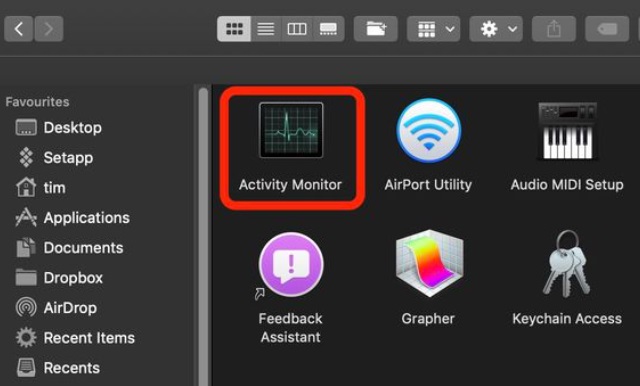
Lösning: Högerklicka på Fantastical-ikonen i Dock eller menyraden och välj "Avsluta". Om den inte avslutas öppnar du Aktivitetsmonitorn (finns i Program > Verktygsprogram), söker efter "Fantastical" och tvingar bort den genom att välja appen och klicka på "X"-knappen.
2. Fantastical kan vara inställt att starta när du startar din Mac.
Lösning: Gå till Systeminställningar > Användare och grupper > Inloggningsobjekt. Välj Fantastical och ta bort det från listan över startprogram.
3. Du kanske inte kan dra Fantastical till papperskorgen.
Lösning: Se till att appen är stängd. Gå till Program, hitta Fantastical och försök att dra den till papperskorgen igen.
4. Det kan finnas ett behörighetsproblem som blockerar avinstallationen.
Lösning: Gå till Program > Verktyg > Terminal. Skriv sudo rm -rf /Applications/Fantastical.app och tryck på Enter. Ange ditt administratörslösenord för att tillåta kommandot.
Om ingen av dessa lösningar fungerar kan du behöva starta om din Mac och försöka igen, eller besöka Fantasticals webbplats för specifika avinstallationsinstruktioner.

Med det sagt kommer vi i nästa del av den här artikeln att guida dig genom två metoder för att avinstallera Fantastical från Mac effektivt och utan problem.
Del 2. Hur avinstallerar jag Fantastical helt på min Mac?
Om du letar efter ett snabbt och enkelt sätt att ta bort Fantastical från Mac och alla tillhörande filer, är den perfekta lösningen iMyMac PowerMyMacDetta allt-i-ett-verktyg för rengöring och optimering av Mac är utrustat med en funktion för avinstallation av appar som snabbt och fullständigt kan ta bort oönskade program från ditt system.
För att använda funktionen App-avinstallation i PowerMyMac, följ bara dessa steg:
- Ladda ner och installera PowerMyMac på din Mac.
- Starta programmet och välj "App Uninstaller"från vänstermenyn.
- Klicka på "SCAN" för att söka efter alla filer som är kopplade till appen.
- Leta reda på Fantastical och välj det.
- Granska listan över filer och välj de du vill ta bort.
- Klicka på "REN" för att avinstallera Fantastical från Mac.

Förutom funktionen App Uninstaller erbjuder PowerMyMac en mängd andra verktyg som hjälper dig att optimera och underhålla din Mac, inklusive en Mac-rensare, dubbletter av filer och mer. Med PowerMyMac kan du hålla din Mac igång på bästa sätt och fri från onödiga filer och program som eliminera PhotoStyler.
Del 3. Hur tar man bort Fantastical från Mac manuellt?
Om du föredrar att använda den konventionella metoden för att avinstallera Fantastical från Mac, följer du stegen här:
- Avsluta Fantastical och alla dess tillhörande processer. Du kan göra detta genom att öppna Aktivitetskontroll från Tillämpningar > Bekvämligheter mappen, välj Fantastical och eventuella tillhörande processer och klicka på "Avsluta processen".
- Dra ikonen för Fantastical-programmet från mappen Program till trash.
- Tömma papperskorgen för att permanent ta bort applikationen.
Även om den här metoden är enkel, kanske den inte helt tar bort alla filer som är kopplade till Fantastical. Vissa av appens filer kan bli kvar på ditt system, vilket tar upp värdefullt diskutrymme och potentiellt orsakar konflikter med annan programvara. För att säkerställa att alla filer som är kopplade till Fantastical tas bort helt från ditt system rekommenderas det att du använder ett verktyg som PowerMyMacs App Uninstaller, som beskrivs i del 2 av den här artikeln.
Om du har använt den konventionella metoden för att avinstallera Fantastical från Mac och vill se till att alla tillhörande filer har tagits bort, kan du söka efter och ta bort dem manuellt. Här är stegen:
- Öppna Finder och välj "Go"från menyraden.
- Välj "Gå till mapp".
- I fönstret "Gå till mapp" skriver du in "
~/Library" och tryck "Go". - Navigera till "Behållare"mappen och leta efter en mapp med namnet "
com.flexibits.fantastical2.mac". Den här mappen kan också heta "com.flexibits.fantastical2.mac.beta"om du hade betaversionen installerad." - Ta bort den här mappen genom att dra den till trash.
- Gå tillbaka till Bibliotek mappen och navigera till "Application Support" mapp.
- Leta efter en mapp som heter "Utmärkt 2" och ta bort den genom att dra den till trash.
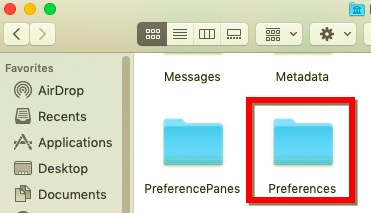
- Navigera till "preferenser"-mappen i biblioteksmappen.
- Leta efter en fil med namnet "
com.flexibits.fantastical.plist" och radera den genom att dra den till papperskorgen. - Slutligen tom Papperskorgen för att permanent avinstallera Fantastical från Mac samt radera alla filer.
Observera att detta är en allmän guide och att de specifika filsökvägarna och namnen kan variera beroende på vilken version av Fantastical du hade installerad. Det är viktigt att bara radera filer som du är säker på är kopplade till appen för att undvika att viktiga systemfiler raderas.
Del 4. Slutsats
Nu vet du hur du avinstallerar Fantastical på din Mac. Även om den konventionella avinstallationsmetoden kan fungera, kanske den inte tar bort alla filer som är kopplade till appen helt. Därför rekommenderar vi att du använder PowerMyMacs App Uninstaller för att säkerställa att alla associerade filer tas bort helt från din Mac.
Med PowerMyMac kan du enkelt och snabbt avinstallera Fantastical och andra oönskade appar från din Mac, vilket frigör värdefullt diskutrymme och säkerställer att ditt system fungerar smidigt.
Så om du letar efter en pålitlig och lättanvänd lösning för att ta bort Fantastical från din Mac rekommenderar vi starkt att du provar PowerMyMac.


