


 PowerMyMac


När användare Avinstallera PhotoStyler på Mac, det verkar finnas två huvudsteg att göra. Hur man raderar eventuella kvarvarande filer från PhotoStyler från Mac efter fullständig borttagning. Det rekommenderade sättet att gå vidare när programvara orsakar problem är att avinstallera den, leta efter en ersättning som fungerar bättre eller vänta tills programmets utvecklare släpper en uppdatering för att åtgärda problemet.
Dessutom kan vissa appar sprida cacheminnen, stödfiler och inloggningsfiler runt huvudkatalogen. Detta tyder på att när du helt enkelt ta bort oanvända appar och tror att borttagningen är klar, har du fel. Metoden med papperskorgen för att ta bort kan misslyckas med att ta bort programvaran helt eftersom den lämnar kvar vissa ovidkommande filer.
Innehåll: Del 1. Översikt över PhotoStylerDel 2. Konventionell metod för att avinstallera PhotoStyler på MacDel 3. Tips för att snabbt avinstallera PhotoStyler från MacDel 4. Slutsats
Del 1. Översikt över PhotoStyler
Innan du bestämmer dig för att avinstallera PhotoStyler på Mac måste du veta att det enklaste sättet är att använda PhotoStyler för att redigera dina digitala fotografier. Denna inbyggda teknik är inte bara enkel utan också snabb och exakt. Den kombinerar funktionerna i Apples viktigaste tekniker med anpassningsförmågan och produktiviteten hos Apples programspecifika funktioner.
PhotoStyler innehåller alla bildformat som stöds på Mac, inklusive RAW-fotografier; den utnyttjar ditt grafikkort för att analysera fotona närhelst det är möjligt; och den gör den tråkiga uppgiften att styla foton till något njutbart. Du kommer inte att inse hur snabbt du kan få resultat du blir nöjd med om du inte har använt PhotoStyler för att modifiera minst en bild och se resultaten själv.
De allra flesta appar som finns i operativsystemet Mac är paketerade tillsammans i så kallade paket. Dessa paket inkluderar alla eller åtminstone den stora majoriteten av de resurser som krävs för att köra programmet. För att avinstallera PhotoStyler på Mac kan du starta genom att helt enkelt dra de aktuella programmen till papperskorgen i programmets docka. Detta står i kontrast till hur Windows-användare måste använda en kontrollpanel för att ta bort program.
Trots detta måste du vara medveten om att avinstallation av en obundlad programvara från en Mac genom att flytta den till papperskorgen kommer fortfarande att finnas kvar vissa associerade filer bakom programmets komponenter som är installerade på din dator. Du kan manuellt följa stegen som kommer att ges i följande avsnitt för att helt avinstallera PhotoStyler från Mac.
Del 2. Konventionell metod för att avinstallera PhotoStyler på Mac
Alternativ 1. Avinstallera PhotoStyler via papperskorgen.
- Starta FinderGå till Tillämpningar mappen till vänster på skärmen och välj sedan PhotoStyler-programmet.
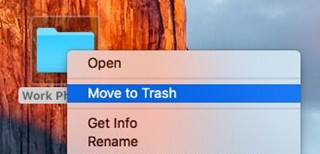
- Lägg PhotoStyler i papperskorgen genom att dra det dit om du högerklickar på det och väljer alternativet. Flytta till papperskorgen, kan du radera den.
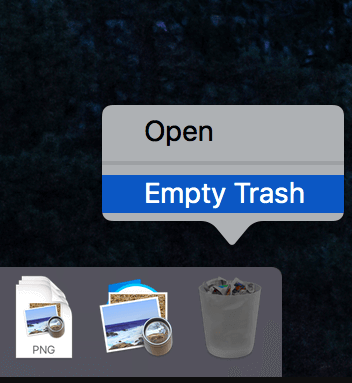
- För att starta avinstallationsprocessen, välj Töm papperskorgen val från snabbmenyn för papperskorgen-logotypen.
Alternativ 2. Avinstallera PhotoStyler från Mac med hjälp av Launchpad.
- Start Launchpadoch lägg sedan till PhotoStyler i sökfältet högst upp i gränssnittet.
- Du kan få PhotoStyler-ikonen att vingla genom att klicka och hålla ned ikonen med datormusen när den gör det. För att avinstallera PhotoStyler på Mac, klicka på "X"-ikonen som finns i programvaran, i det övre vänstra hörnet.

Alternativ 3. Starta det inbyggda avinstallationsprogrammet för PhotoStyler.
- Leta reda på filen som du installerade PhotoStyler från och dubbelklicka på den för att starta den.
- Om du dubbelklickar på avinstallationsprogrammet i paketet startar borttagningsprocessen.
- För att avinstallera PhotoStyler på Mac, följ instruktionerna som visas på skärmen.
Följ dessa instruktioner på din Mac för att helt bli av med alla spår av PhotoStyler-programmet:
- Starta Finder, välj Go från menyradens rullgardinsmeny och välj sedan Gå till mapp.
- Efter att ha skrivit "
/Library" och trycka på Enter-tangenten, så har du navigerat till den högsta nivån i biblioteksmappen på hårddisken. - Gör en sökning i några av bibliotekets mappar efter saker som innehåller ordet "PhotoStyler".
- Välj "Flytta till papperskorgen" från snabbmenyn som visas när du högerklickar på matchande mappar eller filer.
Del 3. Tips för att snabbt avinstallera PhotoStyler från Mac
Ocuco-landskapet iMyMac PowerMyMac Application Remover är verkligen ett kraftfullt verktyg som du kan använda för att snabbt och fullständigt avinstallera PhotoStyler på Mac och alla andra filer som är kopplade till det med bara några få musklick. Du behöver inte lägga ner alls lika mycket tid på att leta efter varje programrelaterad fil separat. Överväg om den här programvaran kan användas för att få bort oanvända eller onödiga program:
- Välj App Uninstaller och tryck sedan på SCAN för att börja skanna alla appar som för närvarande är nedladdade på Mac.
- Efter skanningsprocessen visas kategorierna Oanvända, Alla program, Valda och Överblivna på vänster sida av skärmen. En översikt över nästan alla appar visas på höger sida av sidan Alla program. Hitta din oönskade app i listan eller skriv dess titel via sökfältet i det övre högra hörnet så hittar du den direkt.
- Välja programmet du vill avinstallera och klicka sedan på ikonen Vik ut för att visa relaterade filer och sökrutan för att få mer information. För att avinstallera PhotoStyler på Mac och dess relaterade filer, välj bara REN knapp.
- En "Rengörs klarPopup-skärmen visar hur många gånger filer har rensats samt hur mycket utrymme som nu finns tillgängligt på hårddisken. För att återställa en sådan skannad resultatsida och ta bort fler program, välj bara översyn knapp.

Del 4. Slutsats
Du är nu redo att fortsätta frigöra mer lagringsutrymme på din Mac med vetskapen om att du är fullt kapabel till det. tar bort alla oönskade appar, till exempel PhotoSweeper.
Med PowerMyMac kommer du inte ha några problem med att avinstallera PhotoStyler på din Mac. Dessutom fungerar det som en rensare för din Mac, så att du snabbt och enkelt kan ta bort onödiga filer som kan finnas lagrade på din dator. Varför inte ta en titt på programvaran själv och sedan göra lite extra research för att få veta mer om den?


