


 PowerMyMac


Om ett program orsakar problem är den bästa åtgärden att ta bort det, leta efter en ersättare som fungerar mer optimalt, eller vänta tills skaparna av programmet släpper en patch för att åtgärda problemet. Det här inlägget visar dig hur du... avinstallera FMail2 på Mac korrekt.
FMail2 är ett inbyggt program som fungerar korrekt på Apple-hårdvara och är skrivet helt i Swift för Mac-operativsystemet. Det använder väldigt få datorresurser. Eftersom FMail2 använder JMAP för att modifiera den här typen av information kan övervakning av e-post ske oavsett vilket gränssnitt som visas.
Om du råkar ha laddat ner FMail2 och ställt in det som din föredragna e-posttjänst, kommer FMail2 att startas med alla angivna fält redan ifyllda om du klickar på en sådan e-postbilaga. Vad gör användarna när de vill avinstallera en app de inte vill haFortsätt läsa för att ta reda på hur.
Innehåll: Del 1. Vad är FMail2?Del 2. Avinstallera FMail2 snabbt och fullständigt på MacDel 3. Hur man avinstallerar FMail2 för Mac manuelltDel 4. Slutsats
Del 1. Vad är FMail2?
Lightversionen av programvaran FMail är känd som FMejl2Det finns inte ett överdrivet antal andra funktioner. Den här är för alla purister där ute.
Objekt som egentligen inte är nödvändiga har utelämnats från listan. Därför kan vissa användare vilja avinstallera FMail2 på Mac. Ta till exempel konceptet med globala genvägar som kan användas för att starta eller avsluta programmet. Om du utesluter detta blir programmet enklare och använder mindre utrymme än om du inkluderar det. Detsamma gäller för automatisk start vid inloggning, ytterligare val i kontextuella alternativ och så vidare.
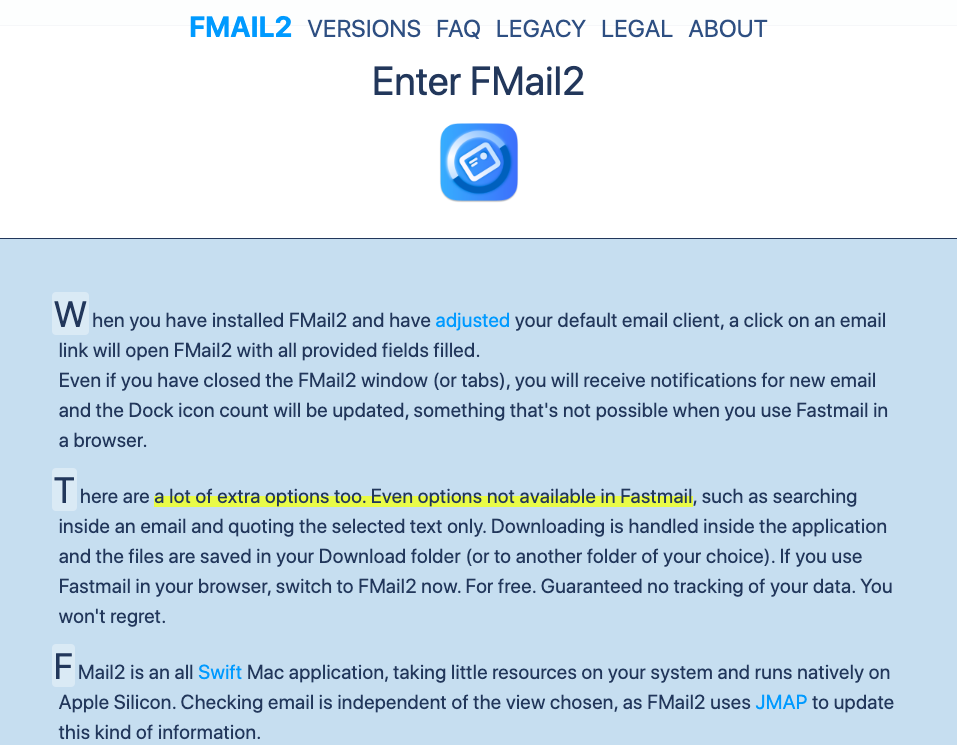
Flikfunktionalitet är bland de många användbara tillägg som följer med den här lättviktsutgåvan. Detta gör att du kan hålla många fönster öppna samtidigt, vilket ger dig tillgång till din kalender, dina kontakter och din e-post. Istället kan du skriva ett e-postmeddelande i ett nytt fönster på din dator. Låt oss lära oss mer om FMail2 innan vi introducerar hur man avinstallerar FMail2 på Mac.
Funktioner:
- Den byggdes specifikt för operativsystemet macOS.
- När du klickar på en länk till ett annat e-postmeddelande, Komponera ett fönster kommer att dyka upp med alla relevanta områden redan inskrivna.
- FMail2 är kompatibel med standardflikarna i macOS och kommer ihåg deras tillstånd även efter att programvaran har avslutats.
- Det är möjligt för Dock logotypen för att visa antalet olästa e-postmeddelanden.
- Eftersom den inte är aktiv på din webbsida är du säker från spårare som opererar på många webbplatser.
- Sandlåda, körs lokalt på Apple Hardware och har certifierats och godkänts av Apple.

Del 2. Avinstallera FMail2 snabbt och fullständigt på Mac
Ocuco-landskapet iMyMac PowerMyMac App Uninstaller är ett kraftfullt program som du kan använda för att avinstallera FMail2 från Mac tillsammans med alla filer som är kopplade till det på några sekunder med bara några få musklick. Du sparar tid när du söker efter varje fil som är kopplad till programmet individuellt. Undersök hur effektivt det är att använda det här programmet för att bli av med program som inte behövs eller önskas:
- För att börja skanna allt i de program som för närvarande är nedladdade på Mac-datorn, välj App Uninstaller och sedan träffa SCAN.
- Efter skanningsproceduren visas kategorierna till vänster: Alla program, Oanvända, valda och kvarvarande.
- Välj det program du vill ta bort och välj sedan Veckla ut logotypen för att se eventuella associerade filer. Klicka bara på REN alternativet, och programmen och alla tillhörande filer kommer att raderas.
- Hur ofta filer rensades och mängden tillgängligt utrymme på hårddisken visas båda i en "Rengjord Färdig" popup-skärmen. Välj bara alternativet Granska för att återgå till skärmen med skannade resultat om du vill ta bort ytterligare program.

PowerMyMac har ett tydligt gränssnitt och enkel användning, vilket kan tillgodose behoven hos de flesta användare som vill avinstallera program. De vill till exempel använda PowerMyMac för att avinstallera Praat när de inte längre behöver det.
Del 3. Hur man avinstallerar FMail2 för Mac manuellt
Vi är alla medvetna om att det kan spara utrymme att ta bort program från din Mac. Ändå är det kanske aldrig så enkelt som du tror att ta bort en obehaglig app. Du kan avinstallera FMail2 på Mac med Finder eller Launchpad.
Du kan ta bort program som du laddat ner direkt från din Apple Store via Launchpad.
Detta är hur:
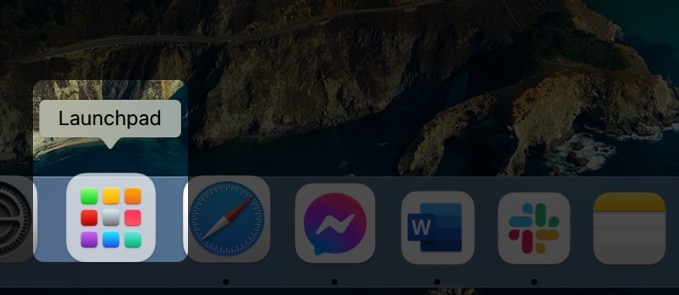
- På Dock, välj Launchpad
- Lokalisera applikationen du vill ta bort.
- När ikonen för den oönskade appen börjar darra, klicka och håll ner den.
- För att ta bort programmet från Mac-datorn, klicka på X längst upp till vänster om programikonen.
Du kan använda Finder för att avinstallera FMail2 på Mac som du har hämtat via webben.
Dessa är följande steg:
- Avsluta programmet du vill ta bort.
- Klicka på Appar i sidofältet efter att du har startat Finder.
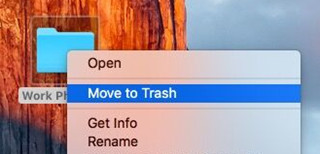
- Välj Flytta till papperskorgen från menyn som visas när du högerklickar på ikonen för det program du vill ta bort.
- Gå till Mapp från Finders Gå-meny.
- För att bli av med varje enskild apprelaterad fil, gå igenom några mappar en i taget.
~/Library/Application Support~/Library/Internet Plug-Ins~/Library/Preferences~/Library/Application Support/CrashReporter~/Library/Saved Application State~/Library/Caches~/Library/Caches
- Radera innehållet i papperskorgen så kan du avinstallera FMail2 på Mac nu.
Del 4. Slutsats
Du kan gå vidare till frigöra lite mer utrymme på Macen med vetskapen om hur du eliminerar dessa oönskade program.
Du får avinstallera FMail2 på Mac utan svårigheter med PowerMyMacDen fungerar också som en Mac-rensare som snabbt och enkelt kan ta bort onödiga filer från din Mac. Varför inte ta en titt själv och lära dig mer om programmet genom att göra ytterligare research?


