


 PowerMyMac


Praat är ett populärt program som används av lingvister, talforskare och andra forskare för att analysera och manipulera ljudfiler. Även om Praat är ett kraftfullt verktyg kan vissa Mac-användare upptäcka att de inte längre behöver programmet eller vill avinstallera det. Processen för att... avinstallera Praat på Mac är inte alltid enkelt och kan orsaka viss förvirring.
I den här artikeln kommer vi att ge en steg-för-steg-guide guide för att avinstallera appar från din Mac-dator, inklusive tips om hur du säkerställer att alla tillhörande filer och mappar tas bort helt.
Innehåll: Del 1. Vad är Praat?Del 2. Effektivt alternativ för att ta bort Praat med en avinstallationsprogramvaraDel 3. Manuella steg för att avinstallera Praat på MacDel 4. Slutsats
Del 1. Vad är Praat?
Innan vi presenterar hur man avinstallerar Praat på Mac, låt oss först lära oss mer om Praat. Praat är en gratis programvara med öppen källkod. verktyg för akustisk analys av talljudDet utvecklades av Paul Boersma och David Weenink vid Amsterdams universitet och används flitigt av lingvister, talforskare och andra forskare för att analysera och manipulera ljudfiler.
Praat låter användare visualisera och manipulera vågformer, spektrogram och annan ljudrelaterad data, vilket gör det till ett kraftfullt verktyg för att studera tal och andra former av ljud.
Trots dess många fördelar finns det några anledningar till varför en användare kan behöva avinstallera Praat. Om du till exempel har installerat Praat för att utföra en specifik uppgift och inte längre behöver det, kan det ta upp värdefullt lagringsutrymme på din Mac.
Dessutom, om du stöter på några problem med Prata, till exempel att programmet inte fungerar korrekt eller orsakar fel på din dator, kan du behöva avinstallera Praat på Mac för att lösa problemet.
Även om det kan verka enkelt att avinstallera Praat på en Mac, kan det vara knepigt om det inte görs korrekt. Vissa användare kan stöta på problem med avinstallationsprocessen, till exempel att lämna kvar kvarvarande filer och mappar som kan ta upp värdefullt lagringsutrymme och potentiellt orsaka problem med din Macs prestanda.
I nästa avsnitt ger vi en detaljerad guide om hur du avinstallerar Praat från din Mac-dator, inklusive tips om hur du säkerställer att alla tillhörande filer och mappar tas bort helt.
Del 2. Effektivt alternativ för att ta bort Praat med en avinstallationsprogramvara
Om du inte vet hur man avinstallerar Praat på Mac eller vill se till att alla tillhörande filer och mappar tas bort helt, använd ett avinstallationsverktyg som iMyMac PowerMyMac kan vara ett effektivt alternativ.
Detta allt-i-ett-verktyg för Mac-hantering inkluderar en kraftfull funktion för avinstallation av appar. Den här funktionen kan hjälpa dig att helt ta bort alla program som t.ex. ta bort Pages från din Mac och raderar alla tillhörande filer och mappar, vilket frigör värdefullt lagringsutrymme på din dator.
För att använda PowerMyMac för att avinstallera Praat på Mac, följ dessa steg:
- Ladda ner och installera PowerMyMac på din Mac-dator.
- Starta programmet och välj "App Uninstaller”-funktionen i vänster sidofält.
- Klicka SCANVänta tills programmet har sökt igenom din Mac efter alla installerade program.
- Leta reda på Praat i listan över program och välj det.
- Klicka på "REN”-knappen för att ta bort Praat och alla tillhörande filer och mappar från din Mac.
- Vänta tills programmet har slutfört avinstallationsprocessen.

Genom att använda ett avinstallationsverktyg som PowerMyMac kan du säkerställa att alla spår av Praat tas bort helt från din Mac-dator, vilket hjälper till att optimera prestandan och frigöra värdefullt lagringsutrymme.
Om du kämpar med att avinstallera Praat från din Mac eller vill se till att alla tillhörande filer och mappar tas bort helt, kan det vara ett effektivt och problemfritt alternativ att använda ett avinstallationsverktyg som PowerMyMac.
Del 3. Manuella steg för att avinstallera Praat på Mac
Även om ett avinstallationsverktyg som PowerMyMac kan vara ett effektivt alternativ för att avinstallera Praat från din Mac, kan du också välja att avinstallera det manuellt. Här är de manuella stegen för att avinstallera Praat på din Mac:
- Avsluta Praat och alla tillhörande processer. Du kan göra detta genom att öppna Aktivitetskontroll(ligger i verktyg mapp i Tillämpningar mapp) och tvångsavsluta alla Praat-relaterade processer.
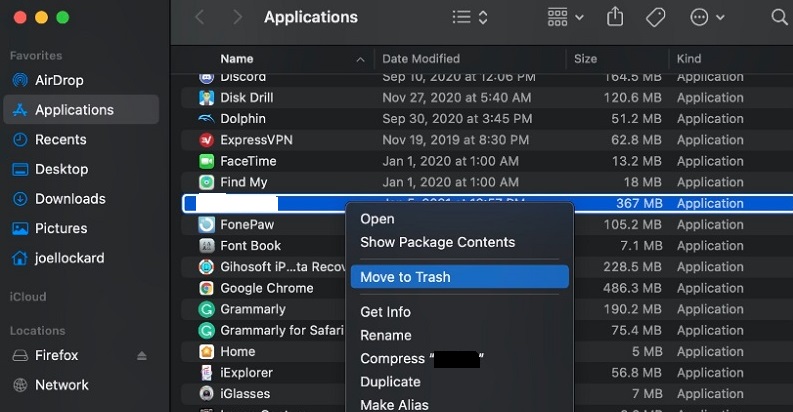
- Gå till mappen Program och dra Praat-ikonen till papperskorgen. Alternativt kan du högerklicka på Praat-ikonen och välja “Flytta till papperskorgen."
- Tömma papperskorgen för att avinstallera Praat på Mac.
- Sök efter tillhörande filer och mappar på din Mac. Dessa filer och mappar kan finnas i mappen Bibliotek, mappen Inställningar eller på andra platser på din Mac.
- För att komma åt biblioteksmappen, gå till Finder och klicka på "Go”-menyn. Tryck på alternativtangenten och välj ”
Library”Från rullgardinsmenyn. - När du är i biblioteksmappen söker du efter filer eller mappar relaterade till Praat. Du kan använda sökfältet för att söka efter specifika filer eller mappar efter namn.
- Dra alla Praat-relaterade filer eller mappar till trash.
- Töm papperskorgen för att permanent radera alla Praat-relaterade filer och mappar från din Mac.
Det är viktigt att notera att det är en mödosam process att manuellt avinstallera Praat på Mac och kan lämna kvar kvarvarande filer och mappar om det inte görs korrekt. Att använda ett avinstallationsverktyg som PowerMyMac kan säkerställa att alla tillhörande filer och mappar tas bort helt, vilket hjälper till att optimera din Macs prestanda och frigöra värdefullt lagringsutrymme.
Del 4. Slutsats
Sammanfattningsvis är Praat ett populärt och allmänt använt program för tal- och ljudanalys som kan laddas ner till flera operativsystem, inklusive Mac. Men om du inte vet hur man... avinstallera Praat på Mac eller vill se till att alla tillhörande filer och mappar tas bort helt, kan det vara ett effektivt och problemfritt alternativ att använda ett avinstallationsverktyg som PowerMyMac.


