


 PowerMyMac


Eftersom allt är anslutet till internet kan vem som helst komma åt och infiltrera nätverk, enheter, dokument, konton och mer. Det är därför programvara som GlobalProtect har skapats för olika typer av operativsystem.
Om du har dessa appar på din dator kanske du vill veta hur du avinstallera GlobalProtect MacGlobalProtect är en applikation som skyddar anslutningen eller intranättrafiken mellan slutenheten (t.ex. dator, surfplatta, smartphone) och nätverket, enheten eller kontot den vill ansluta till.
Därför kommer vi här att diskutera hur man enkelt avinstallerar GlobalProtect på Mac-datorer. Vi ger dig de manuella och automatiska metoderna för att tar bort appen från din dator. Dessutom ger vi dig ett bonustips om vilken programvara som är bäst att använda.
Innehåll: Del 1. Hur tar man bort GlobalProtect från start på Mac?Del 2. Hur avinstallerar jag GlobalProtect manuellt på en Mac?Del 3. Hur avinstallerar jag GlobalProtect på Mac utan installationsprogram?Del 4. Hur avinstallerar jag GlobalProtect helt på en Mac?Slutsats
Del 1. Hur tar man bort GlobalProtect från start på Mac?
Det här avsnittet kommer att lära dig hur du gör inaktivera appen GlobalProtect om den är installerad på din Mac-dator. Ibland kan administratören för ditt tekniska supportteam ställa in anslutningsläget till GlobalProtect som "Alltid på". Du kan därför inaktivera den om det behövs.
Innan vi avinstallerar GlobalProtect på Mac är det till exempel nödvändigt att inaktivera appen Global Protect, i de fall den inte fungerar. Om det virtuella privata nätverket (VPN) blockerar din åtkomst till internet kan du inaktivera GlobalProtect-appen.
Det finns olika sätt att inaktivera GlobalProtect. Dessa kan skilja sig åt i fråga om nödvändig tid, metod och hur många gånger personen kan inaktivera appen. Det beror huvudsakligen på hur administratören konfigurerar sin inaktiveringsmetod. Ibland aktiveras utmaningar för att skydda GlobalProtect-appen från att inaktiveras eller aktiveras. Dessa utmaningar kan inkludera ärendenummer, lösenord eller anledningen till att appen inaktiveras.

Till avinstallera GlobalProtect på Mac och inaktivera GlobalProtectfölj först stegen nedan:
- Öppna GlobalProtect-appen. Du kan göra detta genom att klicka på ikonen i systemfältet. När du klickar på den här ikonen öppnas statuspanelen.
- Klicka nu på kugghjulsikonen. Detta visar menyn för Inställningar.
- Välj sedan Inaktivera.
- Om en specifik utmaning visas måste du se till att du klarar den specifika utmaningen som visas. Du kan ange ett ärendenummer, ett lösenord eller en anledning till varför du vill inaktivera appen.
- Följ sedan instruktionerna på skärmen för att bekräfta avaktiveringen av GlobalProtect-applikationen.
Del 2. Hur avinstallerar jag GlobalProtect manuellt på en Mac?
I det här avsnittet kommer vi att prata om den manuella processen för att ta bort GlobalProtect från Mac. För att göra det kan du göra följande:
- Starta en specifik webbläsare på din dator. Gå nu till inloggningssidan för ditt GlobalProtect-konto. Logga in genom att ange ditt användarnamn och motsvarande lösenord.
- Nu måste du besöka programvarans nedladdningssida. På den sidan klickar du på länken som hänvisar till "Ladda ner GlobalProtect-agenten för Mac 32/64-bitars. "
- Starta sedan installationsprogrammet för GlobalProtect. När det är klart klickar du på knappen Fortsätt.
- En skärm kommer att visas. Om den leder dig till skärmen som säger “Destination Välj”, måste du trycka på knappen för Fortsätt igen.
- Nu kommer nästa skärm att heta "Installera GlobalProtect”, kommer det att vara gränssnittet för ”Installationstyp”. Tryck sedan på rutan som säger ”Avinstallera GlobalProtect” för att markera det. Tryck sedan på knappen för Fortsätt.
- För att avinstallera GlobalProtect på Mac, följ instruktionerna på skärmen för att fortsätta. Om du blir ombedd att ange ditt lösenord och användarnamn, gör det.
- Efter det, tryck på alternativet Installera programvara. Det är lite ironiskt. Men om du klickar på den här knappen kommer du faktiskt att avinstallera appen på din Mac-dator om den faktiskt är installerad på den.
- När det är klart, vänta tills verktyget visar att avinstallationsprocessen är klar. Det kommer att meddelas att avinstallationen har lyckats.
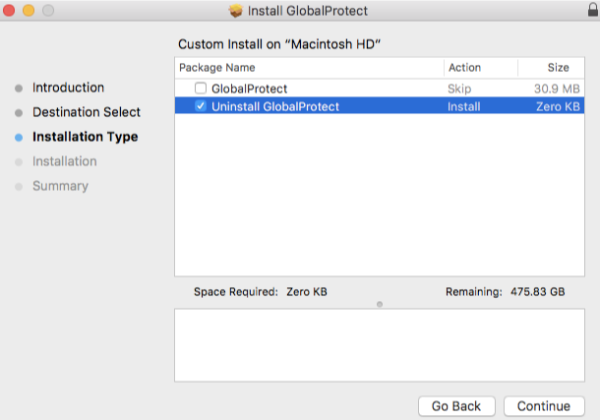
Ett annat sätt att avinstallera GlobalProtect manuellt
- Tvinga fram avstängning av GlobalProtect från Aktivitetsmonitorn.
- Gå till mappen Program, leta upp GlobalProtect och flytta till papperskorgen.
- Öppna Finder, tryck "Shift+Command+G", skriv ~/Library och tryck på Enter för att hitta filer relaterade till GlobalProtect.
- Kontrollera filerna i följande mappar och radera dessa filer.
~ / Bibliotek / Application Support
~ / Library / Preferences
~ / Library / Caches
~ / Library / Logs
~/Bibliotek/Launch Agents
Del 3. Hur avinstallerar jag GlobalProtect på Mac utan installationsprogram?
Ta bort GlobalProtect på Mac med hjälp av Terminal
Du kan använda en specifik kommandorad för att ta bort GlobalProtect från din Mac-dator. Följ stegen nedan för att göra det:
- Starta dina Mac-datorer terminalDu hittar den i huvudmappen Program under undermappen Verktygsprogram.
- Nu måste du i terminalen ange en viss kommandorad för att ta bort GlobalProtect på Mac. Kommandot är:
sudo /Applications/GlobalProtect.app/Contents/Resources/uninstall_gp.sh
- Om Mac-datorn frågar efter ditt administratörslösenord kan du helt enkelt skriva in det. Nu kan du bekräfta att du faktiskt vill avinstallera appen.

Del 4. Hur avinstallerar jag GlobalProtect helt på en Mac?
Om du inte kan ta bort GlobalProtect-appen från din dator kan du använda iMyMac PowerMyMacDetta är ett optimeringsverktyg som hjälper dig att helt ta bort appar från din dator som en del av dess verktygssvit.
Du kan göra mer än att bara ta bort GlobalProtect på Mac! Använd PowerMyMac för att rensa och optimera din MacFörutom att avinstallera programvara kan den ta bort många skräpfiler, skanna dubbletter av filer såväl som stora eller gamla filer och hantera plugin-program för att frigöra mer diskutrymme och få Mac-datorn att köras snabbare.
 Få en gratis provperiod nu!
Att enkelt och snabbt avinstallera GlobalProtect på Mac och ta bort dess rester, följ stegen nedan:
- Öppna PowerMyMac på din dator.
- Klicka sedan på App Uninstaller modul som finns på vänster sida av gränssnittet.
- Därefter klickar du på SCAN knappen som finns längst ner i mitten av gränssnittet.
- Välj GlobalProtect appen från listan.
- Klicka sedan på REN knappen för att starta avinstallationsprocessen.
- PowerMyMac ger dig en bekräftelse på att borttagningsprocessen är klar. När det är klart kan du starta om din Mac-dator.
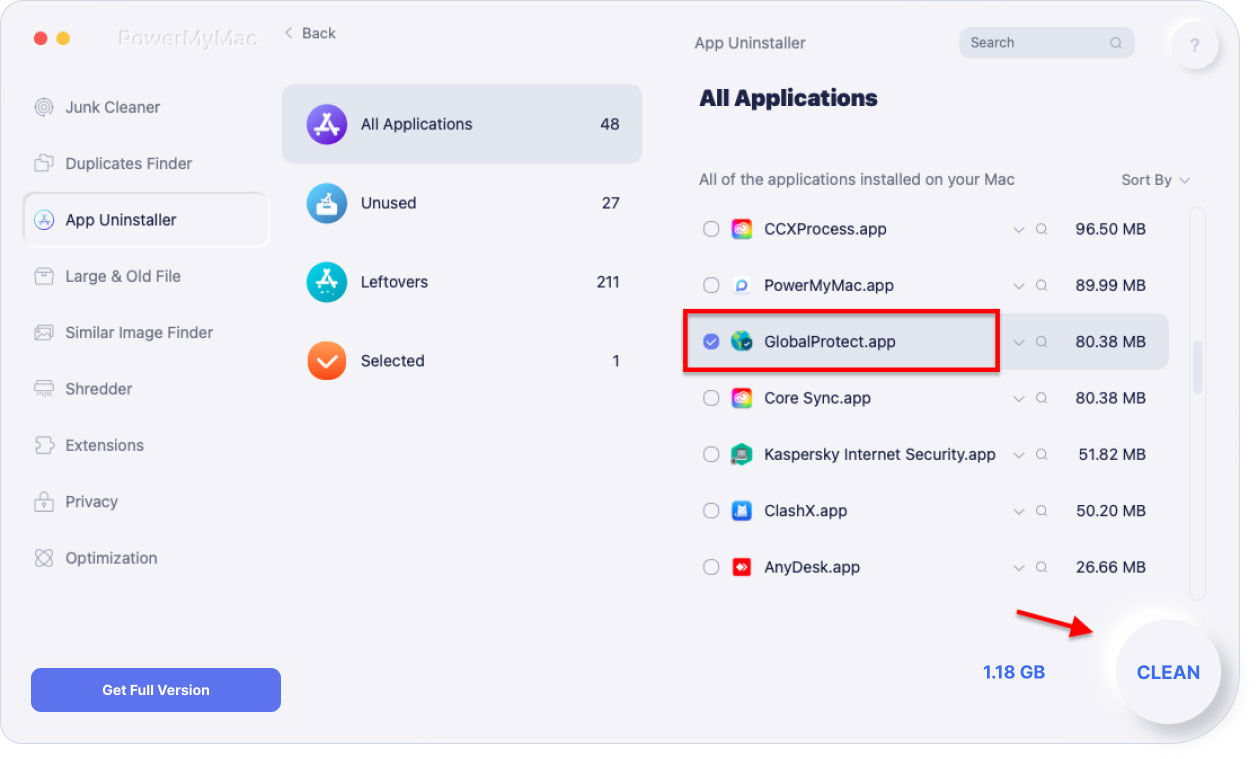
Ta bort onödig programvara som Adobe CC eller GlobalProtect på ditt system är fortfarande ett av de bästa enkla sätten att snabba upp din Mac. Om du tycker att det är svårt att manuellt avinstallera GlobalProtect på Mac, prova iMyMac PowerMyMac gratis som absolut kommer att hjälpa dig!
Slutsats
Den här guiden har gett dig de bästa metoderna hur man tar bort GlobalProtect på Mac har installerats på datorn. Först pratade vi om hur man inaktiverar eller inaktiverar appen om man har problem med att ansluta till internet.
Efter det pratade vi om hur man manuellt avinstallerar appen från datorn. Du kan också avinstallera den via ett specifikt kommandoradsskript med Macs Terminal-verktyg.
Slutligen pratade vi om hur man enkelt tar bort GlobalProtect och andra appar från datorn via PowerMyMac app. Med den här appen behöver du inte gå igenom några krångel bara för att avinstallera GlobalProtect på Mac. Du behöver bara göra några få klick. Skaffa den kostnadsfria provperioden nu!



Gevorg2023-07-17 14:08:27
Спасибо за статью! PowerMyMac skärm!
denise2023-05-05 16:39:00
PowerMyMac fungerade fantastiskt!! Terminalen hjälpte mig långt, men jag kunde helt enkelt inte skriva in mitt lösenord. Äntligen, efter månader, kunde jag bli av med GlobalProtect, tack!!!
nm2022-10-30 19:13:25
Äntligen något som fungerade, Terminalen är fantastisk! Jag har läst flera artiklar och du har rätt!