


 PowerMyMac


iDefrag skapar filer på flera ställen efter installationen. Efter att du tagit bort iDefrag från programmappen, finns dess andra filer, inklusive inställningsmappar och programsupportdokument, ofta kvar på hårddisken för att säkerställa att programmets inställningar bevaras om du någonsin vill installera om appen igen. Men om du vill helt avinstallera iDefrag Mac För att frigöra utrymme på hårddisken måste du ta bort alla komponenter.
Om du någonsin undrat hur man gör det, ger den här artikeln utförliga instruktioner. Här är två metoder för en Mac-nybörjare att lära sig hur man avinstallerar iDefrag Mac manuellt och sedan ta bort programmet tillsammans med eventuella kvarvarande komponenter eller använda ett fullt fungerande och automatiskt avinstallationsverktyg.
Innehåll: Del 1. Varför är det svårt att ta bort iDefrag från Mac?Del 2. Hur avinstallerar man iDefrag från macOS?Del 3. Hur avinstallerar man iDefrag helt från sin Mac?Del 4. Slutsats
Del 1. Varför är det svårt att ta bort iDefrag från Mac?
Att ta bort iDefrag på en Mac kan vara utmanande av flera anledningar:
- Systemintegration: iDefrag interagerar djupt med macOS diskhanteringsfunktioner. Den installerar komponenter och behörigheter som kan bäddas in i systemkataloger, vilket gör det svårt att ta bort dem helt.
- Föråldrad programvara: Eftersom iDefrag inte längre uppdateras kanske den inte är kompatibel med senaste macOS-versionerna, vilket kan göra dess avinstallationsprogram ineffektivt eller otillgängligt på moderna system.
- Avsaknad av avinstallationsprogram: iDefrag inkluderar inte alltid ett dedikerat avinstallationsprogram, vilket innebär att manuell borttagning ofta krävs. Att hitta och ta bort alla associerade filer i kataloger som /Library och ~/Library kan vara komplicerat.
- Systemintegritetsskydd (SIP): För nyare Mac-datorer kan Systemintegritetsskydd begränsa ändringar av vissa kataloger, vilket gör det svårare att ta bort komponenter som är installerade i skyddade områden.
Del 2. Hur avinstallerar man iDefrag från macOS?
Om du vill avinstallera ett program som inte längre används, installera om ett program som inte fungerar korrekt, eller bara frigöra lagringsutrymme på Mac-datorns hårddisk, måste du ta bort alla komponenter i programmet. Dessa inkluderar själva programmet, alla tillhörande support- eller inställningsfiler, samt alla dolda filerOm vi använder de detaljerade instruktionerna nedan kan vi välja rätt sätt att avinstallera iDefrag Mac. Det finns steg-för-steg-instruktioner.
- Innan vi börjar ta bort iDefrag-programmet, se till att det är helt avstängt och inte heller körs i bakgrunden. Vi kan högerklicka på programikonen i Dock och välja Avsluta i popup-menyn.
- Om en app inte svarade kunde du förmodligen inte enkelt stänga den med hjälp av Dock. Vad kan vi eventuellt göra? Du kan komma åt Aktivitetsmonitorn genom att tvinga programmet att stängas där. iDefrag hittar du på processorpanelen genom att välja Verktygsprogram, Program och sedan klicka på Finders X-knapp och sedan tvinga avslutning.
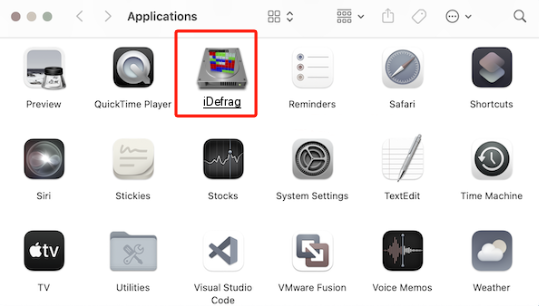
- Det är dags att avinstallera iDefrag-programmet. Välj bara Flytta till papperskorgen i popup-rutan genom att högerklicka på iDefrag-programikonen under Finder och sedan i Program.
- Utöver de föregående stegen behöver vi fortfarande bli av med alla kvarvarande iDefrag-mappar och filer. Navigera till Finder, välj Gå, sedan Gå till mapp, skriv "Bibliotek" i textfältet och klicka sedan på Gå.
- Navigera genom undermapparna nedan och sök efter och ta bort alla kataloger eller filer relaterade till iDefrag-programmet.
- Töm papperskorgen och starta om Mac-datorn. Genom att välja Töm papperskorgen efter att ha navigerat till papperskorgen i Dock kan du välja vad som helst som har med iDefrag att göra.
Del 3. Hur avinstallerar man iDefrag helt från sin Mac?
Du kan rengöra och förbättra din Mac med hjälp av PowerMyMacDen har ett fantastiskt användargränssnitt tillsammans med ett stort utbud av praktiska funktioner. Med hjälp av denna Mac-rengörare kan du enkelt hitta och ta bort dubbletter och anslutna filer, ytterligare filer som finns kvar efter avinstallation av programvara och onödiga filer på systemet för att det ska fungera smidigare.
Med den kraftfulla funktionen App Uninstaller kan du snabbt avinstallera iDefrag Mac och alla tillhörande filer. Det kan ta ett tag att hitta all data som krävs för en viss programvara. Prova dessa steg för att testa om programmet är effektivt för att ta bort onödiga eller onödiga appar:
- Starta PowerMyMac och välj App-avinstalleraren i menyn med möjliga alternativ som visas.
- Tryck på alternativet SCAN, så startar en grundlig granskning av programmets installation på den aktuella maskinen.
- Du kommer att se alla installerade program efter skanningen. Du kan försöka leta efter appen du vill ta bort genom att skriva programmets nyckelord i sökfältet.
- Genom att välja alternativet "RENSA" kan du ta bort alla filer som är kopplade till iDefrag från din dator.
- När det är klart bör ett meddelande med orden "Rengöring klar" visas på skärmen.

Del 4. Slutsats
Du kommer att vara säker och skicklig på att avinstallera Mac-appar när den här instruktionen är klar, och du kommer att vara redo att helt avinstallera iDefrag på Mac. Om du någonsin har provat de manuella avinstallationsmetoderna som föreslås ovan men inte lyckats, föreslår vi att du laddar ner PowerMyMac-appen och använder dess avinstallationsfunktion för att göra det enklare och mindre svårt att ta bort ett program och alla rester.


