


 PowerMyMac


När du väl har installerat Integrity-appen på din Mac skapar den nya filer, till exempel programsupportfiler och inställningsfiler. Så det bästa sättet att... avinstallera Integrity på Mac är för dig att ta bort den med vår detaljerade instruktioner för borttagning av appar.
Därför kommer vi i det här inlägget att visa dig hur du kan avinstallera Integrity från Mac och samtidigt ta bort dess rester.
Innehåll: Del 1. Integriteten för Mac Del 2. Manuella steg för att avinstallera Integrity på Mac Del 3. Avinstallera Integrity enkelt på Mac och ta bort dess rester Del 4. Slutsats
Del 1. Integriteten för Mac
Ocuco-landskapet Integrity-appen för Mac är känd som programvara som du kan använda för att se om det finns några trasiga länkar på både dina interna och externa webbplatser. Med Integrity installerat på din Mac kan du spåra länkarna till ditt företags eller dina personliga webbplatser, varigenom du kan se om det finns ett problem.
Och när den här appen hittar något ovanligt markerar den det så att du enkelt kan identifiera det. Och med detta kan du förbättra dina bloggar, dina webbplatser och till och med dina sökmotorer.

Integritet är en av de bästa verktygen för att kontrollera trasiga länkarFör att förtydliga, här är funktionerna i Integrity-appen för Mac.
- Den kan skapa dina kartor och omvandla dem till DOT-, CSV- och XML-format.
- När dina sidor har skannats sparas de automatiskt och konverteras till ditt blädderbara arkiv.
- OS X-Native kan användas för att förbättra säkerheten och få systemet att arbeta snabbare.
- När Integrity har gjort en skanning på din Mac sparar programmet en enorm mängd information om din webbplats. Programmet filtrerar, exporterar och söker igenom den. Det visar även varningar på skärmen, såsom komprimerat innehåll, foton utan textersättning, innehåll som är blandat och viss data som saknar eller saknar bildtexter.
- Den här appen är gratis att använda och kan ge dig de saker du behöver för att kunna hantera dina webbplatser.
Del 2. Manuella steg för att avinstallera Integrity på Mac
Nu när du har fått veta fakta om hur Integrity-appen fungerar, låt oss gå vidare till huvudpoängen i det här inlägget. Och det är så du kan avinstallera Integrity från Mac.
Och med det sagt, den första lösningen som vi ska visa dig är vad alla Mac-användare vet när det gäller att avinstallera appar från sina system. Och det är på det manuella sättet.
Skillnaden i detta är dock att förutom att avinstallera Integrity manuellt på Mac, kommer vi också att visa dig hur du kan ta bort de överblivna filer som följer med det.
Så om du vill veta mer om hur du kan göra den här processen kan du följa stegen nedan. Observera att det tar mycket tid att avinstallera appar manuellt från din Mac.
Steg för att avinstallera Integrity manuellt på Mac:
- Stäng helt ner Integrity på Mac
- Högerklicka på appikonen från din Dock och klicka på SLUTA
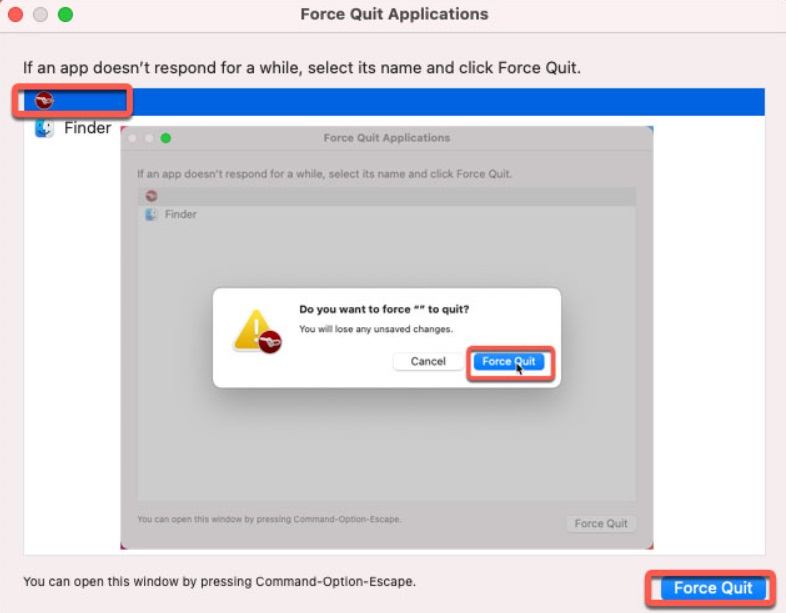
- Om du inte kan göra det, fortsätt och avsluta med tvång. Klicka på Apple-ikonen och välj Tvinga avsluta och välj Integrity-appen. Välj sedan Tvångsavsluta igen för att se till att appen är helt stängd.
- Flytta Integrity-appen till papperskorgen
- Starta Finder och välj Tillämpningar.
- välj Flytta till papperskorgen alternativet från rullgardinsmenyn på skärmen.
- Och när du väl har kunnat flytta Integrity-appen till papperskorgen är det dags att ta bort alla dess rester också.
- Klicka på Hitta.
- Välj Go
- Välja Välj mapp alternativet på din skärm. Och sedan kommer du att kunna hitta dess överblivna filer i mapparna nedan:
~/Library/Caches/Integrity/ ~/Library/Application Support/Integrity/ ~/Library/Caches/Integrity Crash Reporter/ - Och när du väl har hittat alla överblivna filer, töm papperskorgen.
- Och då, omstart din Mac efter att du har tagit bort alla filer som du har i papperskorgen
Del 3. Avinstallera Integrity enkelt på Mac och ta bort dess rester
Nu när du har vetat hur du manuellt kan ta bort Integrity på Mac, är nästa metod som vi ska visa dig hur du kan göra hela processen med bara ett klick.
Och den här metoden vi pratar om är att använda ett kraftfullt verktyg som är speciellt utformat för att optimera och avinstallera appar från din Mac tillsammans med tillhörande filer.
Och det bästa verktyget du kan välja att använda är inget annat än iMyMac PowerMyMacDet här verktyget har en kraftfull avinstallationsfunktion som låter dig ta bort Integrity från Mac och samtidigt ta bort alla dess rester.
PowerMyMac är känd som den bästa Mac-optimeraren som finns. Allt på grund av de många funktioner du kan använda på din Mac för att frigöra utrymme och få den att köra snabbare än någonsin. Du kan använda det här verktyget för att avinstallera alla typer av appar som ta bort TaskPaper från Mac helt och hållet.
Följ stegen för att avinstallera Integrity på Mac med PowerMyMac:
Steg 1. Starta och skanna din Mac
När du har laddat ner och installerat PowerMyMac på din dator, starta den. Och när du kommer till huvudgränssnittet väljer du App Uninstaller alternativet till vänster på skärmen. Klicka sedan på SCAN knappen som finns längst ner till höger på skärmen.

Steg 2. Välj Integritet för att avinstallera
Och när skanningsprocessen är klar kan du se alla appar som du har på din Mac på skärmen. Klicka på alternativet Alla program på skärmen och välj Integrity-appen från listan på skärmen.
Steg 3. Avinstallera och ta bort överblivna filer
Och när du väl har valt appen kan du avinstallera Integrity på Mac. Det kan du göra genom att klicka på REN knappen på skärmen. Avinstallationen och borttagningen av resterna börjar sedan.

Steg 4. Rengöring slutförd
Och när avinstallationen är klar kommer du att se ett meddelande på skärmen som säger "Rengörs klar”. Detta indikerar att du har avinstallerat Integrity på Mac och samtidigt tagit bort alla överblivna filer som medföljer appen.
Del 4. Slutsats
Nu när du har nått slutet av det här inlägget är vi säkra på att du har en idé om hur du kan avinstallera Integrity på MacOch baserat på vad vi har visat dig ovan, är det enklaste sättet att göra detta och samtidigt spara mer tid att använda PowerMyMac. Prova det här verktyget idag.


